MARS – darmowe rozwiązanie do tworzenia kopii zapasowych WordPress oraz Google Zdjęcia

MARS (Multi-Application Recovery Service) to kompleksowe rozwiązanie do tworzenia kopii zapasowych i przywracania danych po awarii na potrzeby aplikacji i danych na serwerze QNAP NAS. Aplikacja umożliwia tworzenie kopii zapasowych i przywracanie poszczególnych usług i danych. Kopiami zapasowymi można także zarządzać poprzez wersjonowanie, a usługi/dane można przywracać w dowolnych wersjach.


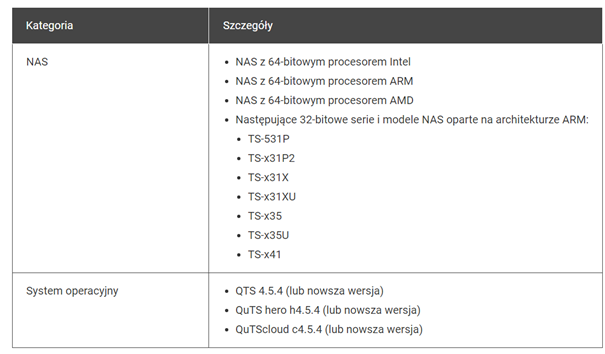
Wymagania potrzebne do uruchomienia aplikacji.
Dodatkowo na stronie WordPress musimy zainstalować wtyczkę QNAP NAS BACKUP.


Pobieranie oraz instalowanie MARS

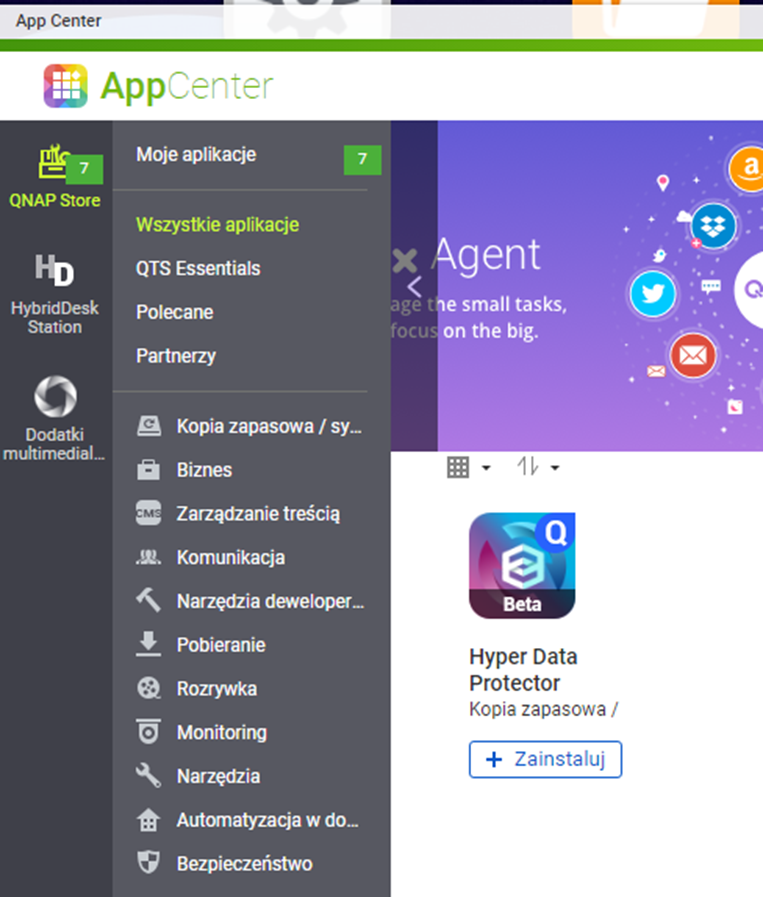
Mamy dwie możliwości pobrania aplikacji. Standardowa metoda, to pobranie bezpośrednio z App Center oraz automatyczna instalacja. Natomiast druga opcja, to pobranie paczki z oficjalnej strony, a następnie ręczna instalacja na urządzeniu QNAP.

Link do pobierania aplikacji: https://www.qnap.com/pl-pl/app_center/

Wybieramy wersję systemu oraz model urządzenia, na którym pracujemy, a następnie wyszukujemy paczkę do pobrania.
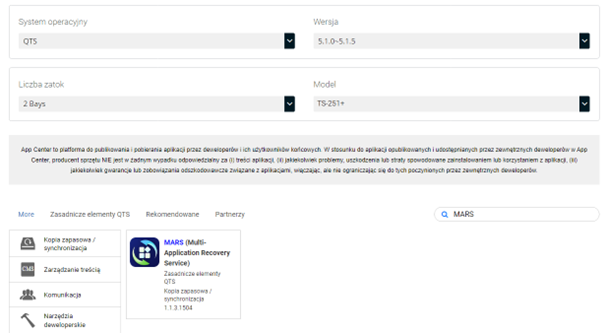
 

Po pobraniu paczki, przechodzimy do ręcznej instalacji w systemie QTS.


Interfejs aplikacji

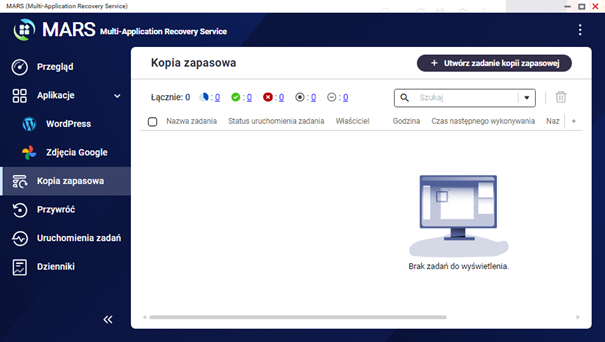
Na głównym ekranie mamy przegląd wszystkich zadań, status, liczbę podłączonych aplikacji oraz dziennik alertów. Bez problemu możemy sprawdzić, które zadania się wykonały, zostały zakończone niepowodzeniem lub z jakiegoś powodu zostały zatrzymane.
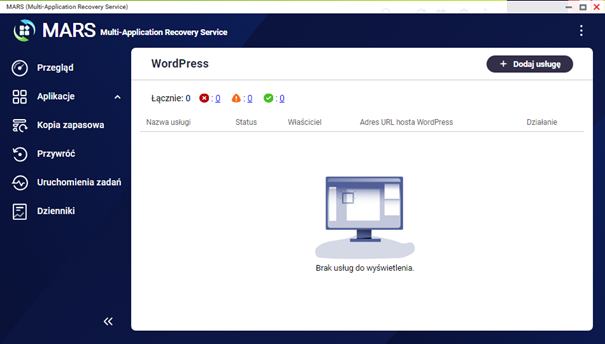
 

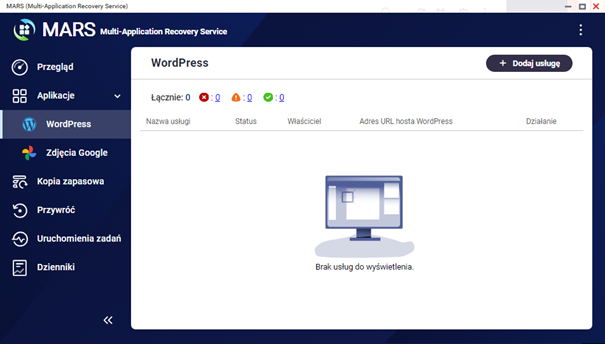
W kolejnej zakładce parujemy wszystkie nasze usługi, które chcemy backupować. Osobna zakładka dla WordPress oraz Zdjęcia Google. W górnej części, aplikacja widzimy alerty odnośnie danej usługi, które zostały rozłączone oraz, te które są poprawnie połączone z MARS, a także ostrzeżenia.

Poniżej znajduje się lista, na której widzimy podpięte usługi ze szczegółowymi danymi takie jak nazwa usługi, status, właścieciel, adres url oraz działanie.
 

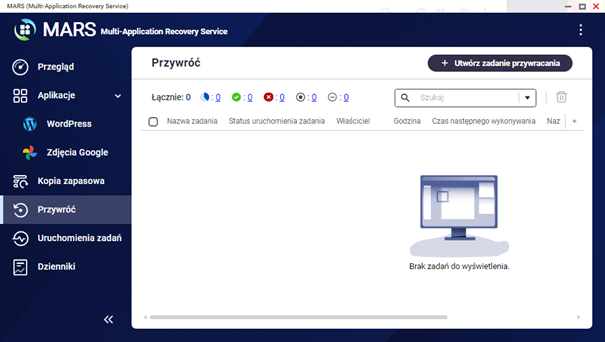
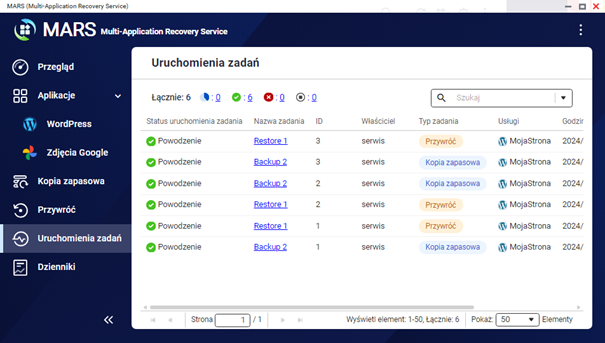
W kolejnym panelu mamy wypisane wszystkie zadania dotyczące kopii zapasowej. Na początku mamy statusy zadań, a następnie listę wszystkich wykonywanych backupów naszych usług. Statusy są dla zadań, które:

    • aktualnie pracują
    • zakończyły się powodzeniem
    • zakończyły się niepowodzeniem
    • zostały zatrzymane
    • nie zostały rozpoczęte
 

W kolejnym panelu mamy dokładnie te same informacje, które znajdują się w poprzedniej zakładce, ale z tym wyjątkiem, że tworzymy tutaj zadanie przywracania backupu.
 

W zakładce Uruchomienia zadań znajdują się statusy wszystkich naszych zadań tworzenia kopii/przywracania oraz godziny uruchomienia.
 

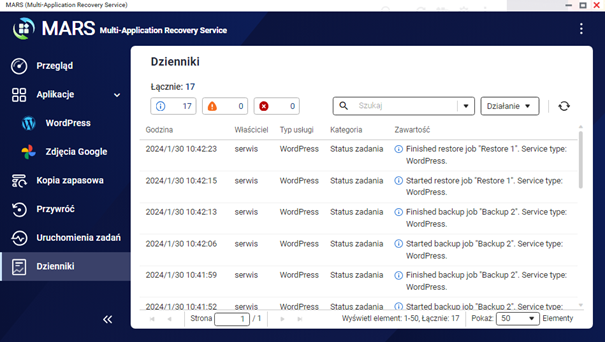
W ostatniej zakładce znajdziemy dzienniki.
 

Dodawanie zadania tworzenia kopii zapasowej WordPress


Przechodzimy do zakładki Aplikacje > WordPress, a następnie klikamy przycisk + Dodaj usługę.


Musimy podać URL hosta oraz klucz dostępowy, aby uzyskać dostęp do naszej strony.
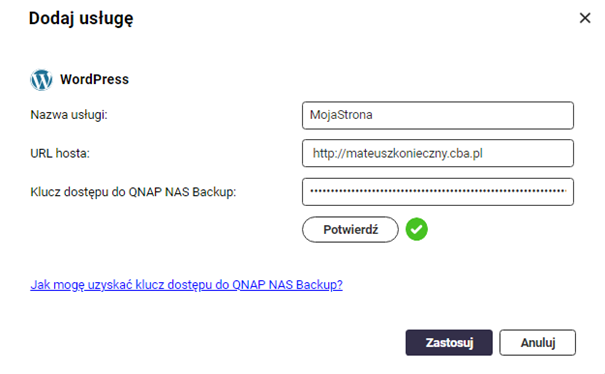


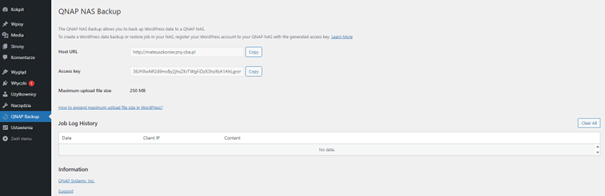
URL hosta oraz klucz dostępowy znajdziemy na naszej stronie we wtyczce QNAP NAS Backup. Jeśli wszystko dobrze uzupełnimy, klikamy przycisk Potwierdź, a następnie Zastosuj.

Strona została poprawnie dodana.

 

Tworzenie kopii zapasowej


W menu Kopia zapasowa klikamy + Utwórz zadanie kopii zapasowej, następnie wybieramy typ usługi oraz wpisujemy nazwę zadania.
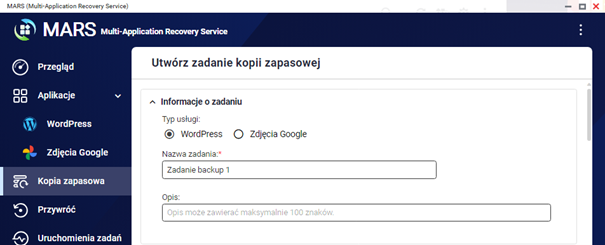


W kolejnym kroku wybieramy lokalizację źródłową oraz docelową.

 

Lokalizacja docelowa to miejsce na naszym QNAP, gdzie będziemy przetrzymywać cały nasz backup.

Kolejną ważną opcją do ustawienia, to są komponenty kopii zapasowej. W wypadku aplikacji MARS, możemy tworzyć kopię całego WordPressa, samych plików strony lub tylko bazy danych.
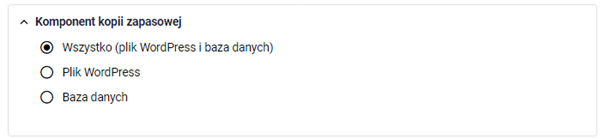
 

Oczywiście ustawiamy harmonogram tworzenia backupu oraz wersjonowanie, jeśli jest taka potrzeba.
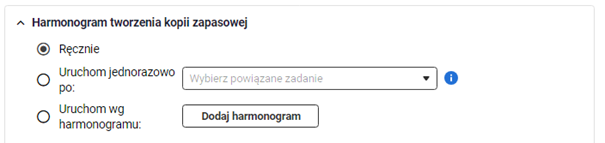
 

Wersjonowanie jest możliwe po przechowywanych wersjach lub po dniach przechowywania.


Przywracanie kopii zapasowej

Przywracanie konfigurujemy w menu Przywróć, a następnie klikamy przycisk + Utwórz zadanie przywracania.
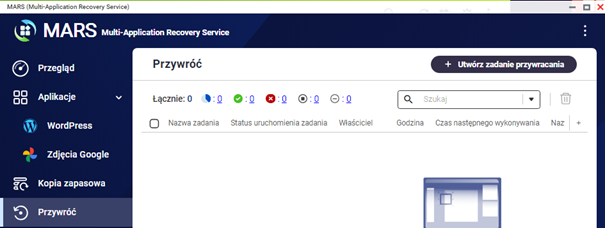


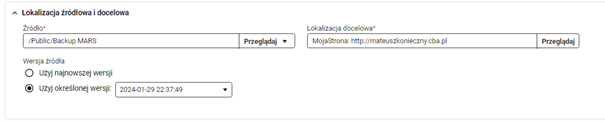
Konfiguracja wygląda podobnie jak w przypadku tworzenia kopii zapasowej, ale wskazujemy odwrotnie lokalizację źródłową oraz docelową oraz wybieramy wersję, którą chcemy przywrócić.
 

Pobieranie oraz instalacja wtyczki WordPress

Możemy to zrobić bezpośrednio z naszej strony lub pobrać wtyczkę i ręcznie wgrać na serwer.

W wyszukiwarce szukamy wtyczki QNAP NAS Backup, a następnie instalujemy ją na naszej stronie.


Po poprawnym zainstalowaniu, powinna dodać się nowa zakładka do wtyczki.
 

W ustawieniach wtyczki znajdziemy sekretny klucz, który będziemy musieli podać przy dodawaniu strony do aplikacji MARS. Nikomu nie możemy takiego kodu udostępnić!


Podsumowanie

Aplikacja MARS to rozwiązanie bezpłatne, przeznaczone do tworzenia oraz odzyskiwania usług takich jak strony oparte o silnik WordPress oraz Zdjęcia Google. Do poprawnego działania potrzebujemy system QTS minimum w wersji 4.5.4 oraz procesor 64-bitowy Intel/AMD/ARM.

Jeśli jesteście zainteresowani poradnikiem w formie wideo, zapraszamy na webinar, który jest do obejrzenia na platformie YouTube.

https://www.youtube.com/watch?v=0RAMfDFep5c

NetBak PC – darmowa aplikacja QNAP do tworzenia kopii systemów Windows

W tym wpisie przyjrzymy się nowej aplikacji, która jeszcze jest w wersji beta. Służy do tworzenia kopii zapasowych komputerów oraz serwerów z systemem Windows. Rozwiązanie oferuje tworzenie pełnych kopii zapasowych systemu, pojedynczych dysków, folderów oraz plików. I to wszystko oczywiście za darmo!


Obecnie obsługiwane systemy

Windows 10, Windows 11, Windows Server 2016, Windows Server 2019, Windows Server 2022


Krok 1

Do prawidłowego działania potrzebujemy urządzenie QNAP z procesorem x86 (Intel lub AMD), minimum 4GB pamięci RAM, system QTS/QuTs w wersji minimum 4.5.4.

W pierwszym kroku musimy pobrać aplikację Hyper Data Protector na urządzenie QNAP, ponieważ to właśnie przez tę aplikację będziemy zarządzać naszym backupem. Dotychczas służyła ona do tworzenia kopii zapasowych tylko maszyn wirtualnych Vmware oraz Hyper-V.

Aby zainstalować aplikację, musimy pobrać ją z App Center lub paczkę do ręcznej instalacji ze strony Centrum aplikacji – QNAP


Krok 2

Po poprawnym zainstalowaniu aplikacji musimy pobrać agenta na nasz komputer/serwer fizyczny.

Link do pobrania: Podstawy | Narzędzia | QNAP

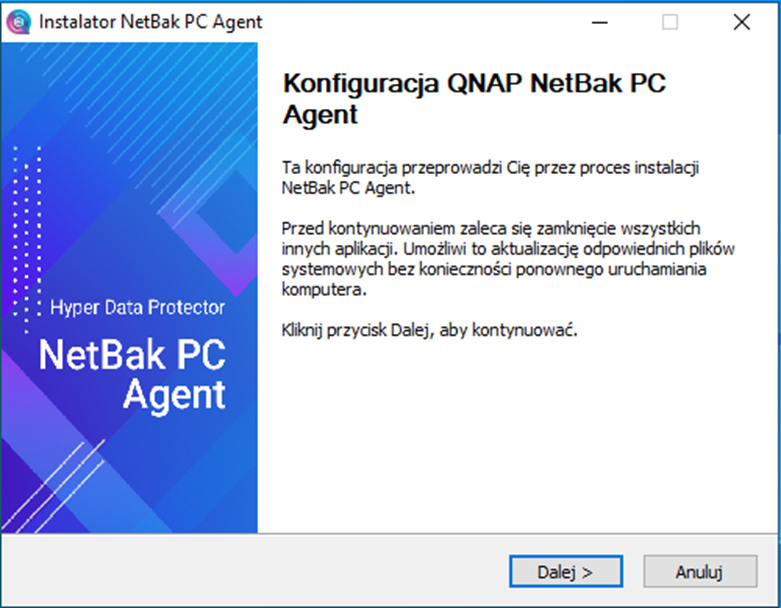
Następnie instalujemy agenta. Cały proces jest bardzo prosty i wystarczą cztery kliknięcia.


Krok 3

Następnie przechodzimy do konfiguracji, czyli łączenia Hyper Data Protector z Agentem zainstalowanym na naszym komputerze/serwerze.


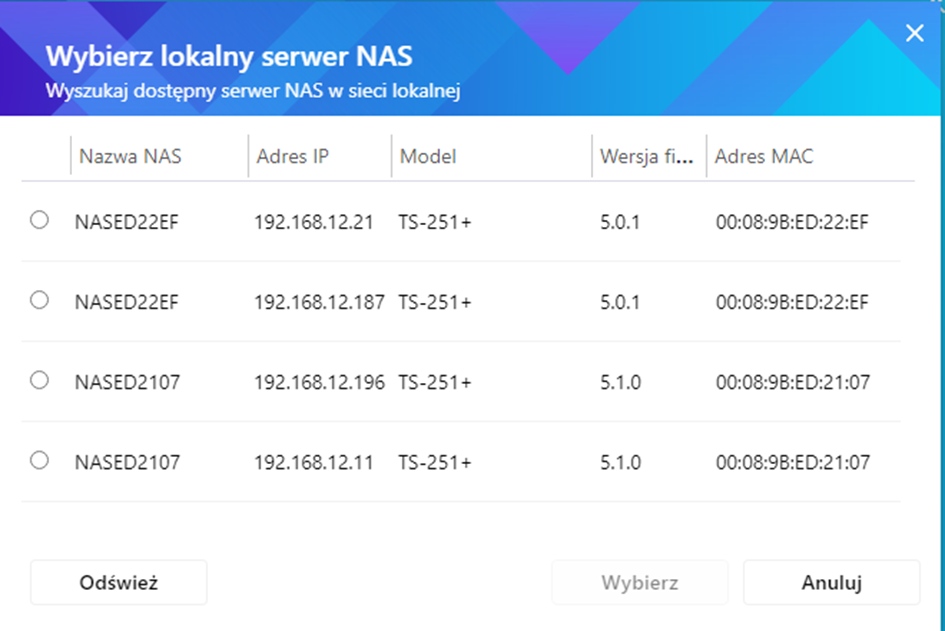
Wpisujemy adres IP naszego NAS lub możemy wyszukać w naszej podsieci wszystkie dostępne urządzenia QNAP poprzez kliknięcie przycisku LAN.


Krok 4

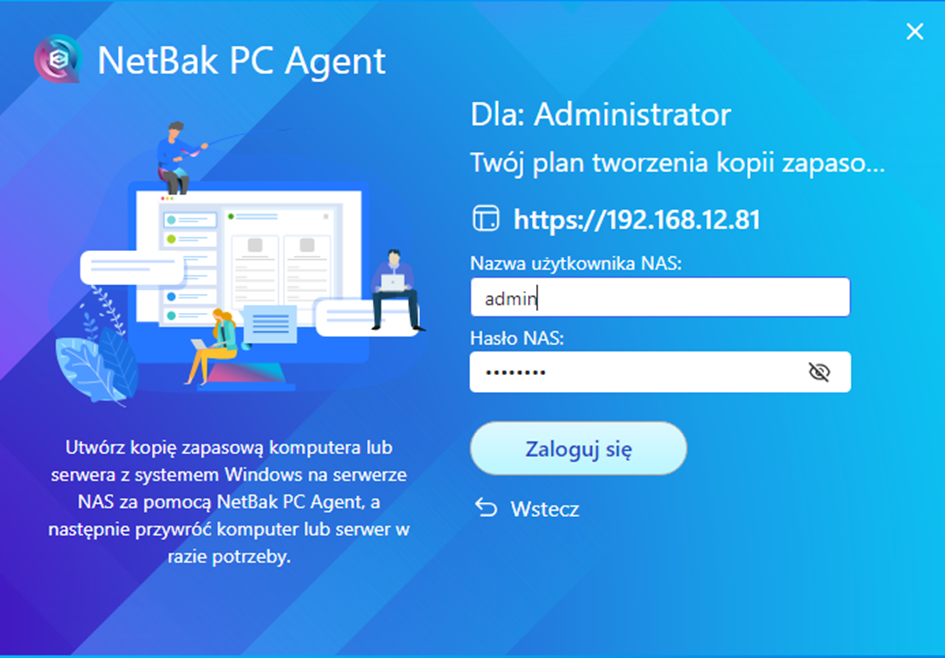
Teraz musimy wpisać poświadczenia do naszego urządzenia, aby móc się połączyć.


Krok 5

Jeśli nie mamy zainstalowanego certyfikatu SSl, pokaże się dodatkowa tabelka, którą musimy zaakceptować.  Następnie musimy wybrać, które katalogi/dyski chcemy dodać do zadania kopii oraz skonfigurować repozytorium, na które będziemy wysyłać backup. Aby utworzyć miejsce do backupu, przechodzimy do katalogów na naszym urządzeniu i tworzymy nowy katalog.

Kliknij tutaj
 
Krok 6

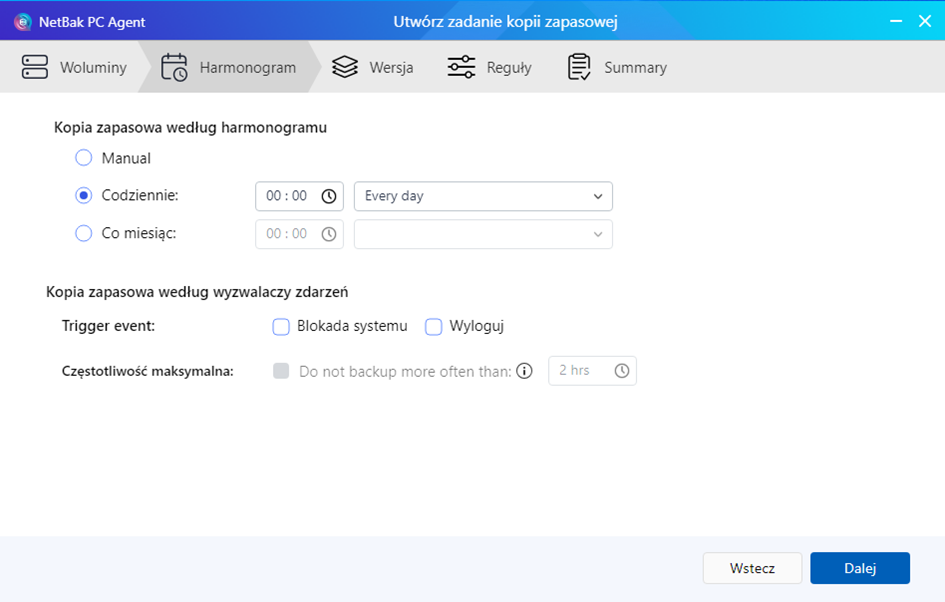
Na tym etapie kluczowe jest utworzenie harmonogramu, według którego będziemy tworzyć nasz backup jednostki fizycznej.


Dodatkowymi opcjami, które możemy włączyć to Blokada systemu oraz Wyloguj. Te opcje pozwalają na tworzenie backupu podczas blokady systemu oraz wylogowania użytkownika. Przechodzimy dalej i ustawiamy zasady przechowywania.

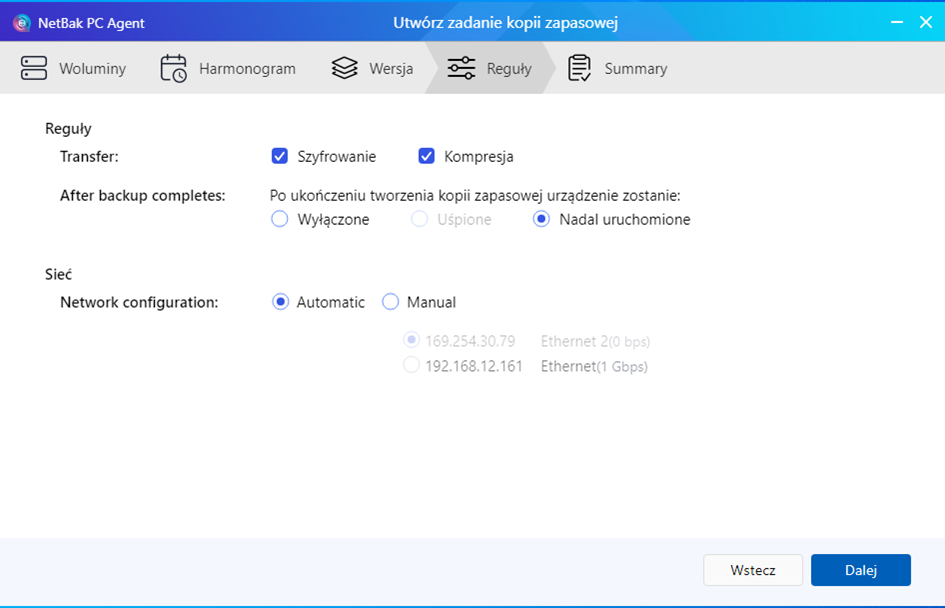
Dalej mamy przechowywanie po ilości wersji oraz po czasie. Maksymalna ilość to 65536 wersji oraz 3650 dni. W kolejnym kroku mamy dodatkowe reguły, gdzie możemy włączyć szyfrowanie oraz kompresję. Dodatkową opcją jest ustawienie odpowiedniego zachowania urządzenia po utworzeniu backupu – możemy wyłączyć system lub pozostawić włączony po poprawnej kopii zapasowej.

Możemy też wybrać, z jakich interfejsów sieciowych chcemy korzystać.


Krok 7

W kolejnym kroku mamy dodatkowe reguły, gdzie możemy włączyć szyfrowanie oraz kompresję. Opcjonalne jest ustawienie odpowiedniego zachowania urządzenia po utworzeniu backupu. Oznacza to, że możemy wyłączyć system lub pozostawić włączony po poprawnej kopii zapasowej.

Możemy również wybrać, z jakich interfejsów sieciowych chcemy korzystać.


Krok 8

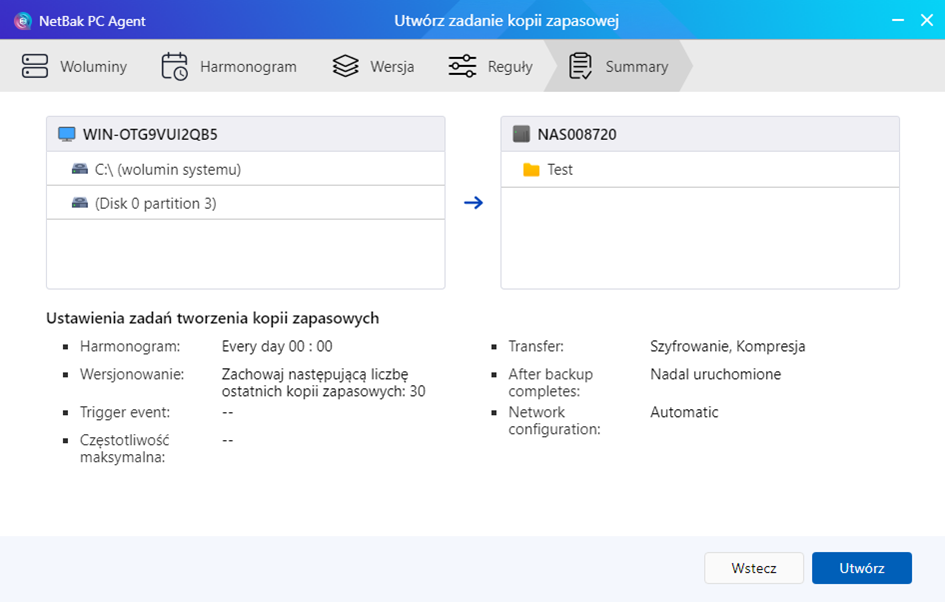
Na końcu mamy podsumowanie naszego zadania i jeśli wszystko poprawnie ustawiliśmy, klikamy Utwórz.


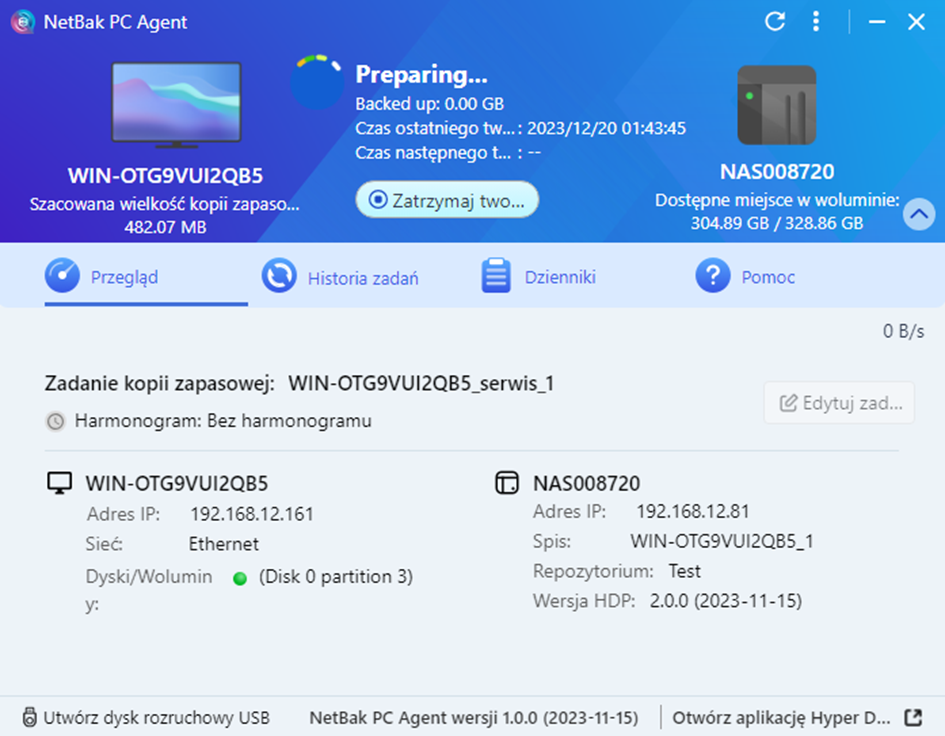
Pokaże nam się okienko z całym zadaniem, jeśli je wyłączymy, to automatycznie program będzie widoczny w trayu.


Backup będzie tworzyć się według ustawionego harmonogramu, ale możemy również wykonać kopię ręcznie. Klikamy przycisk Utwórz kopię zapasową.


Krok 9

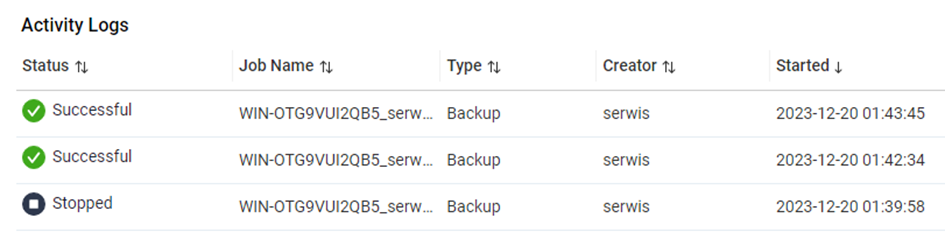
Po poprawnym utworzeniu pokaże nam się napis Successful. Będziemy mogli przejrzeć całą historię zadań i logi.


Z poziomu aplikacji Hyper Data Protector również możemy podejrzeć szczegóły zadania, logi oraz pozostałe informacje o zadaniu.


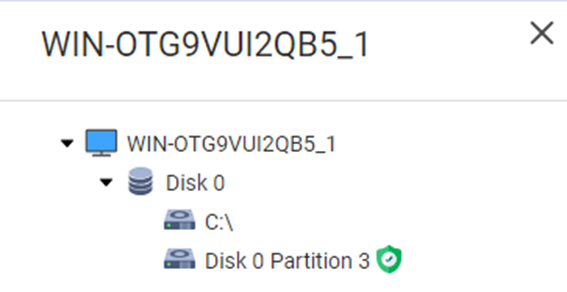
W zakładce Inventory mamy listę ze wszystkimi urządzeniami, które aktualnie są podpięte do HDP.


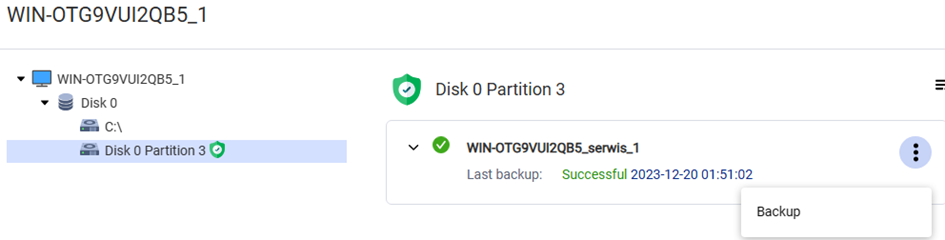
Po kliknięciu na nazwę widzimy które zasoby są chronione poprzez kopię.


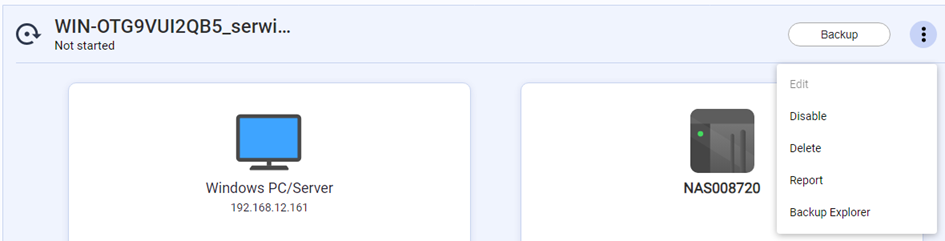
Również z tego poziomu możemy wykonać ręcznie zadanie tworzenia kopii zapasowej klikając przycisk Backup.


Aby odzyskać pliki z naszej kopii zapasowej, przechodzimy do zakładki Backup, a następnie Backup Explorer.


Przeglądamy pliki, które chcemy pobrać na nasz komputer, zaznaczamy i klikamy przycisk Download. Po kilku sekundach wszystkie pliki powinny być dostępne do pobrania w paczce zip.


Tworzenie dysku rozruchowego

Jeśli chcemy utworzyć dysk rozruchowy na pendrive, klikamy w lewym dolnym rogu Utwórz dysk rozruchowy USB, a następnie wskazujemy aktywne urządzenie.


Do stworzenia takiego pendrive będziemy potrzebować Windows ADK oraz Windows PE, więc jeśli nie mamy paczki na komputerze, będziemy mogli pobrać bezpośrednio poprzez NetBak PC Agent. Nasz pendrive zostanie sformatowany, a następnie wszystkie pliki zostaną nagrane. Cały proces będzie trwać kilka minut.


Krok 1

Aby przywrócić system z naszego pendrive’a, mamy dwie możliwości. Pierwsza z nich to odtworzenie systemu bezpośrednio na maszynie fizycznej, natomiast druga to uruchomienie takiego systemu jako maszyna wirtualna i właśnie w tym wpisie pokażę jak to dokładnie zrobić.

Potrzebujemy aplikację Virtualization Station na QNAP NAS. Pobieramy ją bezpośrednio z App Center oraz instalujemy. Po zainstalowaniu przechodzimy do tworzenia nowej maszyny wirtualnej oraz konfigurujemy rozruch z nośnika USB. Wybieramy system, który będziemy uruchamiać. W moim przypadku jest to Windows 10.


Tworzymy dysk, na którym bez problemu będziemy mogli taki system uruchomić. W moim przypadku potrzebuję minimum 111GB pamięci.


Krok 2

Teraz należy podpiąć nośnik USB do maszyny oraz ustawić rozruch. Aby podpiąć pendrive, przechodzimy do zakładki Urządzenia fizyczne.


Krok 3

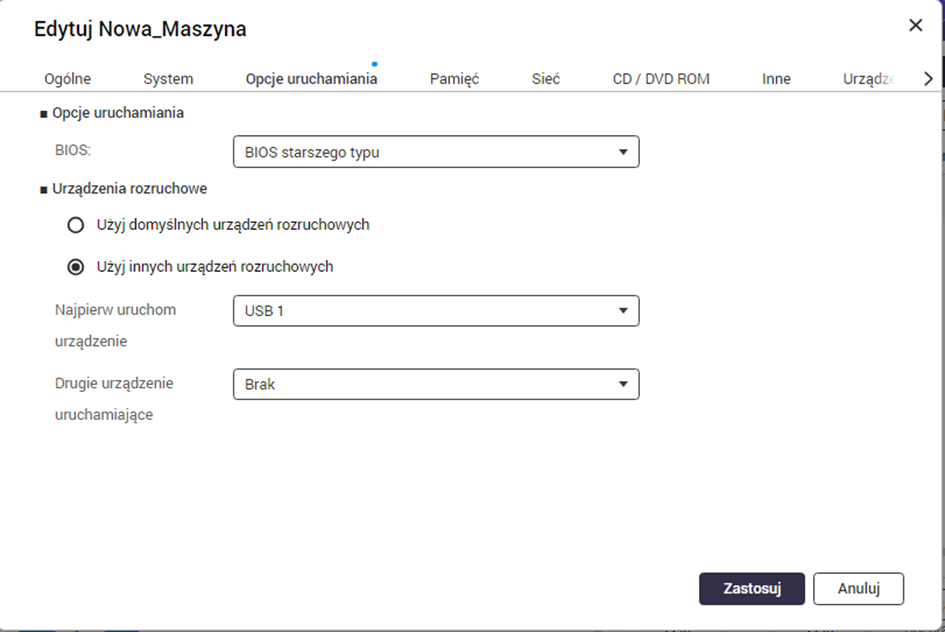
Jeśli podpięcie nośnika się udało, możemy przejść do zakładki Opcje uruchamiania i wskazać naszego pendrive do rozruchu.


Krok 4

Teraz możemy uruchomić nasz system i wykonać pełne odzyskiwanie. Uruchamianie kreatora odzyskiwania trwa około 1-2 minut.


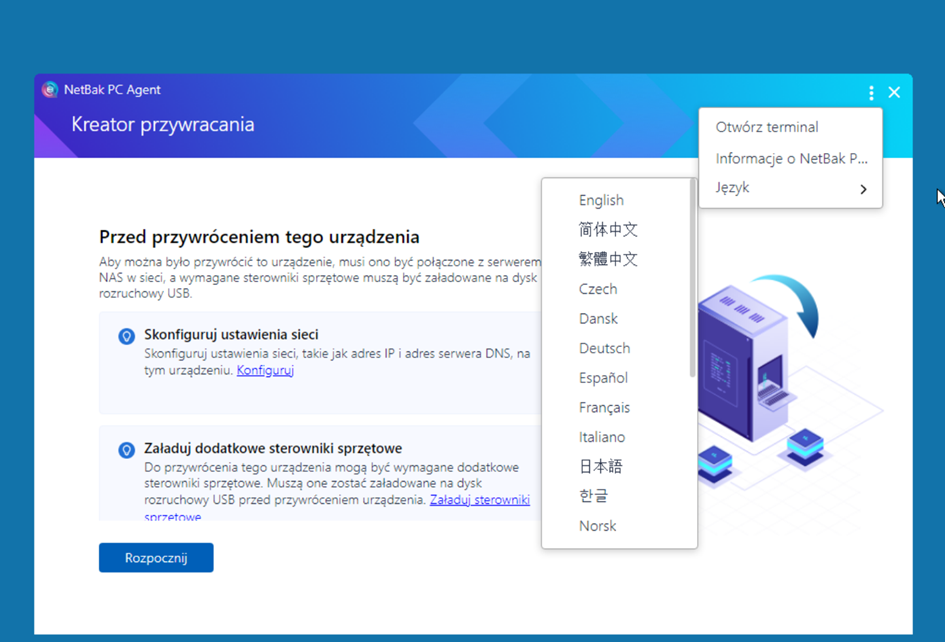
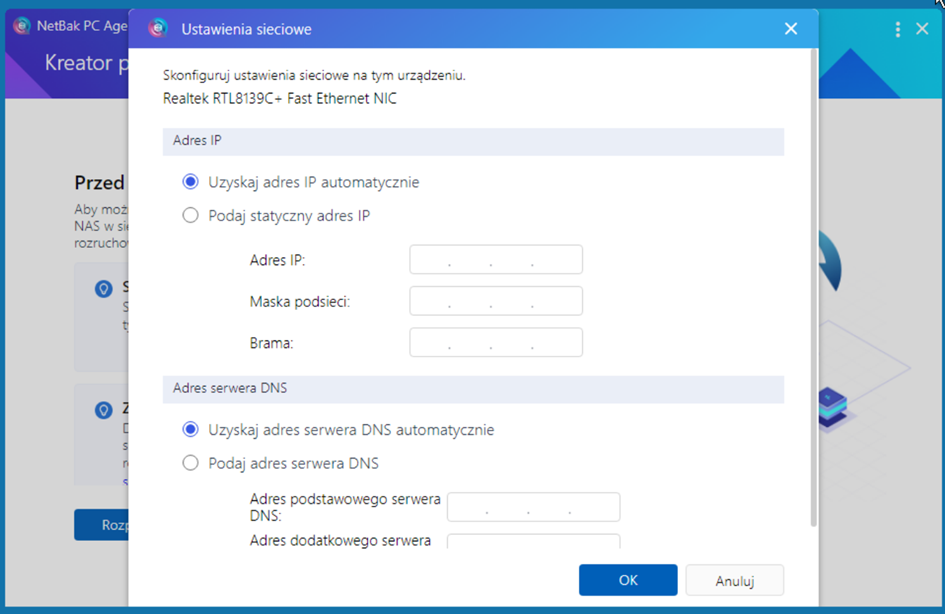
Kreator odzyskiwania uruchomił się poprawnie i w pierwszym kroku ustawiamy język interfejsu, możemy skonfigurować IP naszej maszyny fizycznej oraz DNS. Domyślnie ustawione jest uzyskanie adresu z DHCP.


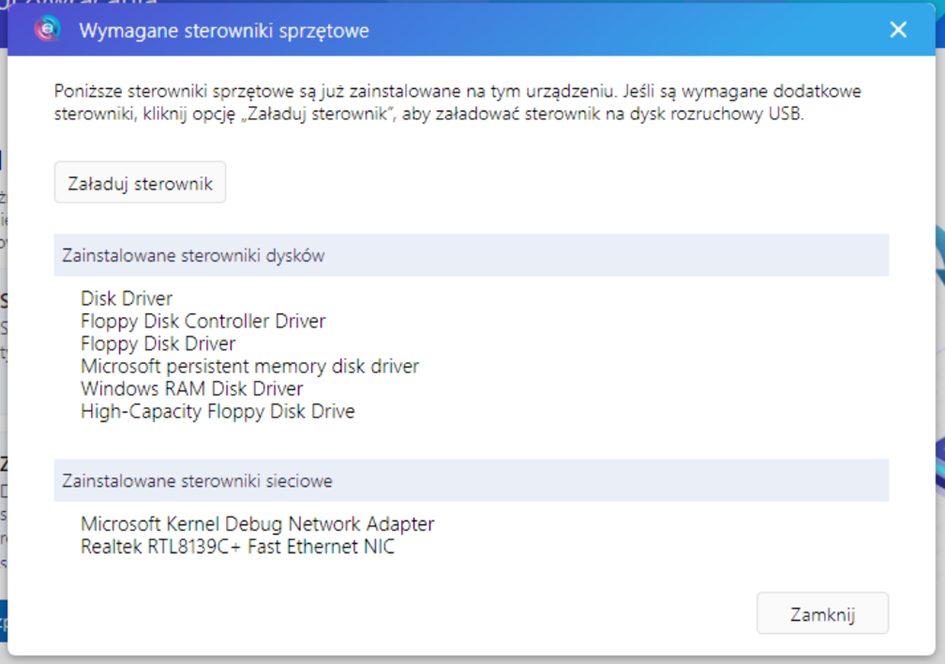
Dostępna jest opcja załadowania sterowników sprzętowych.


Krok 5

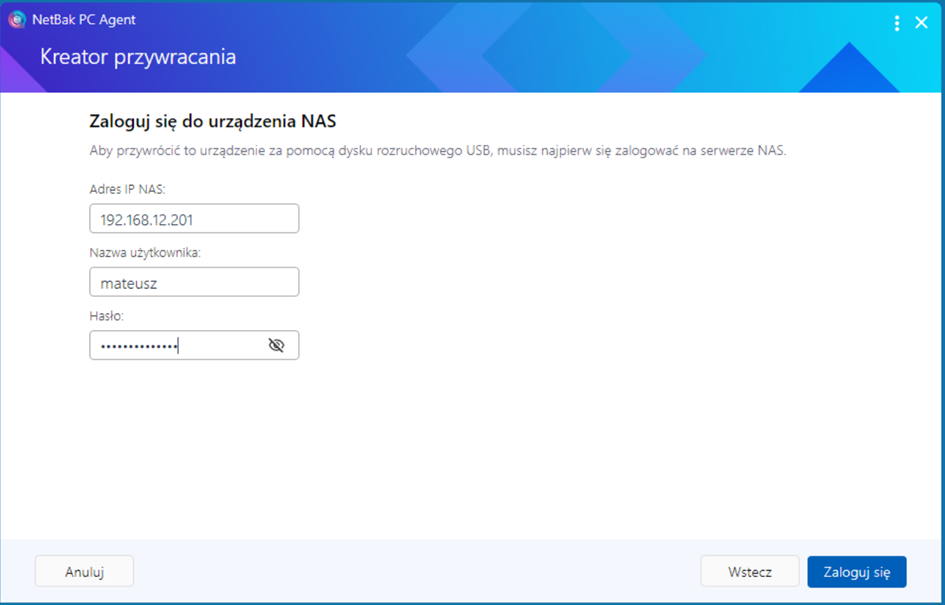
Sieć oraz sterowniki skonfigurowane, więc pora na dalsze kroki. W kolejnym oknie musimy podać adres IP oraz poświadczenia do naszego NAS-a, na którym mamy repozytorium z backupem.


Krok 6

Jeśli połączenie zostało nawiązane, wyświetli się na ekranie podgląd backupów i wybieramy kopię, którą chcemy przywrócić.


Krok 7

Kolejny krok to ustawienie reguł przywracania. Jest możliwość przywrócenia pełnego lub samego woluminu systemowego. Z racji, że zrobiliśmy pełny backup, mamy dostępną tylko opcję pierwszą.


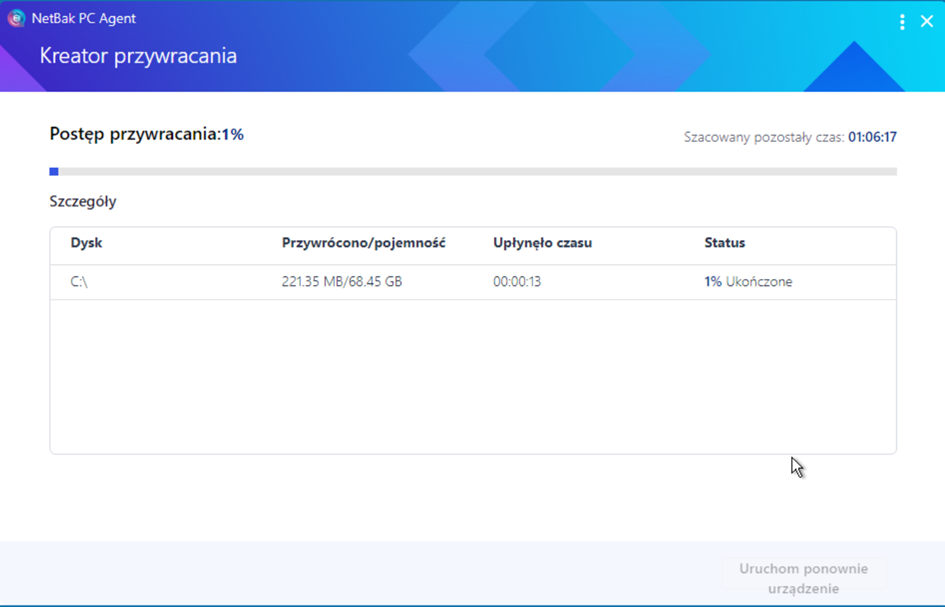
Dalej mamy mapowanie dysków oraz formatowanie. Po tych czynnościach nasz system zacznie się odzyskiwać. Cały proces będzie zależeć od parametrów maszyny oraz łącza.


Krok 8

Po przywróceniu uruchamiamy od nowa maszynę i włącza się przywrócony system.

Jeśli chcemy odzyskać kilka katalogów oraz plików, możemy skorzystać z Backup Explorer. Funkcja dostępna z poziomu Hyper Data Protector, która służy do przeglądania plików kopii bezpieczeństwa.

 
Krok 9

Możemy wyszukać odpowiednie katalogi oraz pliki, a następnie pobrać je na nasz komputer. Na górnym pasku wybieramy datę, z której chcemy odtworzyć backup oraz wersję.  Zaznaczamy ptaszkiem wszystkie pliki, które chcemy pobrać, a następnie klikamy przycisk Download. Po chwili paczka zacznie się pobierać.

Podsumowanie


Podsumowując, aplikacja NetBak PC Agent służy do tworzenia kopii zapasowej naszych komputerów oraz serwerów z systemem Windows 10/11, Windows Server 2016/2019/2022. Działa w oparciu o bloki, więc daje nam możliwość backupu całych jednostek fizycznych oraz przywracanie ich. Działa na urządzeniach NAS z procesorami x86 (Intel lub AMD) oraz jest rozwiązaniem w pełni darmowym. Macie pytania? Napiszcie do nas na storage@fen.pl.

Wirtualny JBOD, czyli jak połączyć przestrzeń kilku QNAP NAS

Każde przedsiębiorstwo i instytucja obecnie przetwarza dane elektronicznie. O ile część informacji przechowywana jest w bazach danych (często on-line), czy przekazywana w postaci wiadomości e-mail, lokalne zasoby danych rosną w bardzo szybkim tempie. Wystarczy spojrzeć na obecnie dostępne wielkości dysków twardych – do 10 TB, a biorąc pod uwagę jedną z podstawowych prawd ekonomii, że to popyt generuje podaż, łatwo założyć, że to zapotrzebowanie klientów na coraz to większą przestrzeń powoduje powstawanie dysków o większej pojemności. Oczywiście pojedyncze dyski twarde, szczególnie zewnętrzne nie są ani wygodne ani w pełni bezpieczne do przechowywania centralnie danych firmy, dlatego korzystamy z NASów. Co jednak, jeśli nawet w NAS kończy się miejsce?

Najprostszą odpowiedzią na to pytanie jest oczywiście dołożenie kolejnych dysków twardych (jeśli mamy wolne zatoki na dyski), wymiana dysków na większe czy wymiana urządzenie na większe i dołożenie kolejnych dysków. A gdyby tak skorzystać z innej możliwości? QNAP, producent urządzeń typu NAS proponuje nowy mechanizm lepszej utylizacji przestrzeni w sytuacji posiadania kilku takich urządzeń.

Dzięki technologii Virtual JBOD (VJBOD – Virtual Bunch of Independent Disks) możemy wykorzystać wolną przestrzeń na wybranych urządzeniach QNAP w naszej sieci w celu rozszerzenia przestrzeni innego, wskazanego NASa, gdzie zapotrzebowanie na przestrzeń jest dużo wyższe. Wyobraźmy sobie sytuację, gdy w firmie wykorzystujemy kilka urządzeń QNAP NAS. Jedno z tych urządzeń służy do centralnego przechowywania danych użytkowników, drugie do zapisywania kopii bezpieczeństwa, na kolejnym składowane są nagrania monitoringu IP, a czwarte to urządzenie zapasowe, na dodatkową kopię danych. Ze względu na swoją specyfikę, nagrania z monitoringu będą zajmować pewnie zdecydowanie więcej miejsca niż pliki użytkowników. Jeśli więc miejsce na takim QNAP będzie się kończyło, administrator ma możliwość przydzielenia części wolnej przestrzeni z pozostałych dwóch urządzeń w taki sposób, że pierwszy QNAP będzie tę przestrzeń widział jako swoją własną. W ten sposób administrator będzie w stanie łatwo zarządzać przestrzenią wszystkich urządzeń i rozdzielać ją wedle potrzeb. Co ważne, VJBOD pomoże w sytuacji, gdy urządzeniem krytycznym jest mały, np. dwudyskowy NAS o ograniczonej przestrzeni (ze względu na liczbę oraz pojemność dysków) – wtedy posiadając inne QNAP NAS bez problemu dostępna przestrzeń takiego urządzenia zostanie zwiększona.

Można zadać sobie pytanie – po co łączyć ze sobą QNAP’y, skoro dostępne są jednostki rozszerzające? Odpowiedź jest stosunkowo prosta – w przypadku takich modułów:

  1. Trzeba je zakupić,
  2. Są przypisane tylko do jednego urządzenia,
  3. Średnio możemy do małych QNAP NAS podłączyć 1-2 takie jednostki. W przypadku VJBOD administrator może podłączyć do 8 zdalnych urządzeń, a więc zyskujemy możliwości podobne, jak w przypadku urządzeń z wyższej półki.

Aby skorzystać z opcji VJBOD, główne urządzenie QNAP musi spełniać poniższe wymagania:

Z kolei dla zdalnego QNAP wymagania wyglądają następująco:

  • obsługa iSCIS
  • obsługa Puli Pamięci
  • oprogramowanie w wersji 4.2 lub nowszej,
  • przynajmniej 154 GB wolnej przestrzeni.

Oczywiście do działania opcji udostępnienia przestrzeni VJBOD wymagane jest też, aby urządzenia mogły się ze sobą bez problemu komunikować. Najlepiej, jeśli urządzenia będą znajdowały się w jednej sieci lokalnej (chociaż przy sieciach zdalnych też takie połączenie jest możliwe) oraz miały przydzielone stałe adresy IP. Dodatkowo, jeśli zależy nam na wydajności, dobrym pomysłem będzie bezpośrednie połączenie urządzeń kablem sieciowym (Uwaga. VJBOD może działać przy użyciu również połączeń 10GbE oraz 40GbE).

Jak więc posiadając przynajmniej 2 QNAP NAS możemy udostępniać pomiędzy nimi przestrzeń?
(W przykładzie QNAP TS-453a będzie udostępniał przestrzeń dyskową dla urządzenia QNAP TS-251)

  1. Na urządzeniu zdalnym, udostępniającym swoją przestrzeń (umownie będziemy je nazywać QNAP B) musi być włączona usługa iSCSI. Jeśli już wcześniej konfigurowaliśmy na naszym NAS iSCSI LUN, powinna ona działać. W przeciwnym wypadku należy ją uruchomić w:Menadżer Pamięci -> Pamięć iSCSI -> Ustawienia -> Uruchom usługę obiekt docelowy iSCSITa ostatnia opcja powinna być zaznaczona.
  1. W QNAP A (czyli urządzeniu, które będzie udostępnioną przestrzeń wykorzystywało) przechodzimy do Menażera Pamięci -> Dyski/VJBOD i klikamy przycisk VJBOD – Utwórz wirtualną grupę JBOD.
  1. Kreator, który zostanie wyświetlony pozwoli nam w łatwy sposób połączyć się ze zdalnym QNAP NAS. Wystarczy wpisać adres IP drugiego QNAP oraz podać hasło administratora.
  1. Przechodząc dalej, musimy zdefiniować, jakich zdalnych zasobów będziemy używać – czy stworzymy nowy iSCSI LUN na potrzebę tego połączenia, czy wykorzystamy istniejący.
  1. Biorąc pod uwagę, że jest to pierwsza konfiguracja, wybieramy pierwszą opcję, a więc utworzymy nową jednostkę iSCSI LUN. W kolejnym kroku należy wskazać Pulę Pamięci zdalnego urządzenia, w ramach której zostanie utworzony odpowiedni zasób.

  1. Ostatnim krokiem konfiguracyjnym jest określenie wielkości iSCSI LUN, czyli przestrzeni zdalnego QNAP (B), która będzie przydzielona do naszego QNAP A.

Po zakończeniu działania kreatora zobaczymy, że na liście naszych dysków, pojawi się zdalne urządzenie oraz jego zasób iSCSI, który jest przypisany do naszego lokalnego urządzenia.

Dokładnie w taki sam sposób możemy dodawać kolejne zasoby (do 8). Na tym etapie pozostaje już tylko utworzyć nowe woluminy lub pule pamięci.

Szczegóły połączenia można na bieżąco monitorować klikając przycisk VJBOD Beta -> Przegląd wirtualnej grupy JBOD:

Cała przestrzeń, którą udostępnia zdalny NAS możemy zagospodarować dokładnie w takim sam sposób, jak lokalne dyski twarde. Możemy więc np. utworzyć nowe katalogi współdzielone, jednak należy pamiętać, żeby podczas tworzenia wskazać odpowiednią lokalizację dla nowego katalogu – czyli nowy wolumin. Po utworzeniu pierwszego współdzielonego katalogu, będzie od widoczny i dostępny w poziomu File Station:

Jak widać, mechanizm VJBOD pozwala w wyjątkowo łatwy sposób połączyć ze sobą kilka urządzeń w celu rozszerzenia przestrzeni użytkowej jednego z nich. Co ważne, mechanizm jest zaprogramowany na automatyczne łączenie po restarcie któregoś z urządzeń wchodzących w skład połączonej grupy. Dzięki temu nawet po utracie zasilania, system wróci do działania zgodnie z konfiguracją. Należy mieć jednak na uwadze, że w przypadku połączenia urządzeń znajdujących się w różnych sieciach może wystąpić spadek wydajności związany z ograniczeniami przepustowości np. przez Internet – przy słabym bądź niestabilnym łączu możemy odczuć zmniejszenie prędkości przesyłu danych pomiędzy woluminami (lokalnym i zdalnym). Dlatego najlepszą wydajność zawsze uzyskujemy w ramach jednej sieci, a najwyższą po bezpośrednim połączeniu ze sobą urządzeń, co jest możliwe dzięki większej liczbie portów Ethernet w większości QNAP NAS. Na dobrą sprawę każdy QNAP, który obsługuje VJBOD posiada przynajmniej 2 takie porty, co dodatkowo ułatwia zadanie.

QNAP udostępniając opcję VJBOD pozwolił Administratorom na zdecydowanie lepsze możliwości zarządzania przestrzenią na zarządzanych przez nich urządzeniach NAS. Od teraz nie jesteśmy już ograniczeni do pojemności pojedynczego urządzenia (czy pojedynczych, OSOBNYCH urządzeń), ale tak naprawdę o przestrzeni do zagospodarowania decyduje pojemność wszystkich QNAP NAS, które mamy w sieci i którymi zarządzamy.

Szczegółowy poradnik, w jaki sposób tworzyć, podłączać i zarządzać przestrzenią w ramach VJBOD znajduje się tutaj: https://www.qnap.com/pl-pl/tutorial/con_show.php?op=showone&cid=238

Łukasz Milic
Przejdź do treści