Komponenty NAKIVO Backup & Replication

W tym artykule skupimy się na komponentach NAKIVO – elementach, które są potrzebne do poprawnego działania oraz tworzenia kopii zapasowych. Do składników zaliczamy dokładnie trzy komponenty, aby móc wykonywać kopie zapasowe. Pierwszy z nich, director, to nic innego jak konsola graficzna, dzięki której możemy zarządzać wszystkimi zadaniami. Drugim składnikiem jest transporter, który odpowiada za tworzenie oraz przesyłanie wszystkich danych – oczywiście w dużym skrócie. Ostatnim potrzebnym elementem jest repozytorium, gdzie będziemy wysyłać oraz przetrzymywać wszystkie dane, ale nie jest to komponent wbudowany w NAKIVO. Korzystamy z przestrzeni dostarczonej od innych producentów, ponieważ nie dostajemy żadnego sprzętu oraz chmury dostarczonej przez producenta oprogramowania.

 
Director


Tak jak wspomniałem wcześniej – jest to konsola graficzna, dzięki której mamy możliwość konfigurowania wszystkich zadań, zmieniania ustawień, zarządzania użytkownikami oraz oczywiście tworzenia zadań odzyskiwania danych. Instalowanie konsoli jest bardzo proste, ale na samym początku musimy wiedzieć, gdzie będziemy taką konsolę instalować.

Pierwszą opcją jest zainstalowanie jej jako maszyna wirtualna i tutaj możemy zrobić to na kilka sposobów. Najłatwiejszym oraz najszybszym jest pobranie maszyny już z zainstalowanym NAKIVO (VM z Ubuntu), którą wystarczy zaimportować oraz uruchomić na Vmware i po kilku minutach możemy konfigurować już NAKIVO. Mamy możliwość również wgrania konsoli ręcznie na systemy Windows oraz Linux, ale polecam zdecydowanie sposób pierwszy.

Istnieje opcja instalacji na maszynie fizycznej oraz serwerze NAS. Do poprawnego działania musimy zapewnić maszynie procesor x86-64 z dwoma rdzeniami, minimum 4GB ram, 10Gb wolnej przestrzeni oraz 250MB na jedno zadanie Transportera, a domyślnie takich zadań możemy wykonywać 6 jednocześnie, ale pamiętajmy, że możemy liczbę zmniejszyć lub zwiększyć w zależności od parametrów naszej maszyny. Natomiast jeśli będziemy chcieli tworzyć kopie zapasowe środowisk SaaS to będziemy musieli zapewnić dodatkowe 2GB ram. Do poprawnego działania na urządzeniu NAS potrzebujemy również procesor z dwoma rdzeniami x86-64, minimum 1GB ram oraz w przypadku tworzenia kopii środowiska SaaS – 4GB ram. Pełna lista kompatybilnych urządzeń dostępna jest pod adresem:

Synology: https://helpcenter.nakivo.com/User-Guide/Content/Deployment/System-Requirements/Supported-NAS-Devices/Supported-Synology-NAS-Devices.htm

QNAP: https://helpcenter.nakivo.com/User-Guide/Content/Deployment/System-Requirements/Supported-NAS-Devices/Supported-QNAP-NAS-Devices.htm

ASUSTOR: https://helpcenter.nakivo.com/User-Guide/Content/Deployment/System-Requirements/Supported-NAS-Devices/Supported-ASUSTOR-NAS-Devices.htm

NETGEAR: https://helpcenter.nakivo.com/User-Guide/Content/Deployment/System-Requirements/Supported-NAS-Devices/Supported-NETGEAR-NAS-Devices.htm

Western Digital: https://helpcenter.nakivo.com/User-Guide/Content/Deployment/System-Requirements/Supported-NAS-Devices/Supported-Western-Digital-NAS-Devices.htm

Musimy jednak pamiętać o dodatkowych zasobach, jeśli ilość zadań będzie większa.

do 29 zadań – 2GB | od 30 do 49 zadań– 4GB | od 50 do 99 zadań – 8GB | od 100 – 199 zadań 16GB


Oczywiście potrzebujemy odpowiedni system, aby konsola w pełni mogła działać. Obecnie obsługiwane systemy to: Windows Server od wersji 2012 do 2022, Windows 11, Windows 10, Debian, Oracle Linux, Ubuntu Server, SUSE Linux ES, Red Hat Enterprise, Cent OS, ale w celu dokładnego sprawdzenia wszystkich wersji, wejdźcie na stronę https://helpcenter.nakivo.com/User-Guide/Content/Deployment/System-Requirements/Deployment-Requirements.htm#Operatin

 
Transporter


Usługa, która za zadanie ma wykonywać wszystkie zadania, czyli tworzenie kopii zapasowej, replikację, odzyskiwanie, kompresję, deduplikację oraz szyfrowanie, czyli wszystkie operacje. Domyślnym transporterem, który jest wdrażany przy instalacji konsoli, jest Onboard Transporter, ale możemy oczywiście wdrożyć więcej Transporterów w zależności jak duże mamy środowisko. Pamiętajmy, aby dobrać odpowiednią ilość, aby rozłożyć odpowiednio zasoby, aby kopie zapaowe zawsze wykonywały nam się w odpowiednim czasie oraz zużywane zasoby były na odpowiednim poziomie. Jeśli wdrażamy dodatkowego Transportera na hoście ESXI lub Hyper-V, jest to maszyna dodatkowa, która będzie obsługiwać wszystkie maszyny wirtualne. Oprócz Transportera nie potrzebujemy żadnych dodatkowych agentów na maszynach wirtualnych.


Liczba transporterów

W mniejszych oraz średnich środowiskach, gdzie liczba maszyn wirtualnych nie przekracza 100, możemy posługiwać się jednym transporterem, ale zachęcam do wdrożenia nowych, aby lepiej rozłożyć obciążenie. Pojedynczy transporter może obsługiwać kilka maszyn jednocześnie, ale liczba jednoczesnych zadań, to nie jest liczba kopii zapasowych, więc tworzenie jednej kopii systemu może zabrać nam np. 3 zadania, ponieważ jedno zadanie to będzie tworzenie backupy, drugie zadanie to będzie szyfrowanie, a ostatnie to deduplikacja, więc warto zastanowić się, ile transporterów będzie nam potrzebnych, aby tworzenie oraz odzyskiwanie kopii działało jak najlepiej.

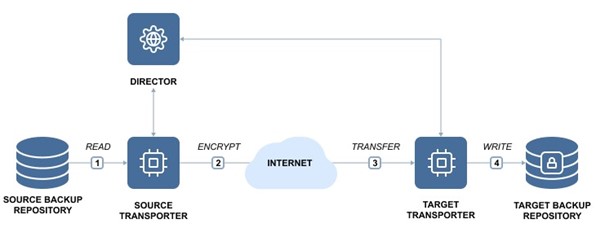
Jeśli będziemy mieli jednego transportera, to wszystkie zadania będą wykonywać się jedno po drugim, czyli przykładowy scenariusz. Tworzymy kopię danych, która wymaga 4 zadań jednoczesnych, więc zostają nam dwa wolne zadania, które będą przypisane do następnej kopii, ale jeśli w tych samych godzinach będziemy chcieli wykonać kopię zapasową kilku systemów, a obciążenie będzie wynosić domyślne 6 zadań, to kolejny backup wykona się dopiero po zakończonym poprzednim zadaniu. Mamy również możliwość przypisania więcej zasobów dla takiego transportera, ale musimy wziąć pod uwagę zasoby sprzętowe. Wcześniej już poruszyliśmy temat zasobów potrzebnych do poprawnego działania, więc w dużym skrócie – 250MB na jedno zadanie, więc dokładając kolejne 6, czyli łącznie 12 zadań – dodatkowe 1,5GB RAM. Obraz ukazuje pojedyncze operacje transportera.
 
 
Repozytorium


Ostatni element, bez którego nie będziemy mogli tworzyć kopii danych. Repozytorium, czyli nasz magazyn danych. Domyślnie przy nowej instalacji konsoli, mamy dostępne repozytorium lokalne, czyli tzw. Onboard repository, ale oczywiście mamy możliwość dodania kolejnych magazynów danych. Takie repozytorium możemy utworzyć lokalnie, zdalnie w systemie Windows/Linux, także w chmurze. Podstawowymi protokołami, którymi będziemy się łączyć to CIFS oraz NFS, więc mamy możliwości utworzenia takiego magazynu na praktycznie każdym sprzęcie. Natomiast chmur mamy do wyboru kilka i jak najbardziej każdy znajdzie coś dla siebie. Natywnie obsługiwane magazyny w chmurze to:
Amazon S3, Microsoft Azure, Wasabi, Backblaze, Amazon EC2 oraz chmury zgodne z S3. Musimy pamiętać, że do przechowywania kopii systemów, danych użytkownika musimy utworzyć osobne repozytorium, a dla obiektów środowiska SaaS stworzyć osobne. Maksymalny limit takiego magazynu to 128TB.

Obsługa bibliotek taśmowych w NAKIVO Backup & Replication

W dynamicznym świecie, w którym przechowywanie dużej ilości danych stało się codziennością, każda organizacja zmaga się z problemami przechowywania kopii zapasowych. Niestety tradycyjne przechowywanie danych na dyskach wiąże się z dużymi kosztami oraz mniejszą trwałością nośników niż wracające do łask tasiemki.


Skupimy się dzisiaj na formie LTO, czyli Linear Tape Open. Pierwsze nośniki LTO powstały w okolicach 2000 roku i mogły pomieścić maksymalnie 100GB danych lub 200GB w formie skompresowanej. Średnio co 2/3 lata powstawała nowa wersja LTO, która mogła pomieścić coraz więcej danych. Najnowsza wersja LTO-9 może pomieścić aż do 18TB danych, natomiast z kompresją takich danych zmieści się aż 45TB!


Dzięki trzymaniu kopii zapasowych na taśmach, mamy możliwość tańszego i dłuższego przechowywania danych na takich nośnikach.

Aby dodać napęd taśmowy, autoloader lub bibliotekę taśmową do NAKIVO, musimy mieć maszynę, na której zainstalujemy Transportera, który będzie zarządzać biblioteką. Jeśli podłączamy bibliotekę do maszyny z systemem linux, do poprawnej obsługi potrzebujemy sterowniki „mtx” and „lsscsi”. Natomiast przy połączeniu biblioteki z Windowsem, potrzebujemy również odpowiednie sterowniki do obsługi, które najczęściej znajdziemy na stronie producenta biblioteki taśmowej.

Do poprawnego działania potrzebujemy bibliotekę minimum LTO-3, kody kreskowe oraz sterowniki. Szczegółowe wymagania odnośnie do bibliotek taśmowych znajdziemy tutaj.

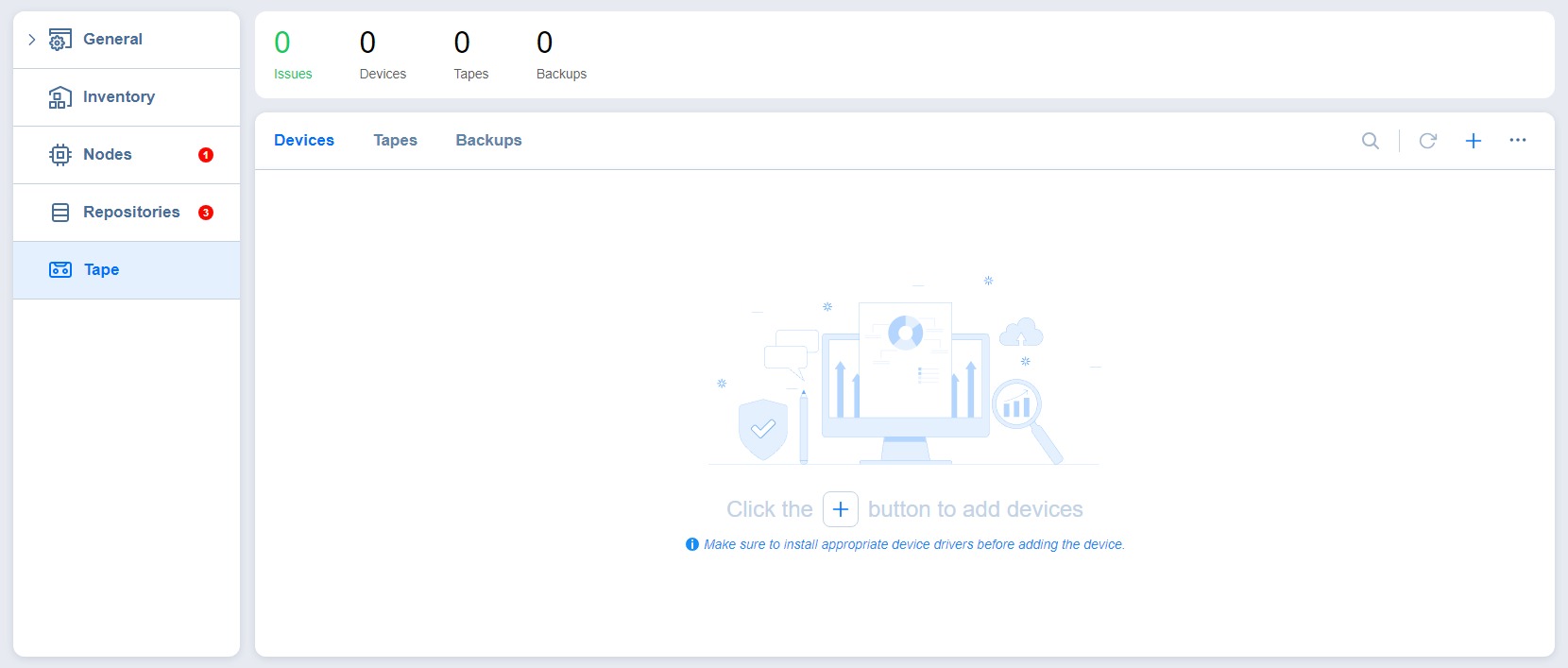
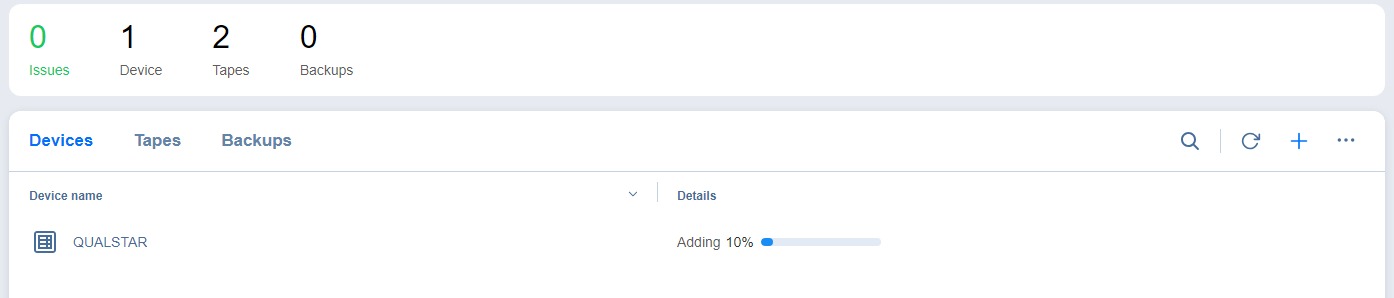
Po poprawnym zainstalowaniu sterowników oraz Transportera przechodzimy do dodawania oraz konfigurowania biblioteki. W konsoli NAKIVO konfigurujemy wszystko w zakładce Settings > Tape.


Kliknij aby powiększyć


W górnej belce widzimy alerty, liczbę bibliotek, autoloaderów, tasiemek, backupów.

Aby poprawnie dodać urządzenie, klikamy plusa, a następnie wybieramy odpowiednią opcję.
a) Robotic tape library or VTL – opcja, dzięki której dodamy zautomatyzowaną bibliotekę taśmową lub bibliotekę wirtualną.
b) Standalone tape driver – opcja dodawania napędu taśmowego


Kliknij aby powiększyć


W pierwszym kroku, po rozwinięciu listy wybieramy odpowiedniego Transportera, aby połączyć się z biblioteką.


Kliknij aby powiększyć


 Jeśli poprawnie wszystko zostało połączone, powinny wyświetlić się nam wszystkie dostępne biblioteki, które podany Transporter wykrył.


Kliknij aby powiększyć


Trzeci krok pokazuje wszystkie dostępne napędy, które znajdują się w bibliotece.


Kliknij aby powiększyć


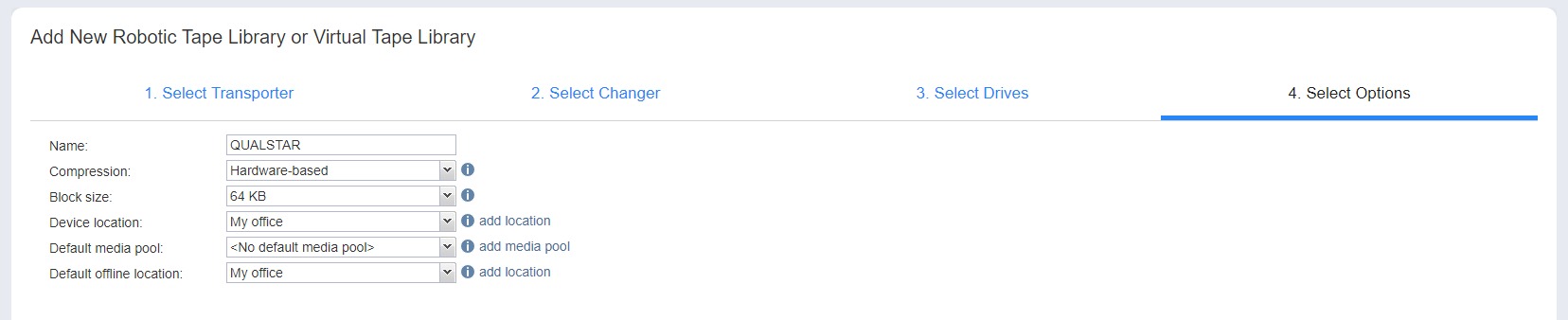
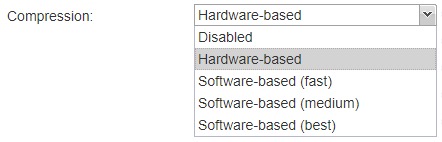
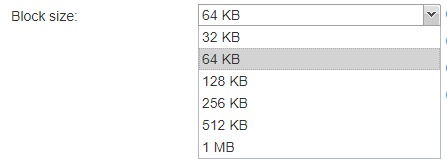
W ostatniej zakładce nadajemy nazwę biblioteki, kompresję, rozmiar bloków oraz lokację, domyślną pulę oraz lokację offline. Domyślnie ustawiona jest kompresja sprzętowa oraz rozmiar bloku 64KB, ale mamy oczywiście możliwość zmiany ustawień.


Po poprawnym skonfigurowaniu, zapisujemy ustawienia i czekamy, aż biblioteka poprawnie się doda. W zależności jaką mamy bibliotekę oraz ilość tasiemek, proces może trwać od kilku do kilkunastu minut.


Kliknij aby powiększyć


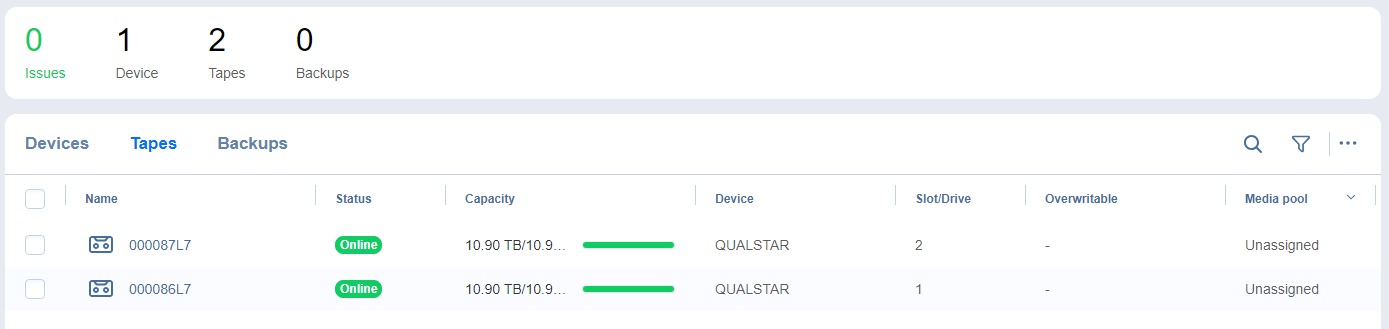
W zakładce Tapes widzimy wszystkie tasiemki, które zostały włożone do biblioteki taśmowej.


Kliknij aby powiększyć


Opcje dostępne z tego poziomu:

Scan – skanujemy wszystkie taśmy w poszukiwaniu już istniejących plików.

Edit – możemy zmienić etykietę, pulę oraz lokację danej tasiemki.

Move – przenosimy taśmę do odpowiedniego slotu lub napędu.

Protect – włączenie ochrony przed nadpisywaniem tasiemki, dostępne dla kaset z już istniejącymi plikami

Mark as free – oznaczamy tasiemkę jako wolną, czyli przed zapisaniem nowych danych, NAKIVO będzie mogło wymazać stare dane, opcja dostępna dla tasiemek, które mają już nagrane jakieś dane

Mark as cleaning – oznaczamy tasiemkę jako czyszczącą, do tego procesu musimy mieć specjalną tasiemkę, która czyści napęd

Retire – wycofujemy kasetę, dzięki czemu NAKIVO nie będzie nagrywać na niej już nowych danych, nawet jeśli będzie dostępne miejsce

Erase – usuwamy wszystkie dane z tasiemki, dostępne szybkie czyszczenie lub pełne czyszczenie

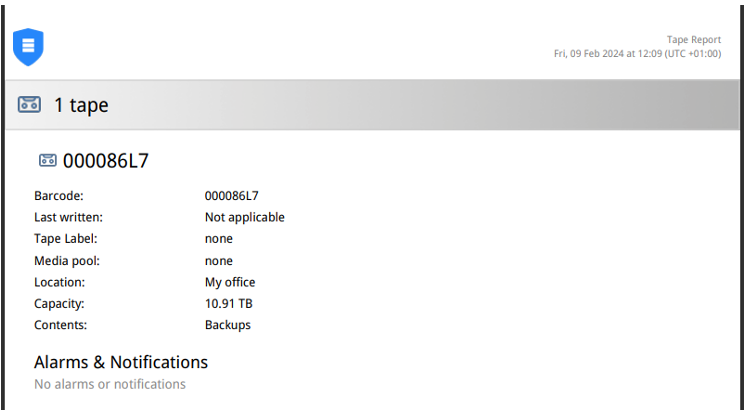
Create report – raport dla tasiemki w formacie pdf.


Remove – kasujemy tasiemkę z konsoli NAKIVO

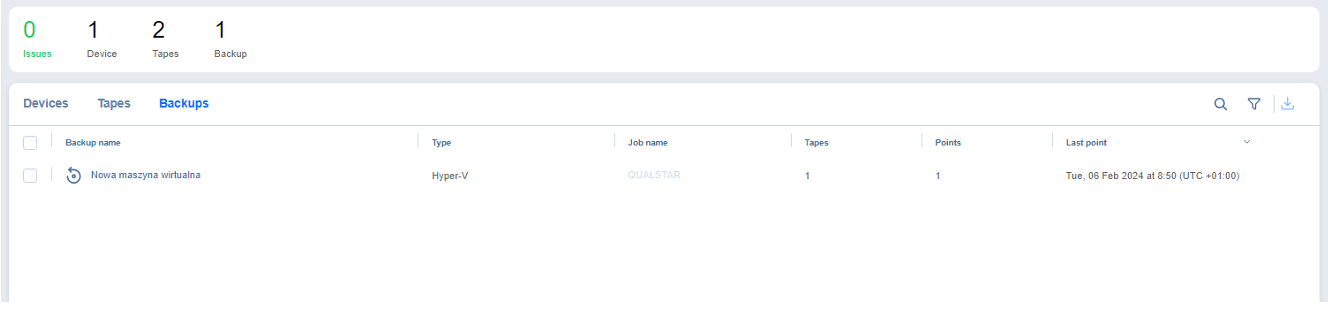
W ostatniej zakładce Backups, mamy listę wszystkich kopii, które utworzyliśmy na tasiemkach.


Kliknij aby powiększyć


Podsumowując, NAKIVO obsługuje wszystkie standardy powyżej LTO-3. Tasiemki muszą posiadać odpowiednie kody, a do poprawnego działania potrzebujemy odpowiednich sterowników. Dodawanie oraz konfiguracja biblioteki taśmowej to proces prosty i zajmujący mało czasu. Dzięki obsłudze bibliotek mamy możliwość dłuższego oraz tańszego przechowywania danych. W kolejnych artykułach zajmiemy się tworzeniem oraz odzyskiwaniem kopii zapasowych z tasiemek.

MARS – darmowe rozwiązanie do tworzenia kopii zapasowych WordPress oraz Google Zdjęcia

MARS (Multi-Application Recovery Service) to kompleksowe rozwiązanie do tworzenia kopii zapasowych i przywracania danych po awarii na potrzeby aplikacji i danych na serwerze QNAP NAS. Aplikacja umożliwia tworzenie kopii zapasowych i przywracanie poszczególnych usług i danych. Kopiami zapasowymi można także zarządzać poprzez wersjonowanie, a usługi/dane można przywracać w dowolnych wersjach.


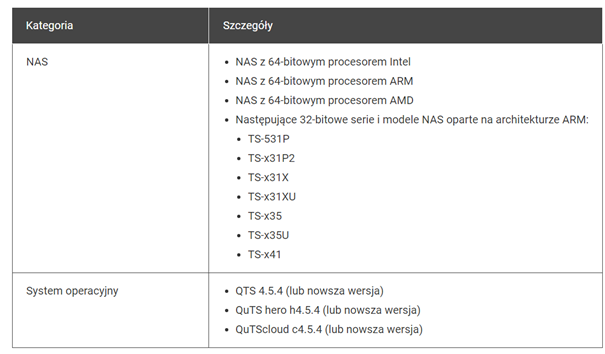
Wymagania potrzebne do uruchomienia aplikacji.

Dodatkowo na stronie WordPress musimy zainstalować wtyczkę QNAP NAS BACKUP.


Pobieranie oraz instalowanie MARS

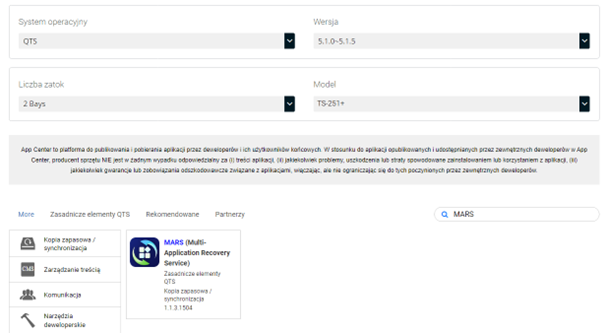
Mamy dwie możliwości pobrania aplikacji. Standardowa metoda, to pobranie bezpośrednio z App Center oraz automatyczna instalacja. Natomiast druga opcja, to pobranie paczki z oficjalnej strony, a następnie ręczna instalacja na urządzeniu QNAP.

Link do pobierania aplikacji: https://www.qnap.com/pl-pl/app_center/

Wybieramy wersję systemu oraz model urządzenia, na którym pracujemy, a następnie wyszukujemy paczkę do pobrania.


Po pobraniu paczki, przechodzimy do ręcznej instalacji w systemie QTS.


Interfejs aplikacji

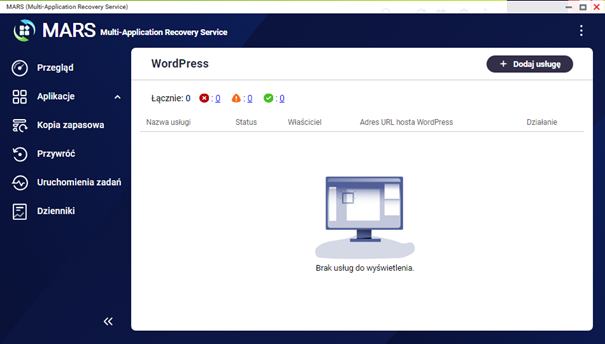
Na głównym ekranie mamy przegląd wszystkich zadań, status, liczbę podłączonych aplikacji oraz dziennik alertów. Bez problemu możemy sprawdzić, które zadania się wykonały, zostały zakończone niepowodzeniem lub z jakiegoś powodu zostały zatrzymane.


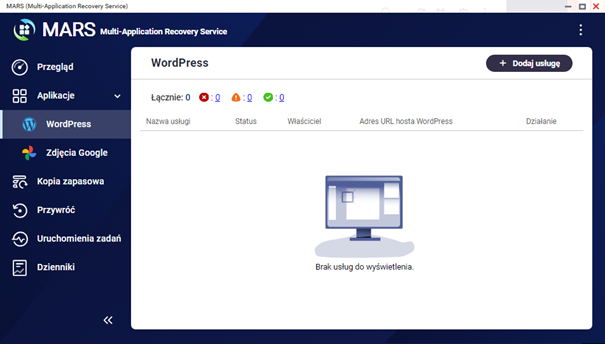
W kolejnej zakładce parujemy wszystkie nasze usługi, które chcemy backupować. Osobna zakładka dla WordPress oraz Zdjęcia Google. W górnej części, aplikacja widzimy alerty odnośnie danej usługi, które zostały rozłączone oraz, te które są poprawnie połączone z MARS, a także ostrzeżenia.

Poniżej znajduje się lista, na której widzimy podpięte usługi ze szczegółowymi danymi takie jak nazwa usługi, status, właścieciel, adres url oraz działanie.


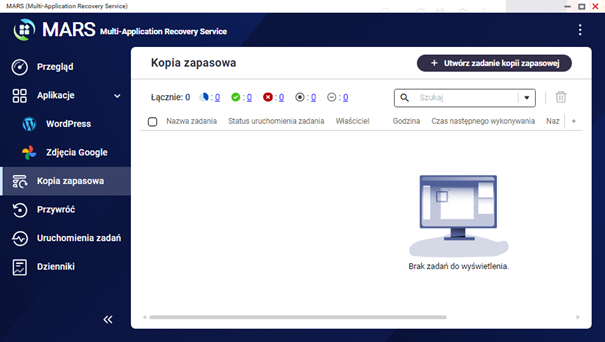
W kolejnym panelu mamy wypisane wszystkie zadania dotyczące kopii zapasowej. Na początku mamy statusy zadań, a następnie listę wszystkich wykonywanych backupów naszych usług. Statusy są dla zadań, które:

    • aktualnie pracują
    • zakończyły się powodzeniem
    • zakończyły się niepowodzeniem
    • zostały zatrzymane
    • nie zostały rozpoczęte
 

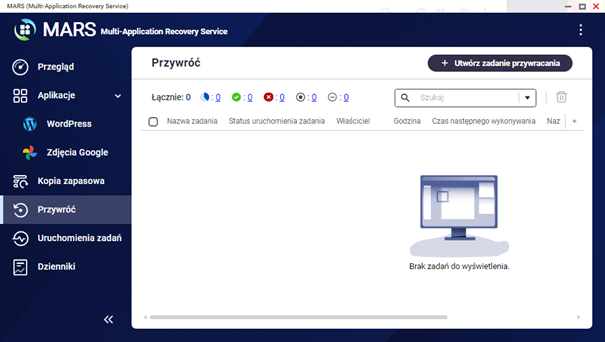
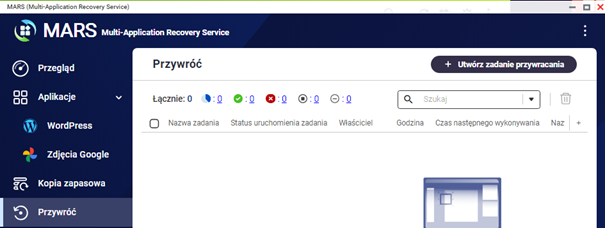
W kolejnym panelu mamy dokładnie te same informacje, które znajdują się w poprzedniej zakładce, ale z tym wyjątkiem, że tworzymy tutaj zadanie przywracania backupu.


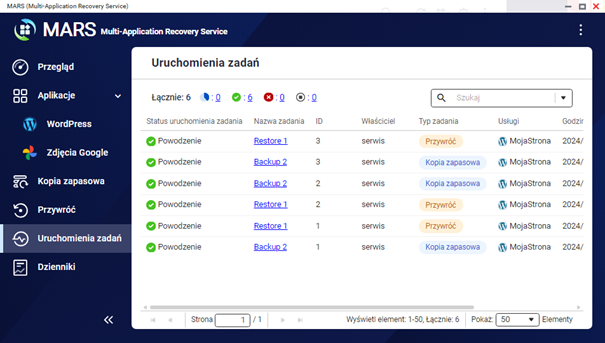
W zakładce Uruchomienia zadań znajdują się statusy wszystkich naszych zadań tworzenia kopii/przywracania oraz godziny uruchomienia.


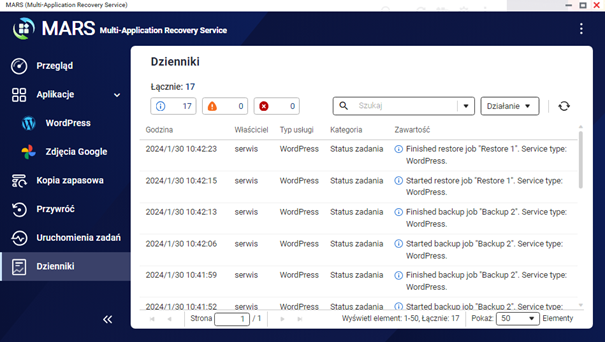
W ostatniej zakładce znajdziemy dzienniki.


Dodawanie zadania tworzenia kopii zapasowej WordPress


Przechodzimy do zakładki Aplikacje > WordPress, a następnie klikamy przycisk + Dodaj usługę.


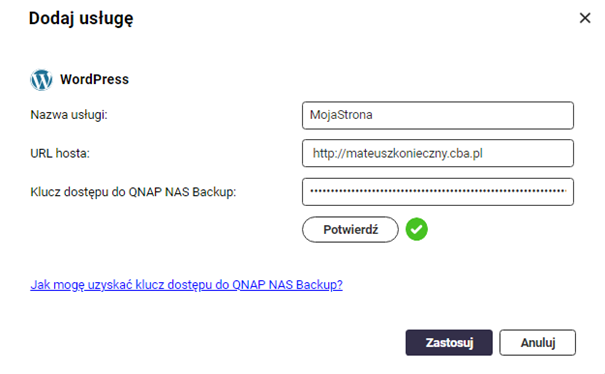
Musimy podać URL hosta oraz klucz dostępowy, aby uzyskać dostęp do naszej strony.


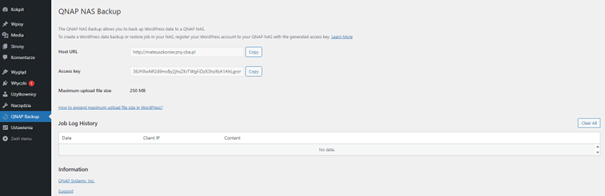
URL hosta oraz klucz dostępowy znajdziemy na naszej stronie we wtyczce QNAP NAS Backup. Jeśli wszystko dobrze uzupełnimy, klikamy przycisk Potwierdź, a następnie Zastosuj.

Strona została poprawnie dodana.


Tworzenie kopii zapasowej


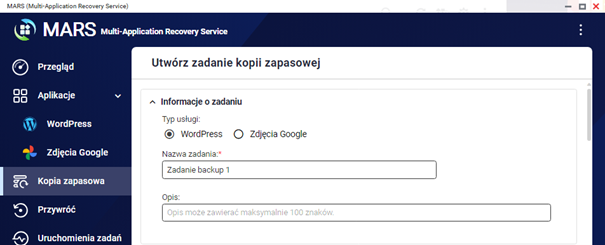
W menu Kopia zapasowa klikamy + Utwórz zadanie kopii zapasowej, następnie wybieramy typ usługi oraz wpisujemy nazwę zadania.


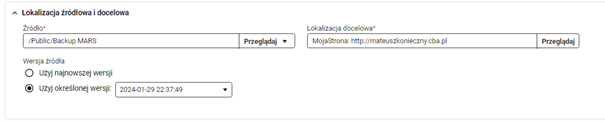
W kolejnym kroku wybieramy lokalizację źródłową oraz docelową.


Lokalizacja docelowa to miejsce na naszym QNAP, gdzie będziemy przetrzymywać cały nasz backup.

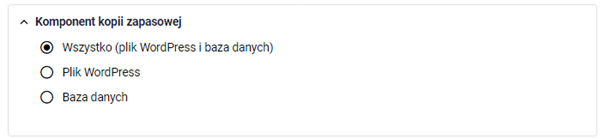
Kolejną ważną opcją do ustawienia, to są komponenty kopii zapasowej. W wypadku aplikacji MARS, możemy tworzyć kopię całego WordPressa, samych plików strony lub tylko bazy danych.


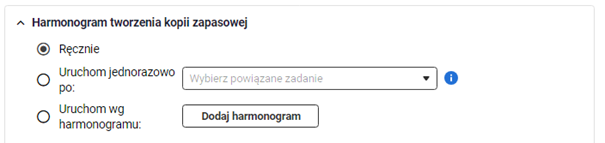
Oczywiście ustawiamy harmonogram tworzenia backupu oraz wersjonowanie, jeśli jest taka potrzeba.


Wersjonowanie jest możliwe po przechowywanych wersjach lub po dniach przechowywania.


Przywracanie kopii zapasowej

Przywracanie konfigurujemy w menu Przywróć, a następnie klikamy przycisk + Utwórz zadanie przywracania.


Konfiguracja wygląda podobnie jak w przypadku tworzenia kopii zapasowej, ale wskazujemy odwrotnie lokalizację źródłową oraz docelową oraz wybieramy wersję, którą chcemy przywrócić.


Pobieranie oraz instalacja wtyczki WordPress

Możemy to zrobić bezpośrednio z naszej strony lub pobrać wtyczkę i ręcznie wgrać na serwer.

W wyszukiwarce szukamy wtyczki QNAP NAS Backup, a następnie instalujemy ją na naszej stronie.


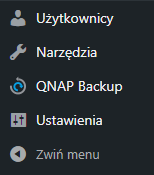
Po poprawnym zainstalowaniu, powinna dodać się nowa zakładka do wtyczki.


W ustawieniach wtyczki znajdziemy sekretny klucz, który będziemy musieli podać przy dodawaniu strony do aplikacji MARS. Nikomu nie możemy takiego kodu udostępnić!


Podsumowanie

Aplikacja MARS to rozwiązanie bezpłatne, przeznaczone do tworzenia oraz odzyskiwania usług takich jak strony oparte o silnik WordPress oraz Zdjęcia Google. Do poprawnego działania potrzebujemy system QTS minimum w wersji 4.5.4 oraz procesor 64-bitowy Intel/AMD/ARM.

Jeśli jesteście zainteresowani poradnikiem w formie wideo, zapraszamy na webinar, który jest do obejrzenia na platformie YouTube.

https://www.youtube.com/watch?v=0RAMfDFep5c

Backup pojedynczych plików/katalogów w NAKIVO

W świecie cyfrowej gospodarki dane są bezcennym aktywem, a ich bezpieczeństwo i dostępność stanowią kluczową kwestię dla organizacji. Dlatego narzędzia do tworzenia kopii zapasowych, takie jak NAKIVO Backup & Replication, odgrywają niezastąpioną rolę w zapewnianiu ochrony danych. Jedną z kluczowych funkcjonalności jest tworzenie kopii zapasowych udziałów sieciowych, pozwalając na zabezpieczanie TYLKO istotnych plików bez konieczności kopiowania całych systemów.

Dlaczego więc często skupiamy się na tworzeniu kopii zapasowych samych plików, a nie całych komputerów? Tworzenie kopii zapasowych wyłącznie potrzebnych danych pozwala oszczędzić miejsce, eliminując konieczność przechowywania niepotrzebnych plików systemowych. Jednakże, decydując się na kopię samych plików, a nie całych systemów, pojawia się istotne wyzwanie podczas procesu odzyskiwania po awarii. W takiej sytuacji konieczne jest odtworzenie systemu krok po kroku, co zazwyczaj wydłuża czas procesu przywracania i naprawy po ewentualnej katastrofie.

Opcja, o której piszemy to File Share Backup i pozwala ona tworzyć kopię zapasowe oraz odzyskiwać w udziałach NFS i CIFS. Płacimy tylko za to, co backupujemy, więc od ilości TB. W licencji wieczystej rozliczamy się per 1 TB, natomiast w subskrypcji per 0,5 TB.
Przykładowy scenariusz:
a) Potrzebujemy utworzyć kopię zapasową samego pulpitu, na którym mamy 730Gb przestrzeni – kupujemy jedną paczkę 1TB.
b) Tworzymy backup katalogu, który zajmuje 1001Gb – potrzebujemy licencję na 2TB.
 

UDZIAŁ SIECIOWY WINDOWS10

KROK 1

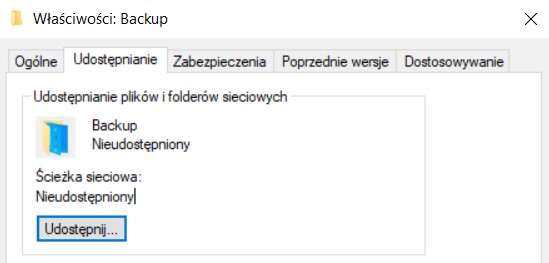
Pierwszym krokiem, który musimy wykonać to udostępnić katalog z naszego komputera, aby NAKIVO mogło bezproblemowo wykryć udział w sieci. Możemy sprawdzić, czy nasz katalog jest już udostępniony i użytkownicy mają do niego dostęp poprzez przejście do właściwości katalogu.


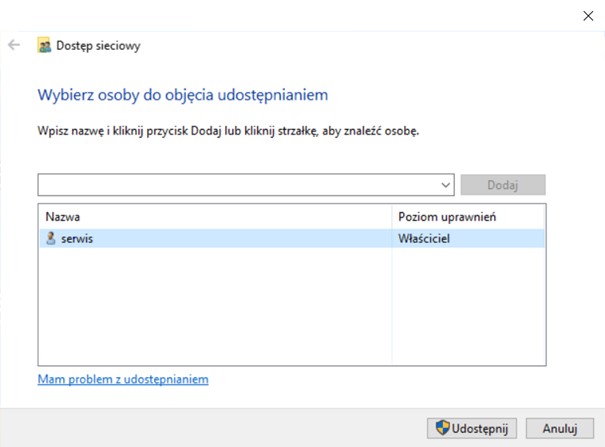
Jak widać, nasz katalog nie jest udostępniony, więc NAKIVO nie będzie miało dostępu do tego zasobu sieciowego. Aby udostępnić katalog oraz nadać odpowiednie uprawnienia klikamy przycisk Udostępnij. Będziemy musieli wybrać użytkownika, który będzie miał dostęp do tego udziału w naszej sieci. Możemy utworzyć nowego usera, który tylko będzie miał dostęp do tego katalogu i to właśnie nim będziemy łączyć się z konsoli NAKIVO.


KROK 2

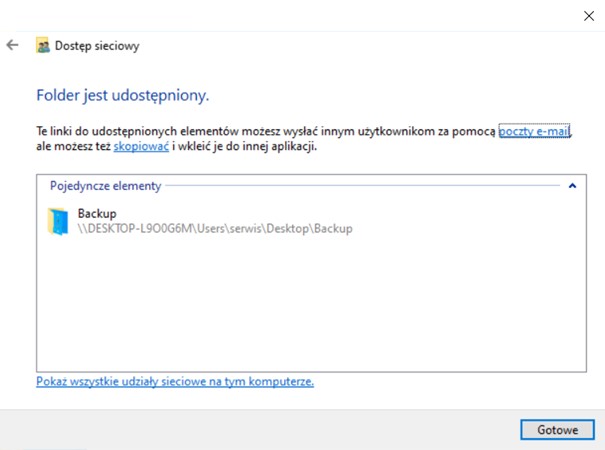
Po kilku sekundach, katalog jest udostępniony w naszej sieci i możemy przejść do dodawania folderu do Inventory w NAKIVO.


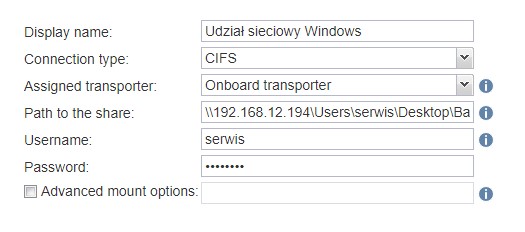
W zakładce Settings > Inventory dodajemy nowy zasób. W pierwszym kroku, czyli zakładce Platform wybieramy File ShareCIFS ShareNFS Share. Dalej musimy podać dane do połączenia się do udziału, wybrać typ połączenia, wskazać transportera oraz podać poprawne poświadczenia do poprawnej komunikacji.


Jeśli wszystko skonfigurujemy poprawnie, po chwili powinniśmy zobaczyć, że udział bez problemu dodał się do konsoli.


KROK 3

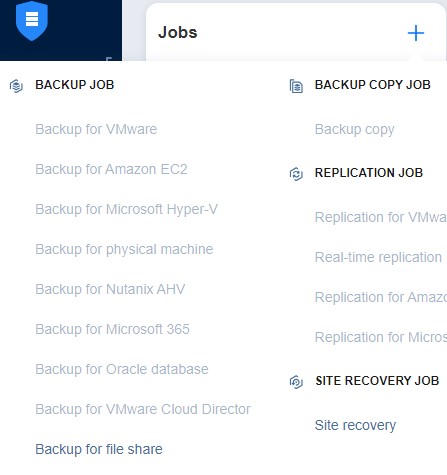
Teraz możemy przejść do konfiguracji samego zadania backupu. W zakładce Jobs dodajmy nowe zadanie i wybieramy Backup for file share.


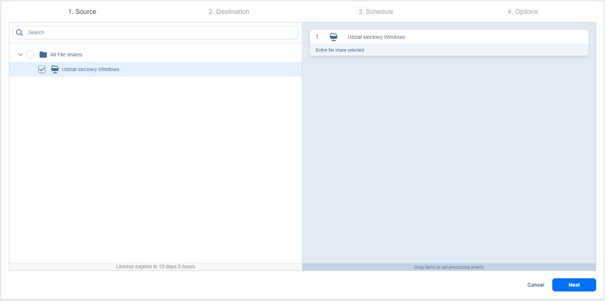
Wskazujemy katalog udostępniony.


KROK 4

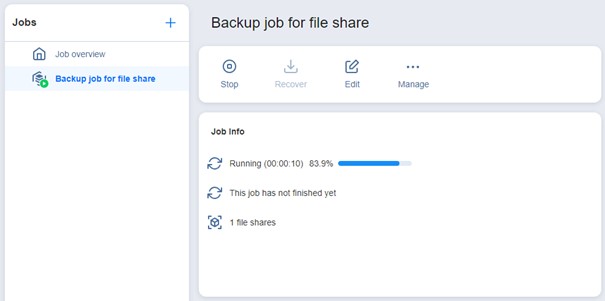
Dalej wybieramy repozytorium, na którym będziemy taki folder backupować, a w trzecim standardowo harmonogram tworzenia kopii. Krok 2,3,4 jest dokładnie taki sam jak w przypadku tworzenia standardowej kopii bezpieczeństwa systemu. Po poprawnej konfiguracji uruchamiamy zadanie i sprawdzamy, czy wykonało się poprawnie.


UDZIAŁ SIECIOWY NFS NA QNAP NAS

KROK 1

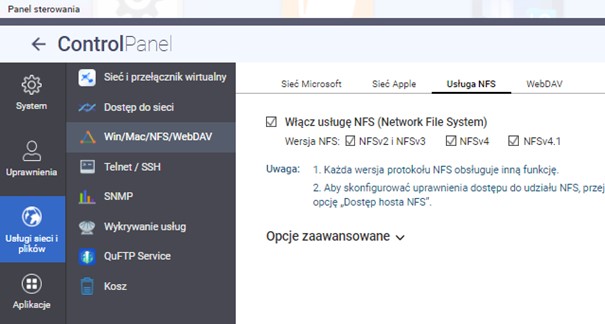
Pierwszym krokiem jest włączenie usługi na NAS. Przechodzimy do Panel Sterowania > Usługi sieci i plików > Win/Mac/NFS/WebDAV, a następnie do Usługa NFS.


Pierwszym krokiem jest włączenie usługi na NAS. Przechodzimy do Panel Sterowania > Usługi sieci i plików > Win/Mac/NFS/WebDAV, a następnie do Usługa NFS.

 
KROK 2

Tworzymy nowy folder udostępniony lub wybieramy już z istniejących i nadajemy uprawnienia dostępowe. Klikamy Edytuj uprawnienia do folderu udostępnionego i przenosimy się do Dostęp hosta NFS oraz włączamy Prawa dostępu. Zaznaczamy Zezwolenie jako odczyt/zapis.


KROK 3

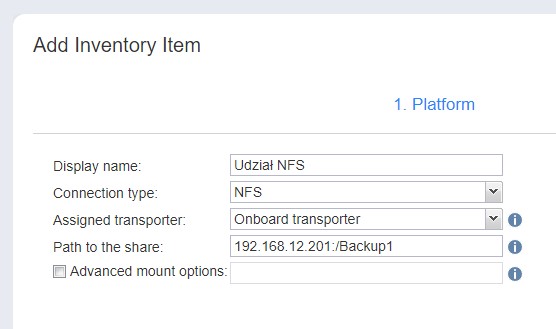
Zapisujemy i przechodzimy do konsoli, aby dodać poprawnie zasób. Wybieramy rodzaj połączenia jako NFS i wpisujemy poprawnie ścieżkę.


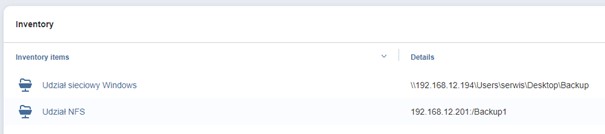
Po chwili udział został dodany.


Backup tworzymy tak samo jak w przypadku CIFS.


ODZYSKIWANIE PLIKÓW

KROK 1

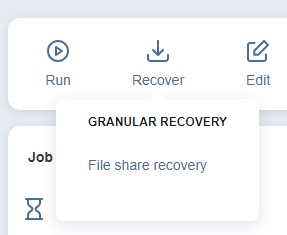
Aby odzyskać pliki, przechodzimy do Recover > Granular Recovery > File share recovery.


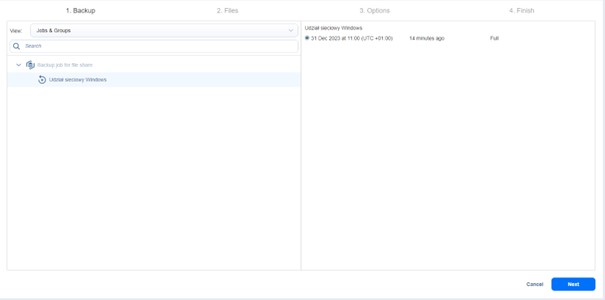
Standardowy pierwszy krok to wybranie backupu oraz dnia, z którego chcemy taką kopię przywrócić. W tym przypadku jedyna kopia z dzisiaj.


KROK 2

W drugim kroku pokażą nam się wszystkie pliki zbackupowane. W zależności od wielkości kopii, proces może trwać nawet do kilkunastu minut. Możemy odzyskać cały udział lub jeden plik z wybranego katalogu.


W tym przypadku mam dwa obrazy i mogę odzyskać tylko jeden, więc zaznaczamy wybrany plik i przechodzimy do następnego kroku.

 
KROK 3

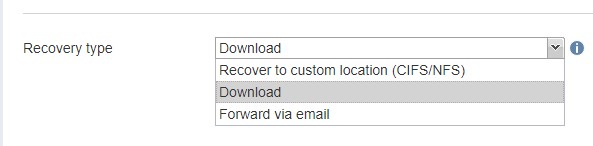
Mamy dostępne trzy opcje odzyskiwania. Pierwsza z nich to wysyłanie pliku na serwer, druga to pobieranie pliku na nasz komputer poprzez przeglądarkę, natomiast ostania metoda to wysyłanie pliku na maila. Do ostatniej metody potrzebujemy skonfigurować serwer SMTP, aby móc wysyłać wiadomości, musimy zwrócić uwagę na ograniczenia wysyłania plików w mailach.


Korzystając z pierwszej metody odzyskiwania, w pierwszym kroku musimy wpisać odpowiednie poświadczenia do serwera, na który chcemy wysłać nasze pliki, a następnie kliknąć przycisk Test Connection, aby sprawdzić możliwość poprawnego połączenia z serwerem.


Jeśli połączenie zostało nawiązane poprawnie to klikając przycisk Recover, nasze pliki zostaną wysłane do serwera.


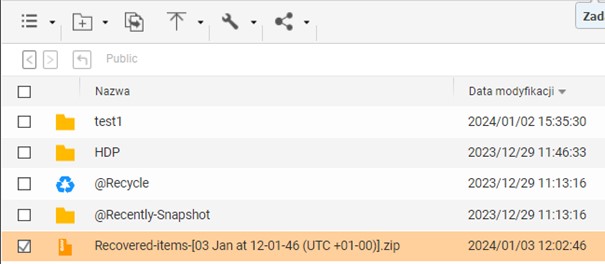
Jak widać, paczka ZIP z plikiem została wysłana na serwer.

Gdybyście napotkali problemy z tworzeniem kopii lub odzyskiwaniem plików to zapraszamy do kontaktu mailowego na storage@fen.pl, postaramy się rozwiązać wspólnie problem.

NetBak PC – darmowa aplikacja QNAP do tworzenia kopii systemów Windows

W tym wpisie przyjrzymy się nowej aplikacji, która jeszcze jest w wersji beta. Służy do tworzenia kopii zapasowych komputerów oraz serwerów z systemem Windows. Rozwiązanie oferuje tworzenie pełnych kopii zapasowych systemu, pojedynczych dysków, folderów oraz plików. I to wszystko oczywiście za darmo!


Obecnie obsługiwane systemy

Windows 10, Windows 11, Windows Server 2016, Windows Server 2019, Windows Server 2022


Krok 1

Do prawidłowego działania potrzebujemy urządzenie QNAP z procesorem x86 (Intel lub AMD), minimum 4GB pamięci RAM, system QTS/QuTs w wersji minimum 4.5.4.

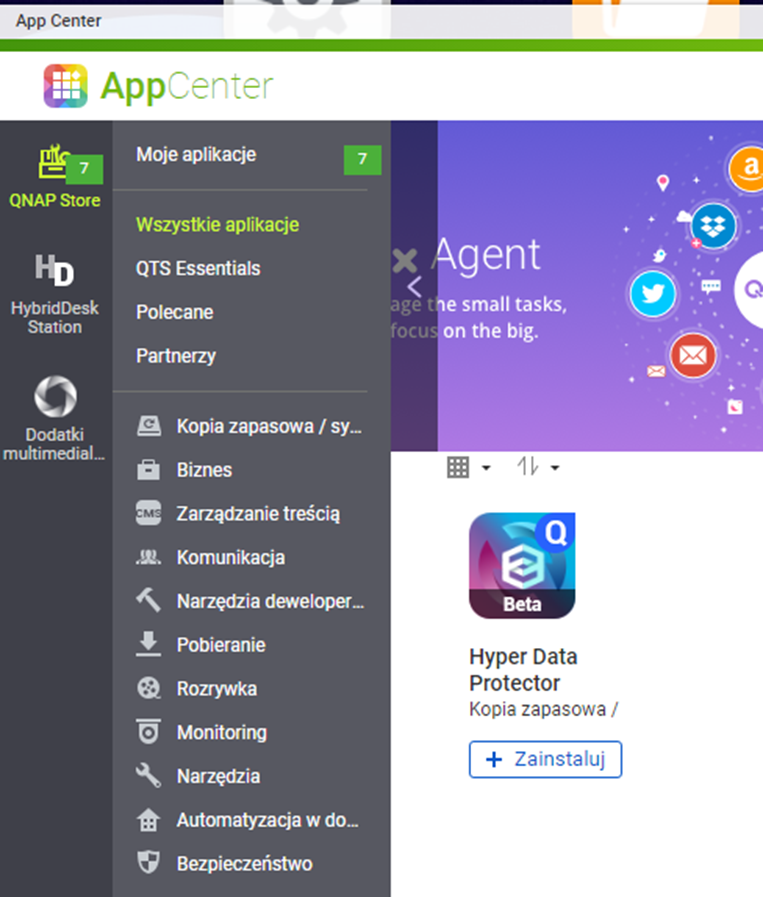
W pierwszym kroku musimy pobrać aplikację Hyper Data Protector na urządzenie QNAP, ponieważ to właśnie przez tę aplikację będziemy zarządzać naszym backupem. Dotychczas służyła ona do tworzenia kopii zapasowych tylko maszyn wirtualnych Vmware oraz Hyper-V.

Aby zainstalować aplikację, musimy pobrać ją z App Center lub paczkę do ręcznej instalacji ze strony Centrum aplikacji – QNAP


Krok 2

Po poprawnym zainstalowaniu aplikacji musimy pobrać agenta na nasz komputer/serwer fizyczny.

Link do pobrania: Podstawy | Narzędzia | QNAP

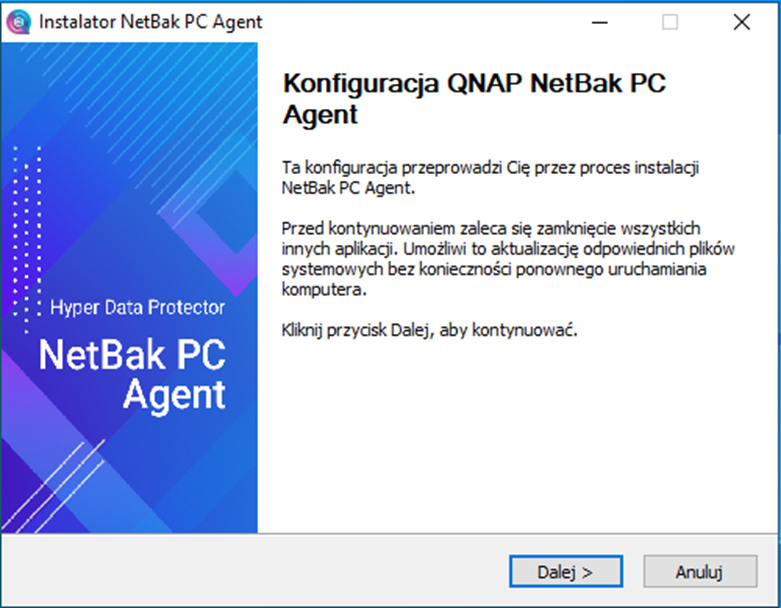
Następnie instalujemy agenta. Cały proces jest bardzo prosty i wystarczą cztery kliknięcia.


Krok 3

Następnie przechodzimy do konfiguracji, czyli łączenia Hyper Data Protector z Agentem zainstalowanym na naszym komputerze/serwerze.


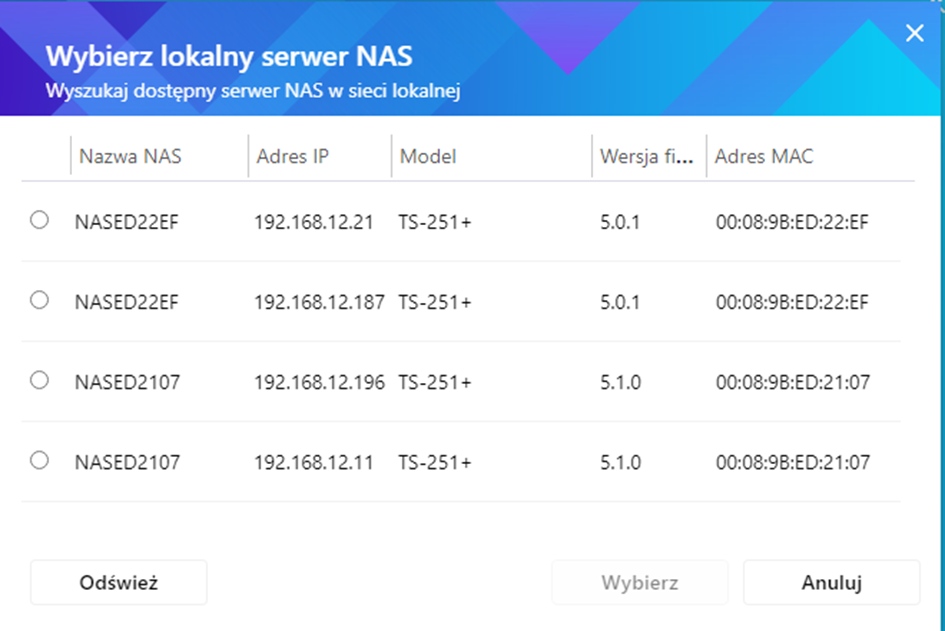
Wpisujemy adres IP naszego NAS lub możemy wyszukać w naszej podsieci wszystkie dostępne urządzenia QNAP poprzez kliknięcie przycisku LAN.


Krok 4

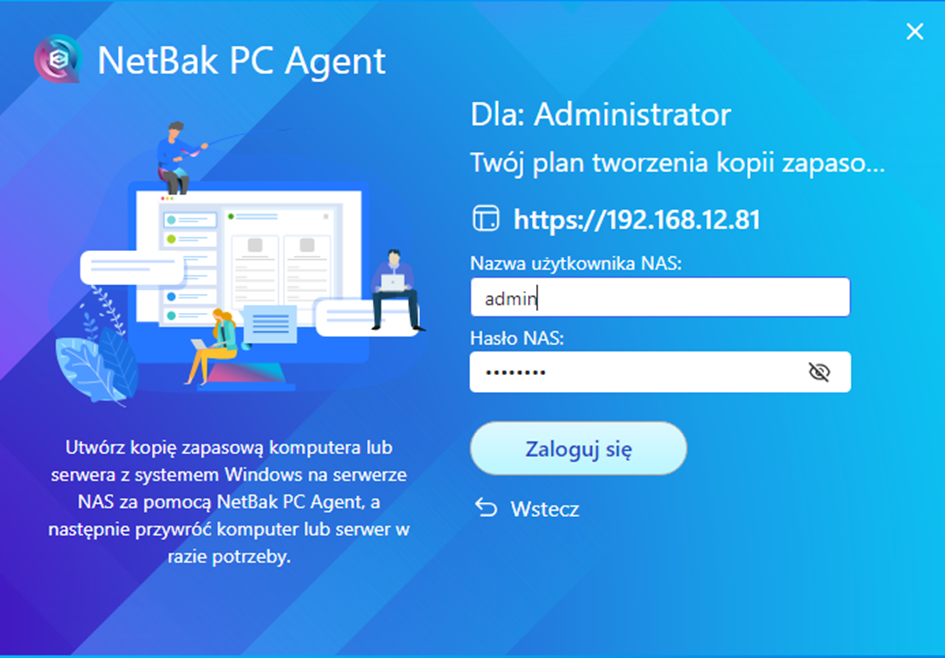
Teraz musimy wpisać poświadczenia do naszego urządzenia, aby móc się połączyć.


Krok 5

Jeśli nie mamy zainstalowanego certyfikatu SSl, pokaże się dodatkowa tabelka, którą musimy zaakceptować.  Następnie musimy wybrać, które katalogi/dyski chcemy dodać do zadania kopii oraz skonfigurować repozytorium, na które będziemy wysyłać backup. Aby utworzyć miejsce do backupu, przechodzimy do katalogów na naszym urządzeniu i tworzymy nowy katalog.

Kliknij tutaj
 
Krok 6

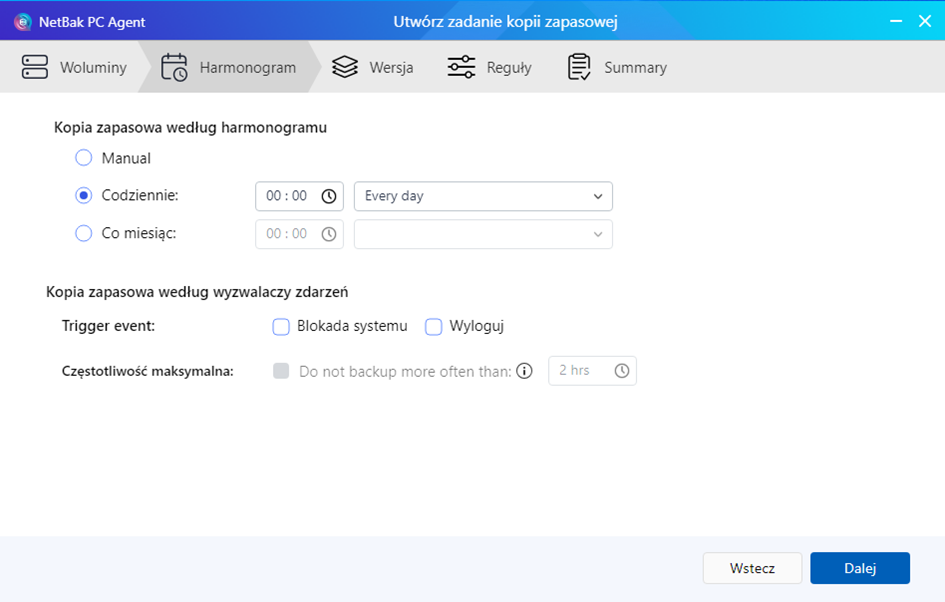
Na tym etapie kluczowe jest utworzenie harmonogramu, według którego będziemy tworzyć nasz backup jednostki fizycznej.


Dodatkowymi opcjami, które możemy włączyć to Blokada systemu oraz Wyloguj. Te opcje pozwalają na tworzenie backupu podczas blokady systemu oraz wylogowania użytkownika. Przechodzimy dalej i ustawiamy zasady przechowywania.

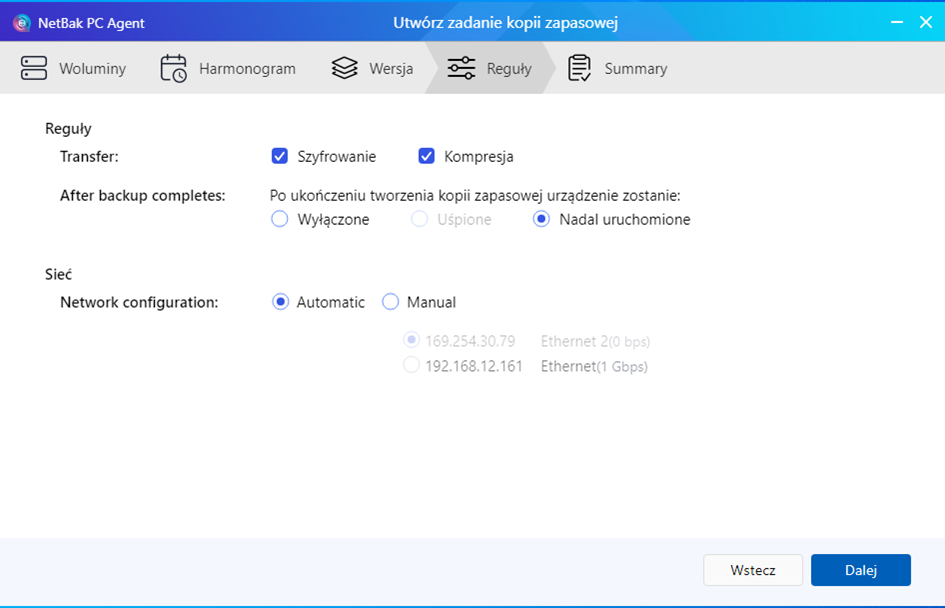
Dalej mamy przechowywanie po ilości wersji oraz po czasie. Maksymalna ilość to 65536 wersji oraz 3650 dni. W kolejnym kroku mamy dodatkowe reguły, gdzie możemy włączyć szyfrowanie oraz kompresję. Dodatkową opcją jest ustawienie odpowiedniego zachowania urządzenia po utworzeniu backupu – możemy wyłączyć system lub pozostawić włączony po poprawnej kopii zapasowej.

Możemy też wybrać, z jakich interfejsów sieciowych chcemy korzystać.


Krok 7

W kolejnym kroku mamy dodatkowe reguły, gdzie możemy włączyć szyfrowanie oraz kompresję. Opcjonalne jest ustawienie odpowiedniego zachowania urządzenia po utworzeniu backupu. Oznacza to, że możemy wyłączyć system lub pozostawić włączony po poprawnej kopii zapasowej.

Możemy również wybrać, z jakich interfejsów sieciowych chcemy korzystać.


Krok 8

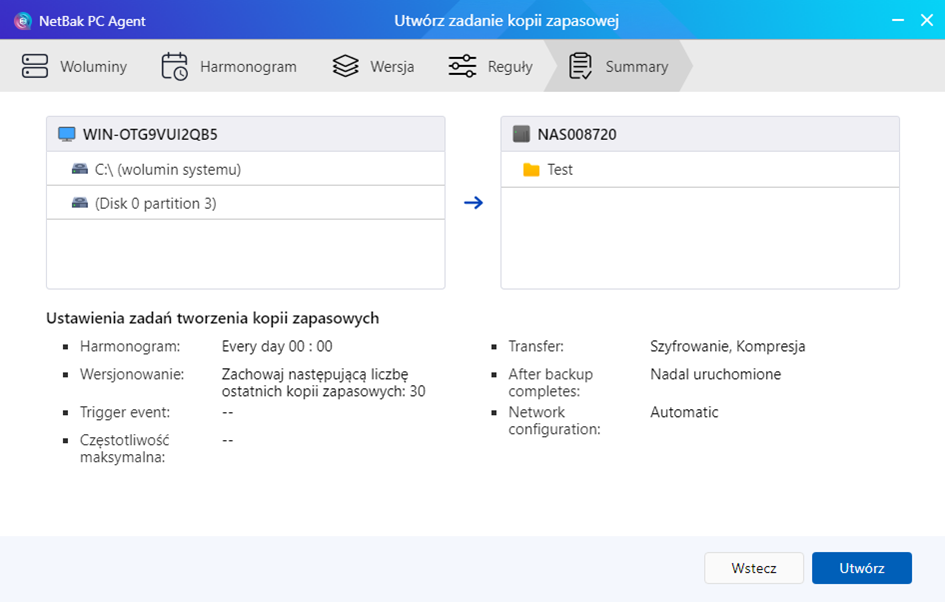
Na końcu mamy podsumowanie naszego zadania i jeśli wszystko poprawnie ustawiliśmy, klikamy Utwórz.


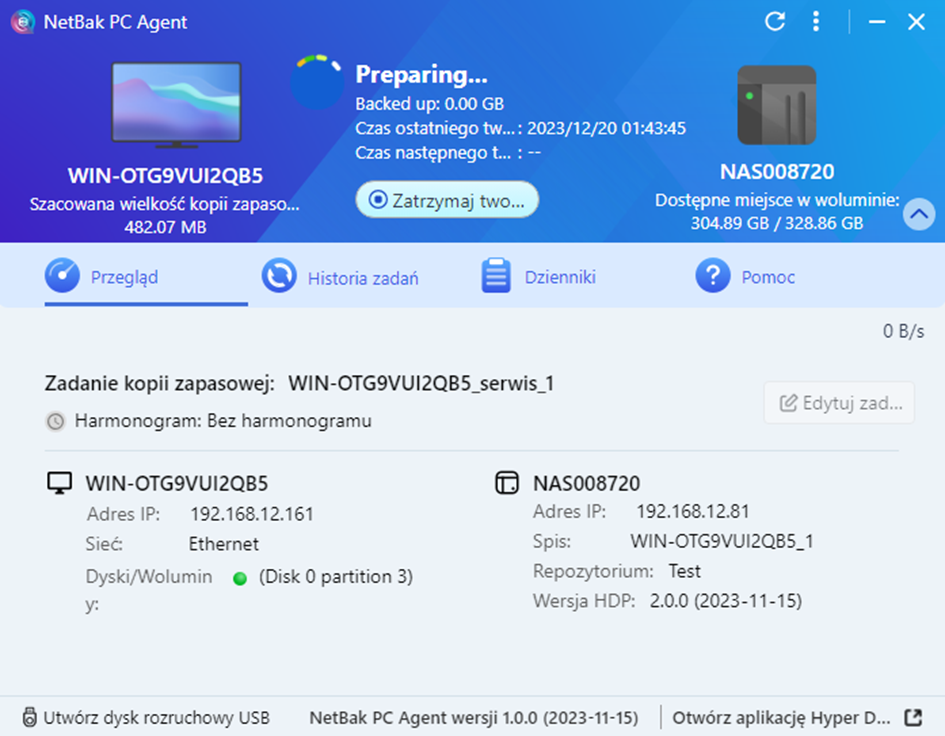
Pokaże nam się okienko z całym zadaniem, jeśli je wyłączymy, to automatycznie program będzie widoczny w trayu.


Backup będzie tworzyć się według ustawionego harmonogramu, ale możemy również wykonać kopię ręcznie. Klikamy przycisk Utwórz kopię zapasową.


Krok 9

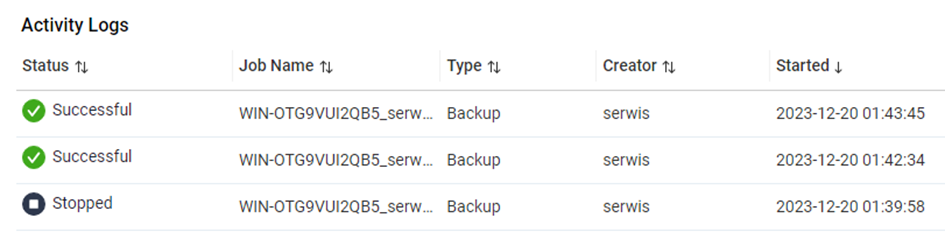
Po poprawnym utworzeniu pokaże nam się napis Successful. Będziemy mogli przejrzeć całą historię zadań i logi.


Z poziomu aplikacji Hyper Data Protector również możemy podejrzeć szczegóły zadania, logi oraz pozostałe informacje o zadaniu.


W zakładce Inventory mamy listę ze wszystkimi urządzeniami, które aktualnie są podpięte do HDP.


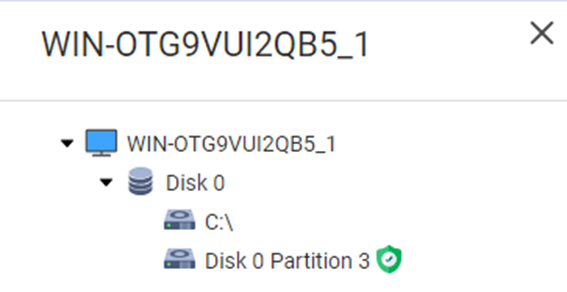
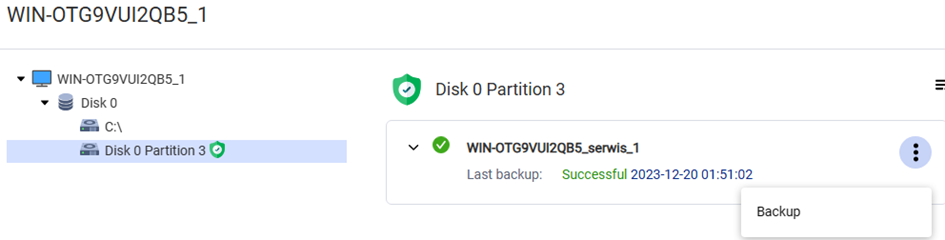
Po kliknięciu na nazwę widzimy które zasoby są chronione poprzez kopię.


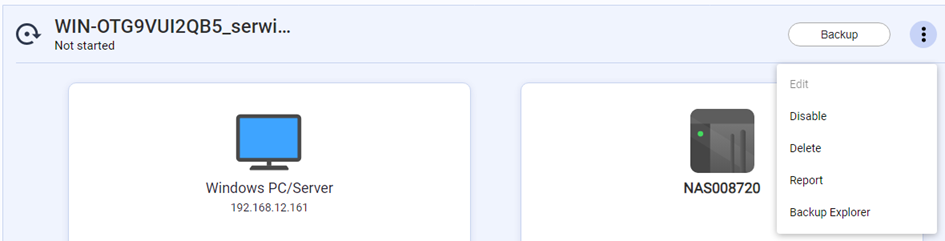
Również z tego poziomu możemy wykonać ręcznie zadanie tworzenia kopii zapasowej klikając przycisk Backup.


Aby odzyskać pliki z naszej kopii zapasowej, przechodzimy do zakładki Backup, a następnie Backup Explorer.


Przeglądamy pliki, które chcemy pobrać na nasz komputer, zaznaczamy i klikamy przycisk Download. Po kilku sekundach wszystkie pliki powinny być dostępne do pobrania w paczce zip.


Tworzenie dysku rozruchowego

Jeśli chcemy utworzyć dysk rozruchowy na pendrive, klikamy w lewym dolnym rogu Utwórz dysk rozruchowy USB, a następnie wskazujemy aktywne urządzenie.


Do stworzenia takiego pendrive będziemy potrzebować Windows ADK oraz Windows PE, więc jeśli nie mamy paczki na komputerze, będziemy mogli pobrać bezpośrednio poprzez NetBak PC Agent. Nasz pendrive zostanie sformatowany, a następnie wszystkie pliki zostaną nagrane. Cały proces będzie trwać kilka minut.


Krok 1

Aby przywrócić system z naszego pendrive’a, mamy dwie możliwości. Pierwsza z nich to odtworzenie systemu bezpośrednio na maszynie fizycznej, natomiast druga to uruchomienie takiego systemu jako maszyna wirtualna i właśnie w tym wpisie pokażę jak to dokładnie zrobić.

Potrzebujemy aplikację Virtualization Station na QNAP NAS. Pobieramy ją bezpośrednio z App Center oraz instalujemy. Po zainstalowaniu przechodzimy do tworzenia nowej maszyny wirtualnej oraz konfigurujemy rozruch z nośnika USB. Wybieramy system, który będziemy uruchamiać. W moim przypadku jest to Windows 10.


Tworzymy dysk, na którym bez problemu będziemy mogli taki system uruchomić. W moim przypadku potrzebuję minimum 111GB pamięci.


Krok 2

Teraz należy podpiąć nośnik USB do maszyny oraz ustawić rozruch. Aby podpiąć pendrive, przechodzimy do zakładki Urządzenia fizyczne.


Krok 3

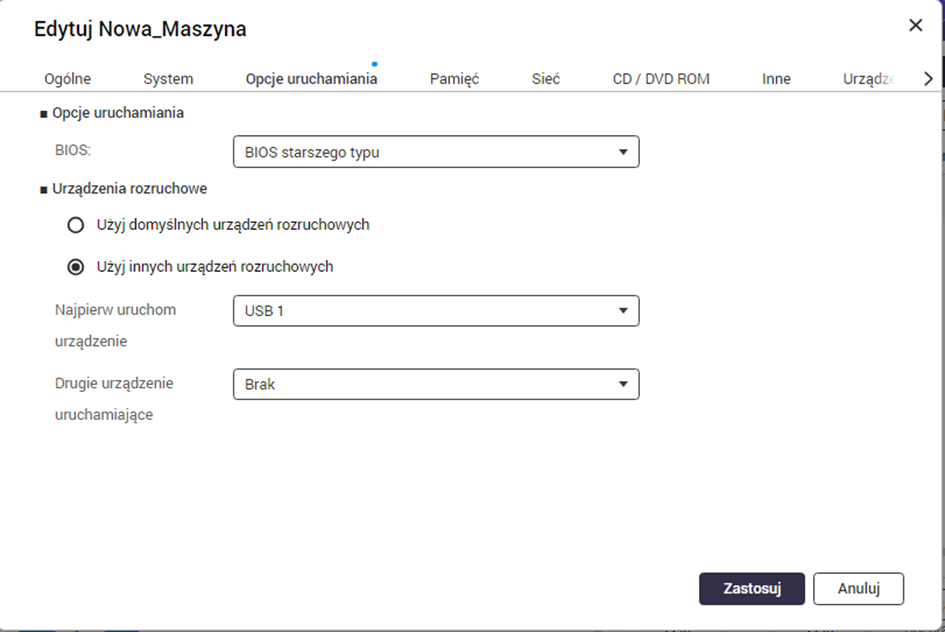
Jeśli podpięcie nośnika się udało, możemy przejść do zakładki Opcje uruchamiania i wskazać naszego pendrive do rozruchu.


Krok 4

Teraz możemy uruchomić nasz system i wykonać pełne odzyskiwanie. Uruchamianie kreatora odzyskiwania trwa około 1-2 minut.


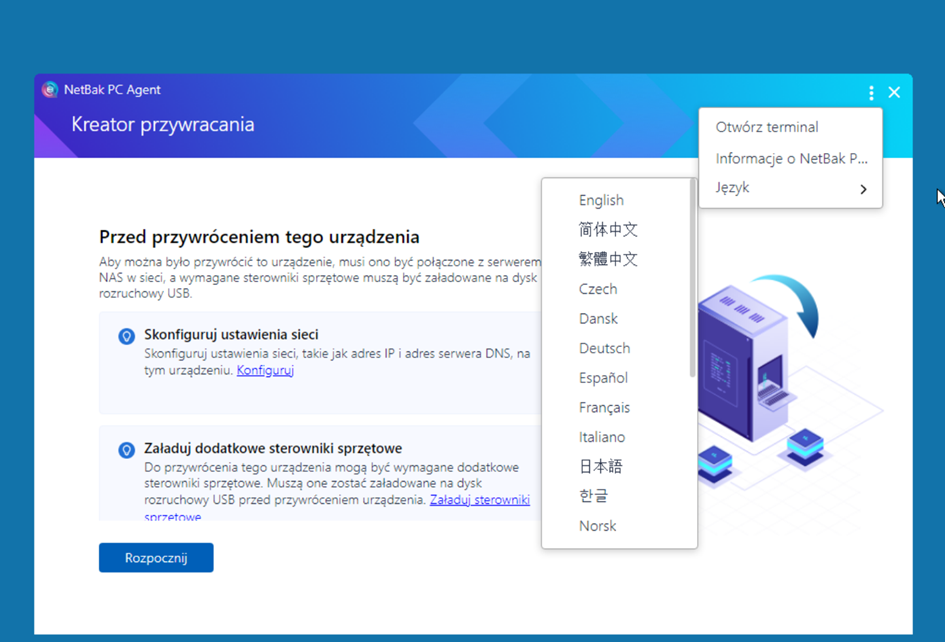
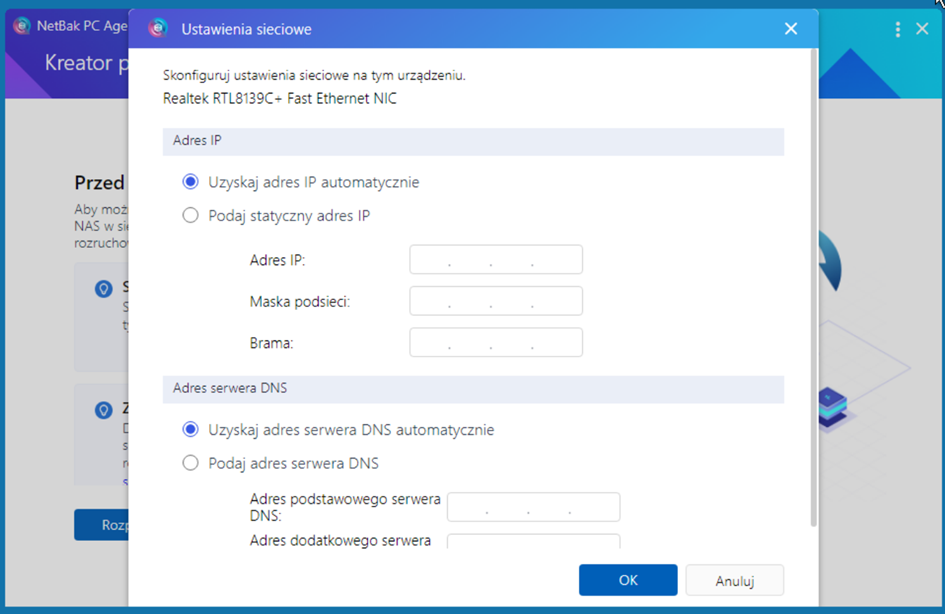
Kreator odzyskiwania uruchomił się poprawnie i w pierwszym kroku ustawiamy język interfejsu, możemy skonfigurować IP naszej maszyny fizycznej oraz DNS. Domyślnie ustawione jest uzyskanie adresu z DHCP.


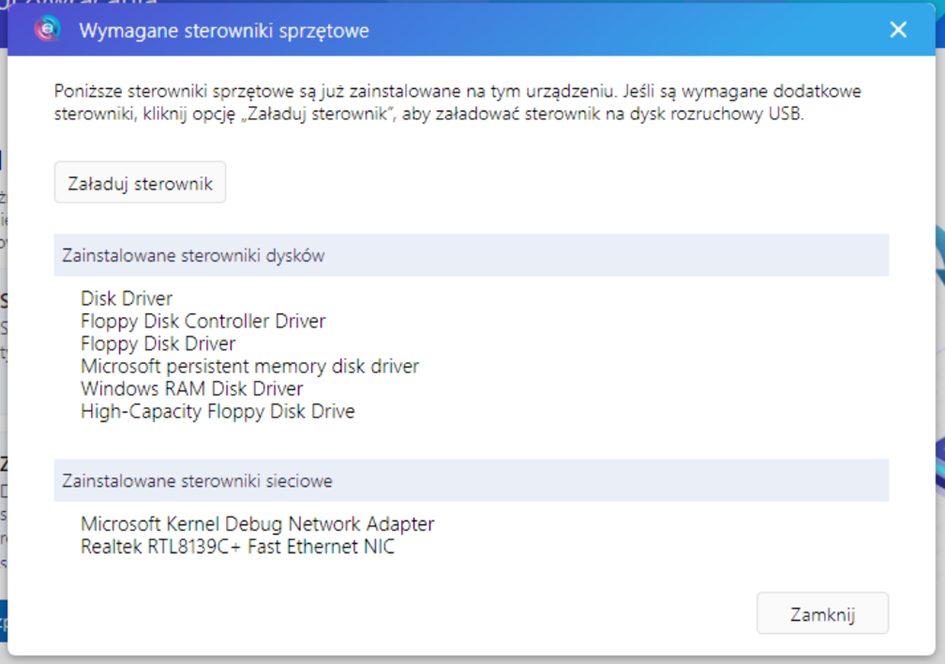
Dostępna jest opcja załadowania sterowników sprzętowych.


Krok 5

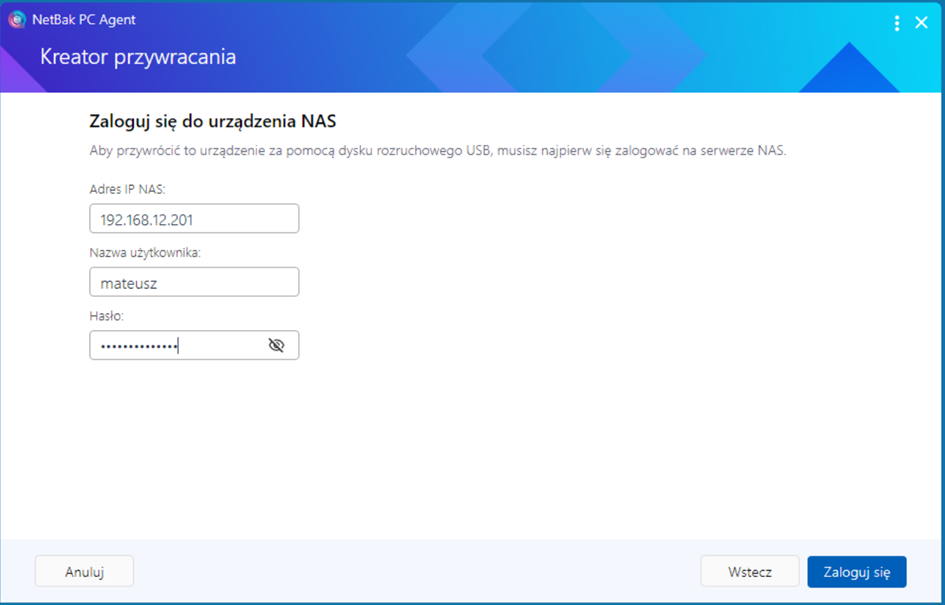
Sieć oraz sterowniki skonfigurowane, więc pora na dalsze kroki. W kolejnym oknie musimy podać adres IP oraz poświadczenia do naszego NAS-a, na którym mamy repozytorium z backupem.


Krok 6

Jeśli połączenie zostało nawiązane, wyświetli się na ekranie podgląd backupów i wybieramy kopię, którą chcemy przywrócić.


Krok 7

Kolejny krok to ustawienie reguł przywracania. Jest możliwość przywrócenia pełnego lub samego woluminu systemowego. Z racji, że zrobiliśmy pełny backup, mamy dostępną tylko opcję pierwszą.


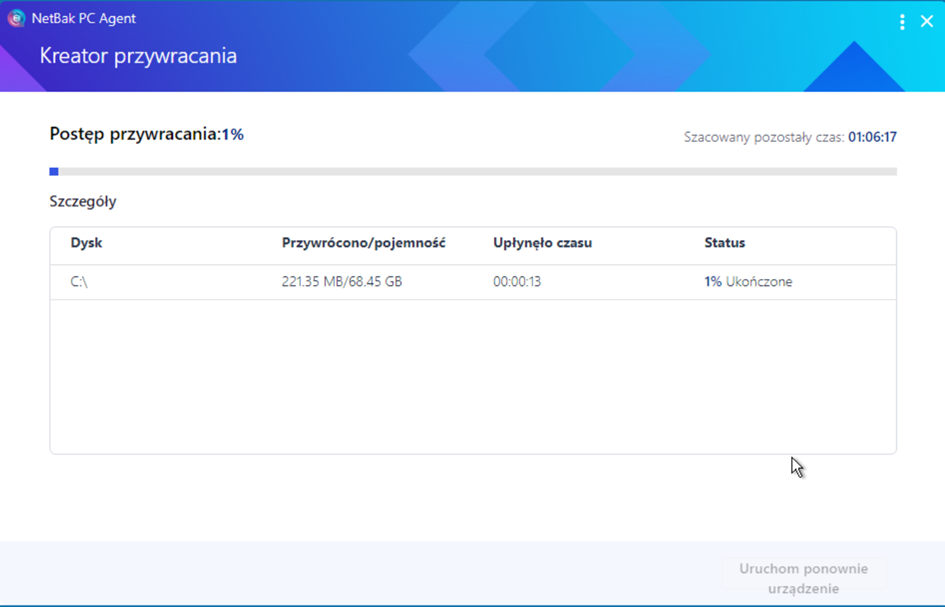
Dalej mamy mapowanie dysków oraz formatowanie. Po tych czynnościach nasz system zacznie się odzyskiwać. Cały proces będzie zależeć od parametrów maszyny oraz łącza.


Krok 8

Po przywróceniu uruchamiamy od nowa maszynę i włącza się przywrócony system.

Jeśli chcemy odzyskać kilka katalogów oraz plików, możemy skorzystać z Backup Explorer. Funkcja dostępna z poziomu Hyper Data Protector, która służy do przeglądania plików kopii bezpieczeństwa.

 
Krok 9

Możemy wyszukać odpowiednie katalogi oraz pliki, a następnie pobrać je na nasz komputer. Na górnym pasku wybieramy datę, z której chcemy odtworzyć backup oraz wersję.  Zaznaczamy ptaszkiem wszystkie pliki, które chcemy pobrać, a następnie klikamy przycisk Download. Po chwili paczka zacznie się pobierać.

Podsumowanie


Podsumowując, aplikacja NetBak PC Agent służy do tworzenia kopii zapasowej naszych komputerów oraz serwerów z systemem Windows 10/11, Windows Server 2016/2019/2022. Działa w oparciu o bloki, więc daje nam możliwość backupu całych jednostek fizycznych oraz przywracanie ich. Działa na urządzeniach NAS z procesorami x86 (Intel lub AMD) oraz jest rozwiązaniem w pełni darmowym. Macie pytania? Napiszcie do nas na storage@fen.pl.

Konsolidacja pojemności dla obniżenia TCO. Dyski Western Digital o pojemności 22 TB maksymalizują gęstość przechowywania danych

Każdy nadchodzący cykl wymiany dysków twardych to idealny moment na przeanalizowanie gęstości pamięci masowej, aby mieć pewność, że inwestycja będzie optymalna w długim terminie, zbieżnym z 5-letnim okresem gwarancji. Przyjrzyjmy się kluczowym scenariuszom, z jakimi możemy się spotkać podczas wymiany. 

Wymiana na tą samą pojemność — najgorszy scenariusz

Jeśli w swojej szafie rack wypełnionej dyskami 70 TB wymieniasz je na nowe dyski, ale o tej samej pojemności 70 TB, nie będziesz przygotowany na narastający przyrost danych w przyszłości, bez zwiększenia pojemności pojedynczego dysku i optymalizacji gęstości pamięci masowej.

Zwiększenie pojemności – szybki niski zwrot z inwestycji (ROI)

Jeżeli planujesz w przybliżeniu 50% wzrost pojemności pamięci masowej zamieniając dyski o pojemności 70 TB dyskami o pojemności 76 TB, osiągniesz cel, jednakże bez optymalizacji gęstości i oszczędności zużycia energii.

Optymalizacja gęstości – długoterminowa redukcja TCO

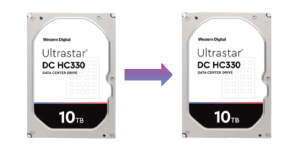
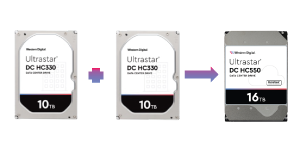
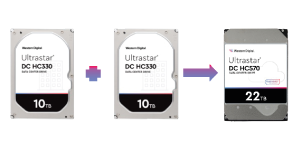
Dla maksymalizacji inwestycji w pamięć masową w analizie potrzeb należy wyjść poza samą pojemność pojedynczego dysku. Wymiana dysków o pojemności 10 TB na dyski o pojemności 22 TB spowoduje ponad dwukrotne zwiększenie gęstości pamięci masowej w tej samej szafie rack. Daje to oszczędność miejsca w szafie o 50% jak również obniża zapotrzebowanie na energię do 64% na przestrzeni 5 lat (450kWh).


Kluczowe kwestie obniżania kosztów


Oszczędność energii

Użycie jednego dysku w tej samej szafie rack zamiast dwóch mniejszych powoduje istotne oszczędności w energii zużytej do zasilania jak i chłodzenia. Tylko jeden dysk twardy może pobrać mniej energii, aż do 64% co przekłada się na 450kWh oszczędności na przestrzeni 5 lat (SATA zasilanie – 50% odczyt / 50% zapis przy 40 IOPS-ach, przy IDLE_0).


Więcej miejsca w szafie

Każdy element rack to koszty wdrożenia, konfiguracji i operacyjne. Podwojenie gęstości pamięci masowej pozwala zmniejszyć zapotrzebowanie na miejsce w szafie lub podwoić efektywną pamięć masową przy tych samych kosztach operacyjnych.


Potrzebujesz więcej informacji?

Skontaktuj się z nami, aby sprawdzić najlepsze rozwiązanie dla Ciebie.

Case Study: Wdrożenie rozwiązania Synology w Idea Bank S.A.

Synology Active Backup for Business zwiększyło efektywność pracy administratorów odpowiedzialnych za przywracanie kopii komputerów użytkowników. Proces skrócił się czterokrotnie względem poprzednio stosowanych rozwiązań.

Wykorzystywane modele:

  • RS3617xs+ × 2
  • RS18017xs+ × 2

Zalecane funkcje:

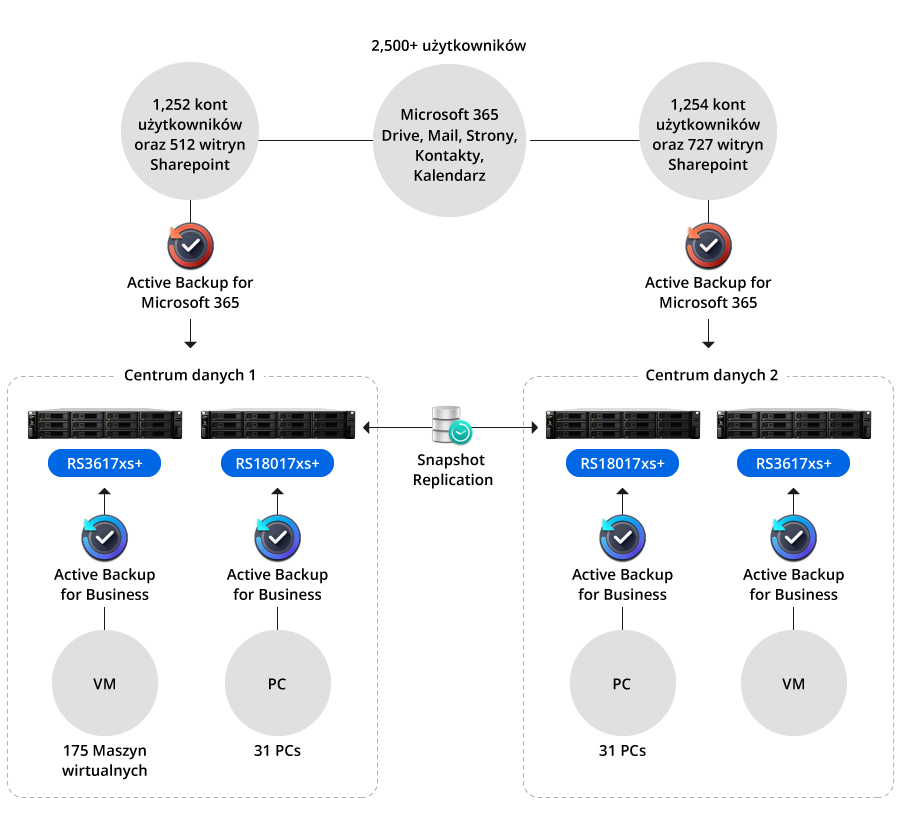
  • Active Backup for Microsoft 365 – chroni 2506 kont użytkowników i 1239 witryn SharePoint
  • Active Backup for Business – ochrona danych na 31 komputerach fizycznych oraz 175 maszynach wirtualnych
  • Snapshot Replication – Replikacja danych na osobne urządzenie w celu zwiększenia ochrony danych
 
Dzięki rozwiązaniu Synology Active Backup for Microsoft 365 udało się usprawnić działania operacyjne. Efektywność pracy administratorów odpowiedzialnych za tworzenie kopii zapasowych wszystkich operacji, w tym danych pocztowych i danych SharePoint wzrosła diametralnie względem poprzednio stosowanych rozwiązań, co znacząco poprawia wydajność pracowników. Rozwiązanie jest bezlicencyjne, więc nie musimy się martwić o odnowienie subskrypcji czy wykupienie dodatkowego wsparcia na kolejne lata.“
 
Przemysław Grzegorczyk
Administrator Systemów Microsoft, Zespół Systemów i Baz Danych


FIRMA

Idea Bank S.A. został stworzony, aby wspierać osoby przedsiębiorcze w realizacji ich marzeń o własnym biznesie. Bank służy pomocą w rozwijaniu działalności podmiotom gospodarczym: mikro, małym i średnim przedsiębiorcom. Oferuje kompleksowe i innowacyjne produkty bankowe, w tym konta, lokaty i kredyty, internetową platformę Idea Cloud/Chmurę Faktur, ChatBoty, kasoterminale #ideapay, a także udostępnia atrakcyjną ofertę leasingową i faktoringową. Wdraża nowoczesne technologie w bankowości internetowej oraz mobilnej. Idea Bank zatrudnia obecnie ponad 1000 pracowników i posiada 26 placówek bankowych. Idea Banka S.A. istnieje pod obecną nazwą od 2010, jest częścią grupy kapitałowej Getin Holding S.A.

Idea Bank S.A. jest laureatem wielu konkursów, w tym Edison Awards, Stevie Awards oraz Efma Accenture Distribution & Marketing Innovation Awards. Zyskuje także uznanie w niezależnych plebiscytach, takich jak konkurs Innovation2020 organizowany przez Stowarzyszenie Komunikacji Marketingowej SAR, w którym za rozwiązanie Video Bot otrzymał srebrną i drugą nagrodę w kategorii „Innowacyjny Biznes”. Idea Bank S.A. zdobył także Złoty Laur Klienta/Konsumenta 2020 i pierwszą nagrodę w kategorii „Konta firmowe” oraz Srebrny Laur Klienta/Konsumenta 2020 i drugą nagrodę w kategorii „Lokaty” za Lokatę Happy.


WYZWANIE

Powiedzenie „czas to pieniądz” sprawdza się w każdej firmie, ale jest szczególnie trafne w przypadku bankowości. Szanując czas swoich klientów, bank musi dysponować niezawodnym sprzętem i usługami. Jako bank działający na rynku regulowanym są również zobowiązani do prowadzenia kopii zapasowych wszystkich operacji, w tym danych pocztowych i danych SharePoint. Przed wdrożeniem Synology bank wykonywał ręczne kopie zapasowe, co okazało się zbyt czasochłonne. Aby usprawnić działania operacyjne, potrzebowali wydajniejszego rozwiązania do tworzenia kopii zapasowych danych platformy Microsoft 365 i zabezpieczania informacji o użytkownikach.

Kolejnym problemem były awarie stacji roboczych pracowników. Banki podlegają wielu wymogom bezpieczeństwa, które dotyczą aplikacji, programów i innych danych punktów końcowych – z których wszystkie muszą być chronione, ale często trudno je odzyskać. Awarie sprzętu, takie jak uszkodzenie dysku twardego, spowodowałyby utratę danych i przestoje w procesie naprawy. Bank szukał nowego rozwiązania do przywracania danych, aby zminimalizować utratę danych i zmaksymalizować dostępność.

 
Chcesz wiedzieć więcej o rozwiązaniach Synology?
Nasi eksperci z działu Advanced Technologies odpowiedzą na Twoje pytania. Kliknij, aby wysłać wiadomość. 


ROZWIĄZANIE

Idea Bank wdrożył dwa urządzenia RS3617xs +, każde z 12 dyskami o łącznej pojemności ponad 160 TB i zabezpieczone RAID 6. Usługa Active Backup for Microsoft 365 chroni obecnie 1252 kont użytkowników i 512 witryn SharePoint na jednym urządzeniu oraz 1254 użytkowników i 727 witryn na drugim.

Bank dodał również do swojej infrastruktury dwa urządzenia RS18017xs + i wykorzystał Active Backup for Business. Wykorzystując wyzwalane zdarzeniami i zaplanowane kopie zapasowe, bank zabezpiecza dane z 31 komputerów fizycznych i 175 maszyn wirtualnych.

Urządzenia Synology zapewniały również scentralizowane i skalowalne środowisko z systemem operacyjnym DiskStation Manager (DSM). Ten interfejs umożliwia scentralizowane zarządzanie zdalne, wyświetlanie historycznych danych kopii zapasowych, bieżące wykorzystanie pamięci masowej i aktywność związaną z transferem danych. Dzięki wbudowanym narzędziom do ochrony danych w czasie rzeczywistym, DSM ułatwia zadania przechowywania, tworzenia kopii zapasowych i odzyskiwania, a także automatyczne wykrywanie nowo utworzonych kont i witryn.

KORZYŚCI

Synology Active Backup for Business zwiększyło efektywność pracy administratorów odpowiedzialnych za przywracanie kopii komputerów użytkowników. Proces skrócił się czterokrotnie względem poprzednio stosowanych rozwiązań. –
 
Grzegorz Smektała
Lider Zespołu Administratorów Infrastruktury PC
 

Active Backup for Microsoft 365 i Active Backup for Business znacznie uprościły proces przywracania danych w banku. Utworzono kopie zapasowe i zarchiwizowano osobiste i udostępnione dane kont Microsoft i skrzynek pocztowych wraz z odpowiednimi folderami, strukturami i załącznikami. Ponadto opcja Account Discovery umożliwiła automatyczne tworzenie kopii zapasowych nowo wykrytych użytkowników, dodając ich do domeny w celu ograniczenia pracy ręcznej. Po przywróceniu aplikacje zachowały swoje konfiguracje, a komputery były gotowe do użycia. Użytkownicy nie musieli już zmieniać konfiguracji aplikacji ani pamiętać, gdzie znaleźć swoje dane.

Użycie funkcji Snapshot Replication między dwoma urządzeniami RS18017xs + przyspieszyło przywracanie danych z komputerów i systemów operacyjnych; replikując dane z jednego serwera NAS do innego poza siedzibą banku, bank mógł uzyskać dostęp do kopii zapasowych i przywracać kopie zapasowe z drugiej maszyny, nawet jeśli podstawowe miejsce docelowe kopii zapasowych stało się niedostępne.

Idea Bank wdrożył skalowalny, wydajny proces tworzenia kopii zapasowych i odzyskiwania danych w celu ochrony danych przed cyberatakami i maksymalizacji czasu pracy – bez opłat licencyjnych. Dziś ich zespół IT jest przekonany, że nie dojdzie do utraty danych z powodu awarii sprzętu, a ich odzyskanie będzie szybkie i łatwe.

Pakiety gwarancyjne oraz wsparcie serwisowe Synology

Bardzo dużo mówi się o zabezpieczaniu danych, o tym, jak postępować w przypadku ataków hakerskich, czy jaką cyberpolisę wybrać (tutaj opisujemy, ile firm z nich korzysta). Równie często zastanawiamy się nad tym, jaka będzie jutro pogoda. A co ma pogoda wspólnego z zabezpieczaniem danych? Wbrew pozorom wspólnych cech jest naprawdę sporo. Tak samo, jak myślimy o tym, w co się jutro ubrać, powinniśmy też zastanawiać się nad tym, czy nasze dane, które przechowujemy i na których pracujemy, będą jeszcze jutro bezpieczne.

Zasad bezpieczeństwa jest wiele. Jedne mówią o tym, żeby gromadzone dane trzymać w kilku miejscach, inne mówią o tym, aby trzymać je na kilku nośnikach, ale czy zastanawiamy się nad tym, co w przypadku awarii zasilania? Albo awarii urządzeń, na których owe dane są składowane? W przypadku zaników zasilania, sprawa jest prosta — stawiamy UPS-a i mamy sprawę załatwioną. Tutaj opisujemy, jak zabezpieczyć biuro lub serwerownię przed problemami z zasilaniem na przykładzie UPS-ów firmy CyberPower.

CyberPower PR1000ELCD

CyberPower CP1500EPFCLCD

 
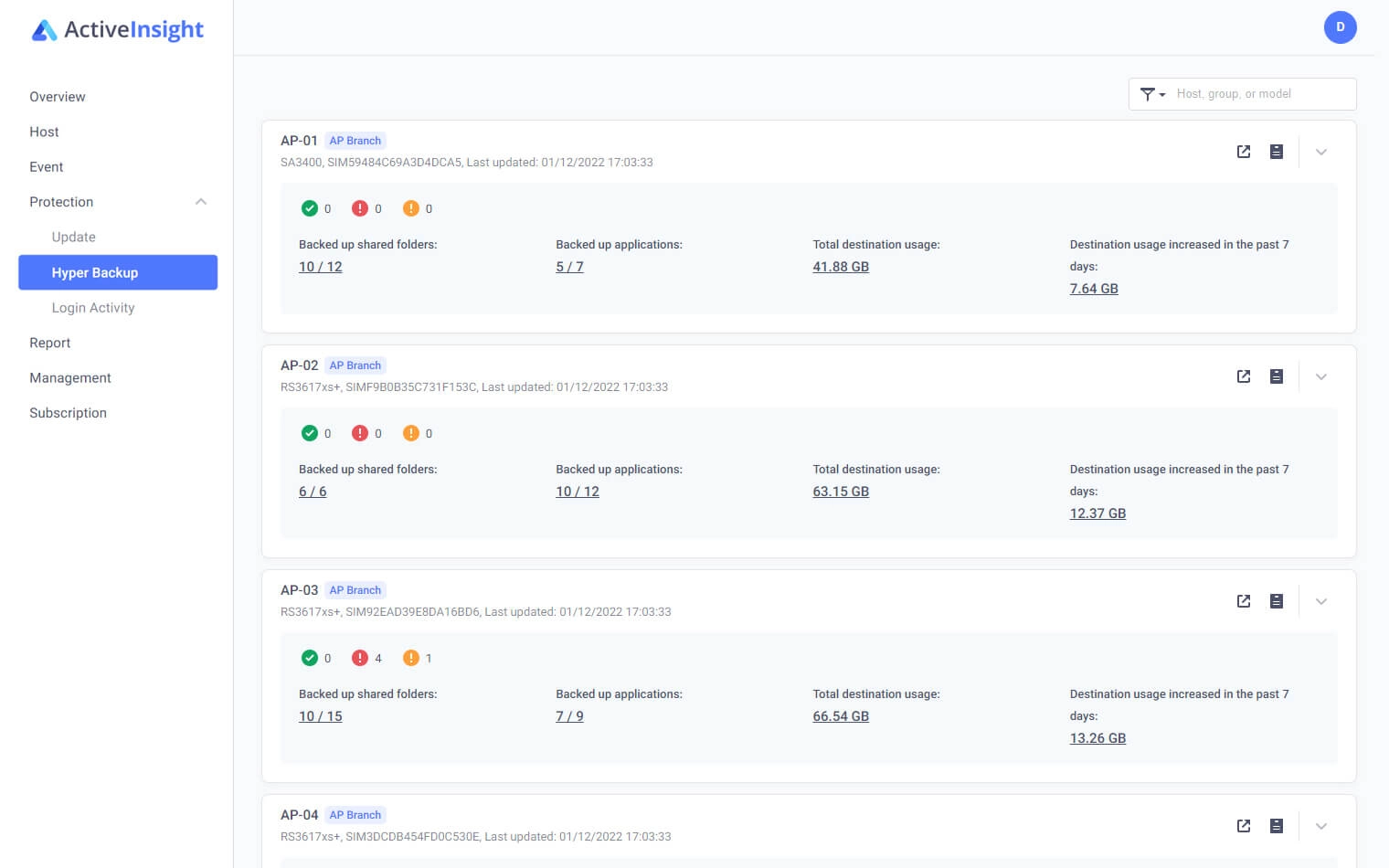
No dobrze, ale czy jesteśmy w stanie zabezpieczyć nasze urządzenia jeszcze bardziej? Jeszcze lepiej? I tak i nie. Możemy zminimalizować ryzyko usterek, przerw w pracy, ale także możemy zminimalizować czas przestoju w przypadku, kiedy urządzenia najnormalniej w świecie się po prostu zepsują… Jak tego dokonać? Jak można poradzić sobie z problemami i usterkami, jakich nie jesteśmy w stanie przewidzieć? Z pomocą przychodzą nam w tym wypadku rozwiązania, jakie dostarczają producenci – np. Synology Active Insight to narzędzie do monitorowania i analizowania wydajności wielu urządzeń Synology NAS jednocześnie. System identyfikuje wskaźniki możliwej awarii systemu i powiadamia użytkownika, jeśli wdrożenie jest zagrożone. Można także skonfigurować własne reguły, pulpity i alerty, aby przestrzegać zdefiniowanych przez siebie standardów i wartości progowych.
 
Śledzenie zadań kopii zapasowej na bieżąco w Active Insight


Narzędzia oczywiście to jedno, ale co w sytuacji, kiedy urządzenie rzeczywiście ulegnie awarii, a my nie będziemy w stanie tego przewidzieć? W tej sytuacji z pomocą przychodzą rozszerzenia gwarancji, dodatkowe wsparcie online, a także pakiety SLA, które pozwalają na niemal natychmiastowe podjęcie działań mających na celu skrócenie przestoju produkcyjnego takiego serwera.

W przypadku rozwiązań Synology możemy wyróżnić wiele pakietów wsparcia serwisowego, których celem jest wydłużenie okresu gwarancyjnego lub przyspieszenie naprawy urządzeń. Poniżej przedstawiam Wam główne cechy dla wybranych opcji rozszerzonej gwarancji lub wsparcia SLA.


ROZSZERZENIA GWARANCJI

  1. Pierwszym, najbardziej podstawowym pakietem, jaki użytkownik otrzymuje w cenie zakupu urządzenia jest tzw. pakiet szybkiej naprawy, czyli FastRMA. Jest to bezpłatna usługa świadczona przez dystrybutora we współpracy z firmą Synology. W ramach szybkiej naprawy reklamacja zostanie rozpatrzona poprzez naprawę lub wymianę sprzętu w ciągu 3 – 5 dni roboczych. Szybka naprawa jest usługą niegwarantowaną, a produkty objęte tą usługą są odpowiednio oznaczone przez dystrybutora symbolem:

2. Rozszerzenia gwarancji — a dokładniej rzecz ujmując — ich wydłużenia dostępne są na dwa sposoby:

  • Jednym z nich jest CAREPACK, który można wykupić w FEN (tutaj) cenie równej 5% wartości urządzenia za każdy dodatkowy rok gwarancji. Niewątpliwą zaletą takiego pakietu jest możliwość jego wykupienia nie tylko w chwili zakupu urządzenia, ale także w terminie do 12 miesięcy od chwili, kiedy urządzenie zostało zakupione w FEN. CAREPACK to nie tylko dodatkowe lata gwarancji, ale także pomoc online, którą może świadczyć inżynier FEN dla kupującego. CAREPACK-iem gwarancję podstawową można wydłużyć aż do 5 lat.
  • Drugą metodą jest przedłużona gwarancja PLUS Producenta, dostępna z poziomu Synology Account. W tym przypadku jednak wykupić taką gwarancję może jedynie użytkownik końcowy i możne ją nabyć do 90 dni od daty zakupu urządzenia, bezpośrednio z poziomu wspomnianego konta Synology lub interfejsu systemu DSM w wersji 7.1 lub  Więcej informacji na temat przedłużonej gwarancji PLUS dostępnych jest tutaj.
  •  

PAKIETY WSPARCIA SLA

wymiana lub naprawa urządzenia w miejscu jego instalacji

1. Pierwszym najbardziej podstawowym pakietem SLA był, a w zasadzie jeszcze jest SRS, czyli Synology Replacement Service. Jest to rozwiązanie, które pozwala na wymianę urządzenia na nowe lub jego naprawę, jednak bez gwarantowanego czasu reakcji na takie zgłoszenie. Warto nadmienić, że SRS dostępny jest za darmo, jednak nie dla wszystkich oferowanych na ten moment produktów Synology. Szczegółowo pakiet ten opisany został tutaj, wraz z listą serwerów, dla których może mieć on zastosowanie. Na koniec warto wspomnieć, że jest to rozwiązanie, z którego Synology zaczyna się powoli wycofywać, ponieważ przedstawione w kolejnych punktach rozwiązania są zdecydowanie bardziej atrakcyjne dla wymagających użytkowników w przeciwieństwie do pakietu SRS, który nie posiada chociażby gwarantowanego czasu reakcji na zgłoszenie.

2. Kolejnym z pakietów SLA, jednak już dodatkowo płatnym jest SLA Light S-NBD. Szczegółowe informacje na temat tego pakietu można znaleźć tutaj, jednak najważniejsze jego cechy to:

  • Możliwość wykupienia w takim samym terminie jak wspomniany wcześniej CAREPACK, czyli 12 miesięcy od momentu zakupu urządzenia w FEN
  • Dotyczy jednostek NAS
  • Czas podjęcia reakcji to jak sama nazwa wskazuje 24 h, czyli Next Business Day
  • Koszt: 7% wartości urządzenia w chwili jego zakupu / rok

3. SLA Light S-OnSite, którego szczegółowy opis dostępny jest tutajRóżni się od wspomnianego wcześniej SLA Light S-NBD przede wszystkim tym, że w ciągu 24 h użytkownik otrzymuje urządzenie zastępcze. Pakiet ten jest niejako rozszerzeniem S-NBD, za którego rozszerzenie użytkownik musi zapłacić dodatkowo 250 euro. Jakie są główne cechy pakietu SLA Light S-OnSite? Odpowiedź znajdziecie poniżej:

  • Możliwość wykupienia pakietu w terminie do 30 dni od momentu zakupu urządzenia w FEN
  • Dotyczy jednostek NAS
  • Czas podjęcia reakcji to 48 h, a okres dostawy urządzenia zamiennego na czas serwisu wynosi 24 h
  • Koszt: 7% wartości urządzenia w chwili jego zakupu + wspomniane wcześniej 250 euro / rok

Kolejnymi pakietami dostępnymi dla produktów Synology są już wersje Pro, oferujące dużo szybszy czas reakcji, a przede wszystkim większy zakres wsparcia niż miało to miejsce w przypadku SLA Light. Najmocniejszym argumentem przemawiającym za pakietami SLA Pro jest wsparcie nie tylko dla serwerów NAS oraz jednostek rozszerzających, ale także dla poszczególnych podzespołów, jakie w skład takiego urządzenia wchodzą. Chodzi tutaj np. o rozbudowywaną pamięć RAM, dodatkowe karty rozszerzeń, czy nawet dyski twarde. Te ostatnie zasługują na szczególną uwagę, ponieważ pakiety SLA Pro charakteryzują się zabezpieczeniem danych składowanych na nośnikach, co w efekcie oznacza, że uszkodzony dysk pozostaje u właściciela w chwili jego awarii, a jego miejsce uzupełniane jest kolejną sztuką wysyłaną z serwisu.

Zakres serwisu dla wszystkich pakietów SLA Pro jest dokładnie taki sam, a różnią się one między sobą jedynie czasem reakcji.

  1. Pakiet SLA Pro – 5/13, NBD opisany tutaj, to niewątpliwie najtańszy, a tym samym najbardziej atrakcyjny pakiet wsparcia z całej gamy SLA Pro, który określa maksymalny czas reakcji oraz pozwala użytkownikowi na zatrzymanie dysków twardych w chwili ich awarii. Najważniejsze cechy to:
    • Pakiet ten można wykupić do 12 miesięcy od chwili zakupu urządzenia, jednak data rozpoczęcia wsparcia serwisowego nie może być odroczona w czasie na więcej niż 2 miesiące od momentu jego zakupu i nie może być dłuższa niż 12 miesięcy od pierwotnej daty zakupu urządzenia
    • Dotyczy jednostek NAS, półek rozszerzających oraz pozostałych urządzeń, jakie wchodzą w skład ww. urządzeń. Mowa tutaj w szczególności o pamięciach RAM, kartach rozszerzeń oraz dyskach twardych, które w przypadku awarii pozostają u klienta
    • Zgłoszenia przyjmowane przez 5 dni w tygodniu w godzinach między 7:00, a 20:00 z reakcją do 24 h
    • W przypadku systemów Synology, odpowiedni pakiet wsparcia wyliczany jest na podstawie ceny zakupowej systemu, czasu trwania wsparcia oraz SLA.
  1. Pakiet SLA Pro – 5/13, 4 opisany został tutaj i cieszy się największą popularnością ze względu na bardzo szybki czas reakcji (do 4 h) przez 5 dni w tygodniu. Najważniejsze jego cechy to:
    • Pakiet ten można wykupić do 12 miesięcy od chwili zakupu urządzenia, jednak data rozpoczęcia wsparcia serwisowego nie może być odroczona w czasie na więcej niż 2 miesiące od momentu jego zakupu i nie dłuższa niż 12 miesięcy od pierwotnej daty zakupu urządzenia
    • Dotyczy jednostek NAS, półek rozszerzających oraz pozostałych urządzeń, jakie wchodzą w skład ww. urządzeń. Mowa tutaj w szczególności o pamięciach RAM, kartach rozszerzeń oraz dyskach twardych, które w przypadku awarii pozostają u klienta
    • Zgłoszenia przyjmowane przez 5 dni w tygodniu, w godzinach między 7:00 a 20:00 z reakcją do 4 h
    • W przypadku systemów Synology odpowiedni pakiet wsparcia wyliczany jest na podstawie ceny zakupowej systemu, czasu trwania wsparcia oraz SLA.
  1. SLA Pro – 7/24, 4 opisano tutaj. Jest to pakiet dla najbardziej wymagających użytkowników. Zapewnia on podjęcie reakcji wsparcia przez 365 dni w roku w czasie nie dłuższym jak 4 h. Na co warto zwrócić szczególną uwagę?
    • Pakiet ten można wykupić do 12 miesięcy od chwili zakupu urządzenia, jednak data rozpoczęcia wsparcia serwisowego nie może być odroczona w czasie na więcej niż 2 miesiące od momentu jego zakupu i nie dłuższa niż 12 miesięcy od pierwotnej daty zakupu urządzenia
    • Dotyczy jednostek NAS, półek rozszerzających oraz pozostałych urządzeń, jakie wchodzą w skład ww. urządzeń. Mowa tutaj w szczególności o pamięciach RAM, kartach rozszerzeń oraz dyskach twardych, które w przypadku awarii pozostają u klienta
    • Zgłoszenia przyjmowane przez 7 dni w tygodniu, przez 24 h na dobę z reakcją do 4 h
    • W przypadku systemów Synology odpowiedni pakiet wsparcia wyliczany jest na podstawie ceny zakupowej systemu, czasu trwania wsparcia oraz SLA.

Jako uzupełnienie trzeba jeszcze dodać, że pakiety SLA Pro mogą być stosowane na maksymalny okres 5 lat od momentu zakupu urządzenia, jednak z małą gwiazdką. Dlaczego gwiazdką? Bo te pakiety mogą także zostać rozszerzone o tak zwany serwis pogwarancyjny. Serwis może zostać wydłużony o dodatkowe dwa lata, a co za tym idzie użytkownicy najbardziej wymagających wdrożeń mogą utrzymywać wsparcie SLA nawet przez 7 lat z utrzymaniem czasu reakcji do 4 h i zabezpieczeniem danych poprzez zatrzymywanie każdego z uszkodzonych dysków u siebie.

Tabela przedstawiająca wszystkie płatne pakiety gwarancyjne oraz serwisowe


Jak widać, możliwości zabezpieczenia „jutra” jest wiele. Ważne, aby o nich pamiętać i nie bać się ich wdrażać. Często oszczędzając na zabezpieczeniach, w efekcie tracimy zdecydowanie więcej, a niżeli koszt zakupu dodatkowego UPS-a lub wsparcia serwisowego.

10 lat z WD Red – wszystko, co powinniście wiedzieć o czerwonej serii

W tym roku WD obchodzi 10. rocznicę wprowadzenia do oferty dysków WD Red!

Seria WD Red została zaprojektowana specjalnie do użytku w środowiskach NAS, gdzie ma zapewniać optymalną wydajność. Linia WD Red, należąca do „kolorowej oferty” WD, stała się synonimem solidnej pamięci masowej NAS i rozwinęła się, obejmując teraz szeroki asortyment produktów do systemów NAS do zastosowań w domu, w biurze i w przedsiębiorstwie.

Dyski twarde WD Red oferowane są w zakresie pojemności od 1 do 22 TB i nadają się do przechowywania wszelkiego rodzaju danych – od fotografii rodzinnych po olbrzymie ilości informacji w biznesie.

Niedawno marka wprowadziła także dyski SSD WD Red, w wersji SATA oraz NVMe™, które zapewniają duże pojemności i buforowanie przy wysokiej szybkości, przyspieszając dostęp do danych, aby dotrzymać tempa rosnącym prędkościom systemów i sieci. Niezależnie więc od tego, czy potrzebujecie pojemności czy szybkości, WD oferuje jedno i drugie.

Więcej informacji o ofercie tego producenta znajdziecie tutaj.

Szybka pamięć podręczna dla systemów NAS najnowszej generacji z niskimi opóźnieniami i wysoką liczbą operacji wejścia/wyjścia na sekundę (IOPS) w celu zwiększenia wydajności w porównaniu z SATA.2,5-calowy dysk SSD WD Red™ SA500 500 GB jest zoptymalizowany pod kątem buforowania w systemach NAS i zapewnia szybki dostęp do najczęściej używanych treści.Dyski twarde WD Red™ Pro są wyposażone w technologię NASware ™ i zostały zaprojektowane z myślą o zapewnieniu równowagi między wydajnością i niezawodnością w dużych środowiskach NAS i RAID.WD Red™ Plus doskonale nadaje się do archiwizacji i udostępniania, a także do odbudowy macierzy RAID w systemach z systemem ZFS i innymi systemami plików.Dyski WD Red™ to potężne urządzenie do przechowywania, archiwizowania i udostępniania danych. Dzięki WD Red™ jesteś gotowy na to, co przyniesie przyszłość.Konsorcjum FEN jest diamentowym partnerem WD z tysiącami sprzedanych sztuk. Jeżeli chciałbyś dobrać odpowiedni dysk do Twojego NAS-a lub zaprojektować całe rozwiązanie – napisz do nas storage@fen.pl.

Chroń rzeczy, które kochasz – Seagate Rescue Data Recovery Services

Chronimy Cię!

Odzyskiwanie danych może być kosztowne. Dlatego większość dysków Seagate® jest teraz objęta usługami odzyskiwania danych Rescue. Chroń swoje dane – i swój budżet – przed nieoczekiwaną utratą danych spowodowaną przez awarię mechaniczną, przypadkowe uszkodzenie lub klęskę żywiołową.Utrata danych niestety czasem się zdarza

Czy kiedykolwiek zdarzyła Ci się awaria, która spowodowała utratę danych? Jeśli tak, to jesteś jedną z wielu takich osób.

+ Każdego roku 25% wszystkich użytkowników komputerów PC traci dane
+ Ponad 50% użytkowników przyznało, że co najmniej raz utraciło dane
+ 17% klientów regularnie wykonuje kopie zapasowe swoich danychAle co tak naprawdę tracisz?

Spośród osób, które doświadczyły utraty danych, 57% bardziej martwiło się utraceniem danych niż sprzętu.
Dzieje się tak dlatego, że dane to znacznie więcej niż zera i jedynki. Danymi są cenne wspomnienia, ukochane prace, ważne dokumenty i cenne analizy biznesowe.Chroń rzeczy, które kochasz!

Usługi odzyskiwania danych Rescue pomagają chronić się przed takimi zagrożeniami, jak awaria dysku twardego, wirusy, problemy z oprogramowaniem, klęski żywiołowe, błędy ludzkie i inne sytuacje, które mogą spowodować utratę danych.

+ Dostęp do zespołu światowej klasy ekspertów w dziedzinie odzyskiwania danych

+ 95-procentowa skuteczność naszego procesu odzyskiwania danych z dysków SSD i HDD odzyskiwania

+ Jedna próba laboratoryjnego odzyskania danych podczas okresu objętego usługą

+ Brak dodatkowych kosztów czy ukrytych opłat

+ Twoje dane zostaną zwrócone na zaszyfrowanym nośniku

Wszystkie usługi odzyskiwania danych są wykonywane z najwyższą starannością. Nie ma gwarancji, że zawsze uda się odzyskać utracone dane.

Proste zgłoszenie sprawy

Zgłoszenie sprawy jest proste. Skontaktuj się z zespołem Usług odzyskiwania danych Rescue, podając dokładne informacje o utracie danych. Następnie prześlemy Ci opłaconą z góry etykietę wysyłkową, która służy do wysłania uszkodzonego dysku do laboratorium.

Odzyskanie danych może trwać do 15 dni roboczych. Jeśli próba odzyskania danych zakończy się powodzeniem, odzyskane dane zostaną zapisane na zaszyfrowanym nośniku. W przeciwnym wypadku uszkodzony dysk zostanie odesłany pocztą.Spokój, gdy wydarzy się coś nieprzewidzianego

Mamy nadzieję, że nie będziesz nas potrzebować. Ale w razie konieczności pomoc jest na wyciągnięcie ręki. Wystarczy, że zadzwonisz.

Możesz spać spokojnie wiedząc, że nasz zespół ekspertów od odzyskiwania danych jest gotowy pomóc Ci odzyskać to, co najważniejsze – bez względu na to, w jaki sposób doszło do utraty danych.[videoplayer module_animation=”transition.fadeIn” main_style=”style-1″ title=”#fenITup – Dobór dysków i narzędzia do ich monitorowania na QNAP” subtitle=”Podpowiemy, które dyski sprawdzą się w serwerze QNAP oraz jak monitorować ich parametry z wykorzystaniem wbudowanych narzędzi.” video_link=”https://www.youtube.com/watch?v=pkX-xVcuOYA” title_font_options=”tag:div” subtitle_font_options=”tag:div”]

Przejdź do treści