MARS – darmowe rozwiązanie do tworzenia kopii zapasowych WordPress oraz Google Zdjęcia

MARS (Multi-Application Recovery Service) to kompleksowe rozwiązanie do tworzenia kopii zapasowych i przywracania danych po awarii na potrzeby aplikacji i danych na serwerze QNAP NAS. Aplikacja umożliwia tworzenie kopii zapasowych i przywracanie poszczególnych usług i danych. Kopiami zapasowymi można także zarządzać poprzez wersjonowanie, a usługi/dane można przywracać w dowolnych wersjach.


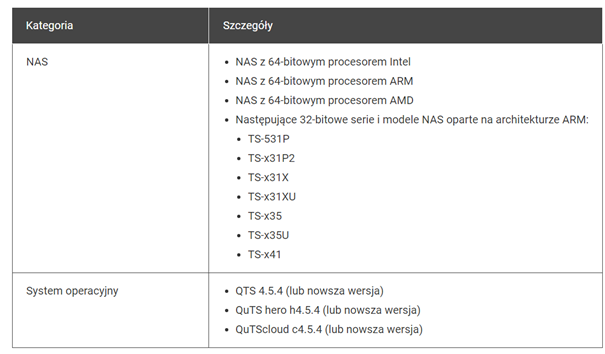
Wymagania potrzebne do uruchomienia aplikacji.
Dodatkowo na stronie WordPress musimy zainstalować wtyczkę QNAP NAS BACKUP.


Pobieranie oraz instalowanie MARS

Mamy dwie możliwości pobrania aplikacji. Standardowa metoda, to pobranie bezpośrednio z App Center oraz automatyczna instalacja. Natomiast druga opcja, to pobranie paczki z oficjalnej strony, a następnie ręczna instalacja na urządzeniu QNAP.

Link do pobierania aplikacji: https://www.qnap.com/pl-pl/app_center/

Wybieramy wersję systemu oraz model urządzenia, na którym pracujemy, a następnie wyszukujemy paczkę do pobrania.
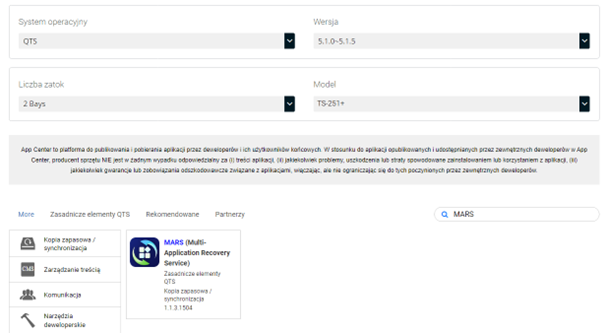
 

Po pobraniu paczki, przechodzimy do ręcznej instalacji w systemie QTS.


Interfejs aplikacji

Na głównym ekranie mamy przegląd wszystkich zadań, status, liczbę podłączonych aplikacji oraz dziennik alertów. Bez problemu możemy sprawdzić, które zadania się wykonały, zostały zakończone niepowodzeniem lub z jakiegoś powodu zostały zatrzymane.
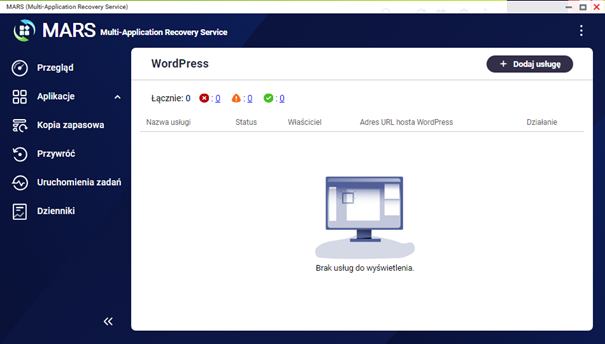
 

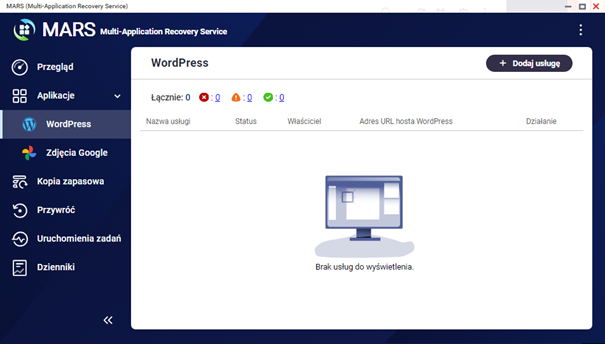
W kolejnej zakładce parujemy wszystkie nasze usługi, które chcemy backupować. Osobna zakładka dla WordPress oraz Zdjęcia Google. W górnej części, aplikacja widzimy alerty odnośnie danej usługi, które zostały rozłączone oraz, te które są poprawnie połączone z MARS, a także ostrzeżenia.

Poniżej znajduje się lista, na której widzimy podpięte usługi ze szczegółowymi danymi takie jak nazwa usługi, status, właścieciel, adres url oraz działanie.
 

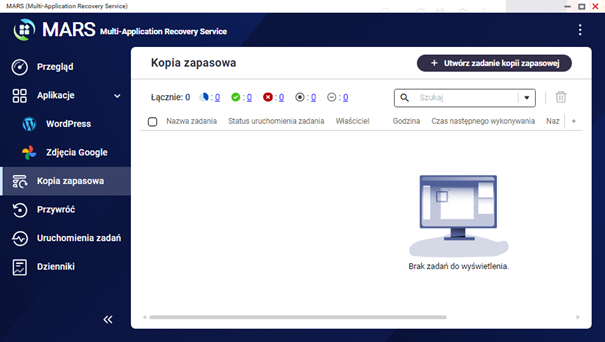
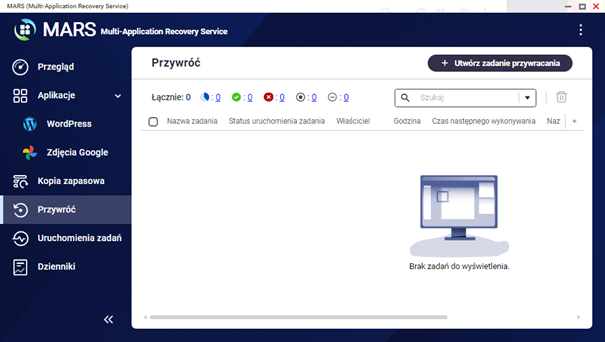
W kolejnym panelu mamy wypisane wszystkie zadania dotyczące kopii zapasowej. Na początku mamy statusy zadań, a następnie listę wszystkich wykonywanych backupów naszych usług. Statusy są dla zadań, które:

    • aktualnie pracują
    • zakończyły się powodzeniem
    • zakończyły się niepowodzeniem
    • zostały zatrzymane
    • nie zostały rozpoczęte
 

W kolejnym panelu mamy dokładnie te same informacje, które znajdują się w poprzedniej zakładce, ale z tym wyjątkiem, że tworzymy tutaj zadanie przywracania backupu.
 

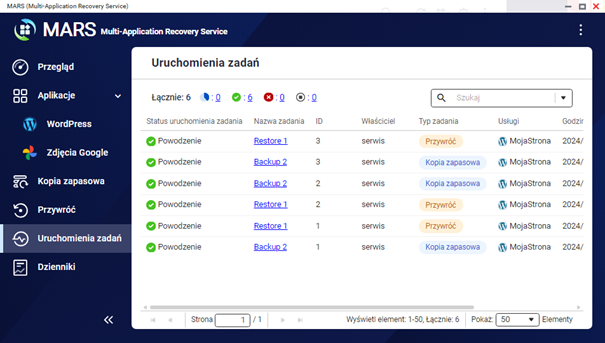
W zakładce Uruchomienia zadań znajdują się statusy wszystkich naszych zadań tworzenia kopii/przywracania oraz godziny uruchomienia.
 

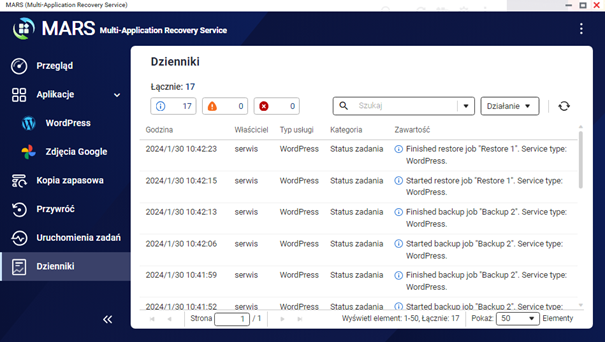
W ostatniej zakładce znajdziemy dzienniki.
 

Dodawanie zadania tworzenia kopii zapasowej WordPress


Przechodzimy do zakładki Aplikacje > WordPress, a następnie klikamy przycisk + Dodaj usługę.


Musimy podać URL hosta oraz klucz dostępowy, aby uzyskać dostęp do naszej strony.
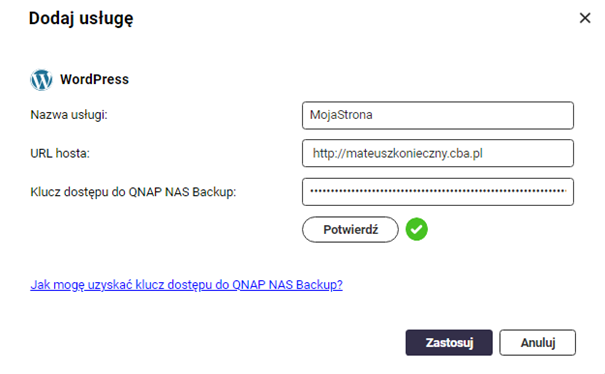


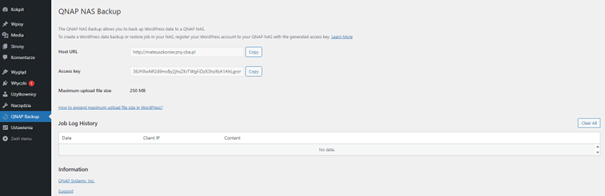
URL hosta oraz klucz dostępowy znajdziemy na naszej stronie we wtyczce QNAP NAS Backup. Jeśli wszystko dobrze uzupełnimy, klikamy przycisk Potwierdź, a następnie Zastosuj.

Strona została poprawnie dodana.

 

Tworzenie kopii zapasowej


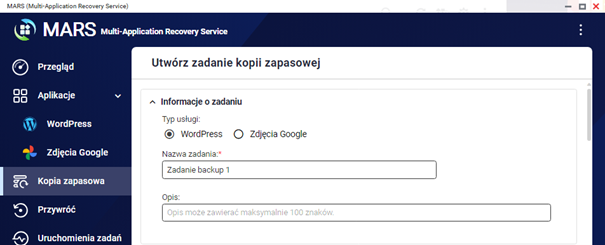
W menu Kopia zapasowa klikamy + Utwórz zadanie kopii zapasowej, następnie wybieramy typ usługi oraz wpisujemy nazwę zadania.


W kolejnym kroku wybieramy lokalizację źródłową oraz docelową.

 

Lokalizacja docelowa to miejsce na naszym QNAP, gdzie będziemy przetrzymywać cały nasz backup.

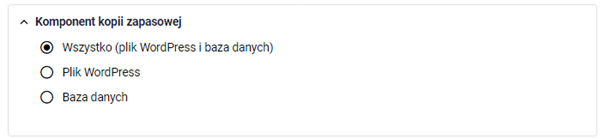
Kolejną ważną opcją do ustawienia, to są komponenty kopii zapasowej. W wypadku aplikacji MARS, możemy tworzyć kopię całego WordPressa, samych plików strony lub tylko bazy danych.
 

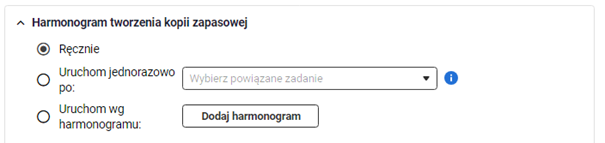
Oczywiście ustawiamy harmonogram tworzenia backupu oraz wersjonowanie, jeśli jest taka potrzeba.
 

Wersjonowanie jest możliwe po przechowywanych wersjach lub po dniach przechowywania.


Przywracanie kopii zapasowej

Przywracanie konfigurujemy w menu Przywróć, a następnie klikamy przycisk + Utwórz zadanie przywracania.
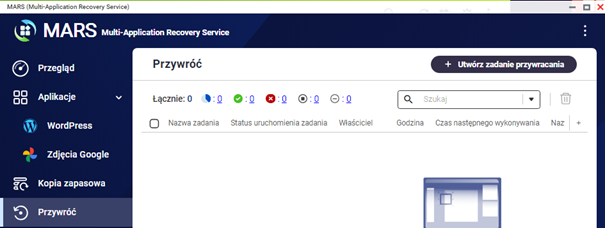


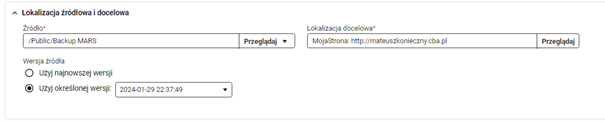
Konfiguracja wygląda podobnie jak w przypadku tworzenia kopii zapasowej, ale wskazujemy odwrotnie lokalizację źródłową oraz docelową oraz wybieramy wersję, którą chcemy przywrócić.
 

Pobieranie oraz instalacja wtyczki WordPress

Możemy to zrobić bezpośrednio z naszej strony lub pobrać wtyczkę i ręcznie wgrać na serwer.

W wyszukiwarce szukamy wtyczki QNAP NAS Backup, a następnie instalujemy ją na naszej stronie.


Po poprawnym zainstalowaniu, powinna dodać się nowa zakładka do wtyczki.
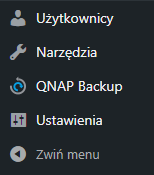
 

W ustawieniach wtyczki znajdziemy sekretny klucz, który będziemy musieli podać przy dodawaniu strony do aplikacji MARS. Nikomu nie możemy takiego kodu udostępnić!


Podsumowanie

Aplikacja MARS to rozwiązanie bezpłatne, przeznaczone do tworzenia oraz odzyskiwania usług takich jak strony oparte o silnik WordPress oraz Zdjęcia Google. Do poprawnego działania potrzebujemy system QTS minimum w wersji 4.5.4 oraz procesor 64-bitowy Intel/AMD/ARM.

Jeśli jesteście zainteresowani poradnikiem w formie wideo, zapraszamy na webinar, który jest do obejrzenia na platformie YouTube.

https://www.youtube.com/watch?v=0RAMfDFep5c

NetBak PC – darmowa aplikacja QNAP do tworzenia kopii systemów Windows

W tym wpisie przyjrzymy się nowej aplikacji, która jeszcze jest w wersji beta. Służy do tworzenia kopii zapasowych komputerów oraz serwerów z systemem Windows. Rozwiązanie oferuje tworzenie pełnych kopii zapasowych systemu, pojedynczych dysków, folderów oraz plików. I to wszystko oczywiście za darmo!


Obecnie obsługiwane systemy

Windows 10, Windows 11, Windows Server 2016, Windows Server 2019, Windows Server 2022


Krok 1

Do prawidłowego działania potrzebujemy urządzenie QNAP z procesorem x86 (Intel lub AMD), minimum 4GB pamięci RAM, system QTS/QuTs w wersji minimum 4.5.4.

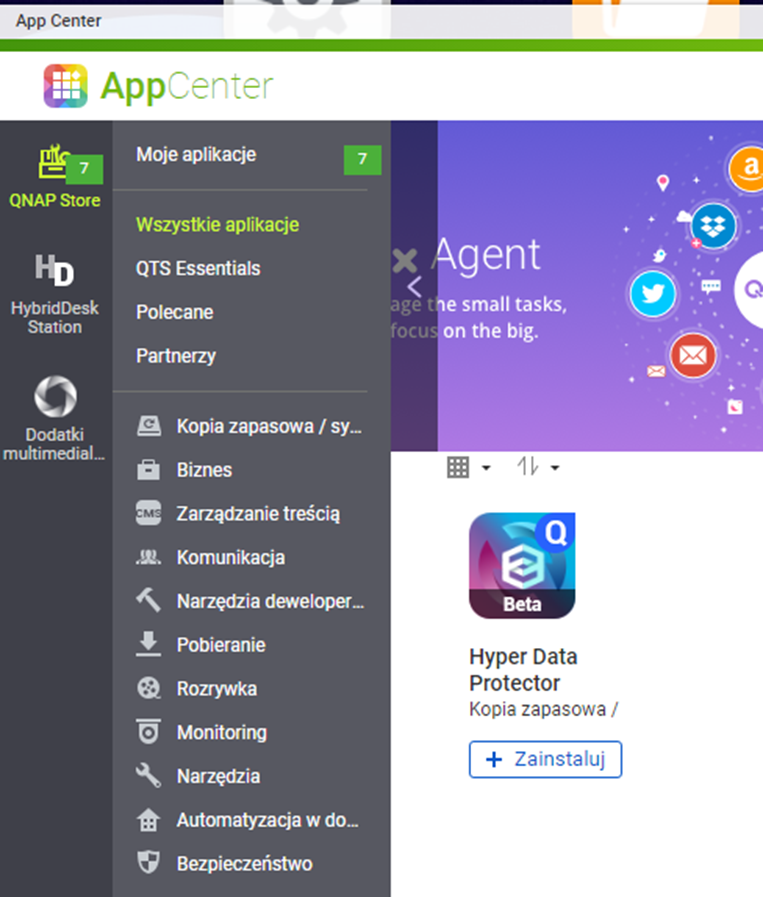
W pierwszym kroku musimy pobrać aplikację Hyper Data Protector na urządzenie QNAP, ponieważ to właśnie przez tę aplikację będziemy zarządzać naszym backupem. Dotychczas służyła ona do tworzenia kopii zapasowych tylko maszyn wirtualnych Vmware oraz Hyper-V.

Aby zainstalować aplikację, musimy pobrać ją z App Center lub paczkę do ręcznej instalacji ze strony Centrum aplikacji – QNAP


Krok 2

Po poprawnym zainstalowaniu aplikacji musimy pobrać agenta na nasz komputer/serwer fizyczny.

Link do pobrania: Podstawy | Narzędzia | QNAP

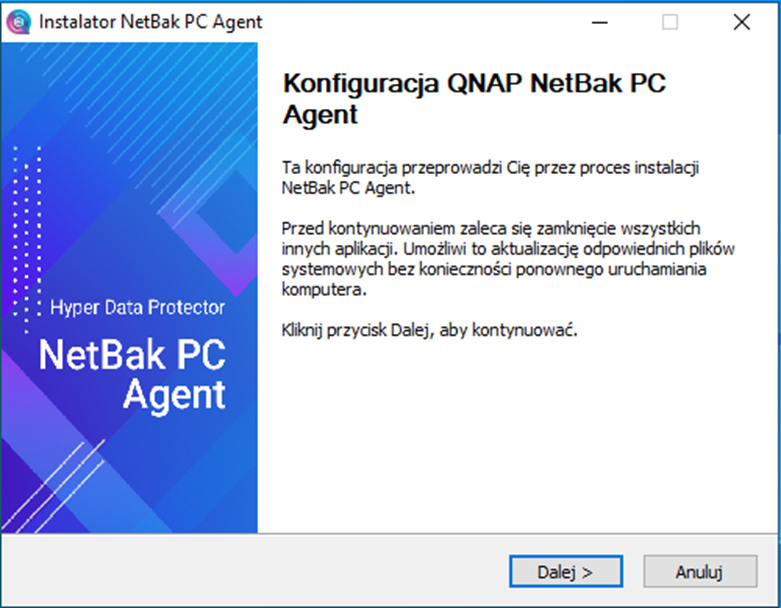
Następnie instalujemy agenta. Cały proces jest bardzo prosty i wystarczą cztery kliknięcia.


Krok 3

Następnie przechodzimy do konfiguracji, czyli łączenia Hyper Data Protector z Agentem zainstalowanym na naszym komputerze/serwerze.


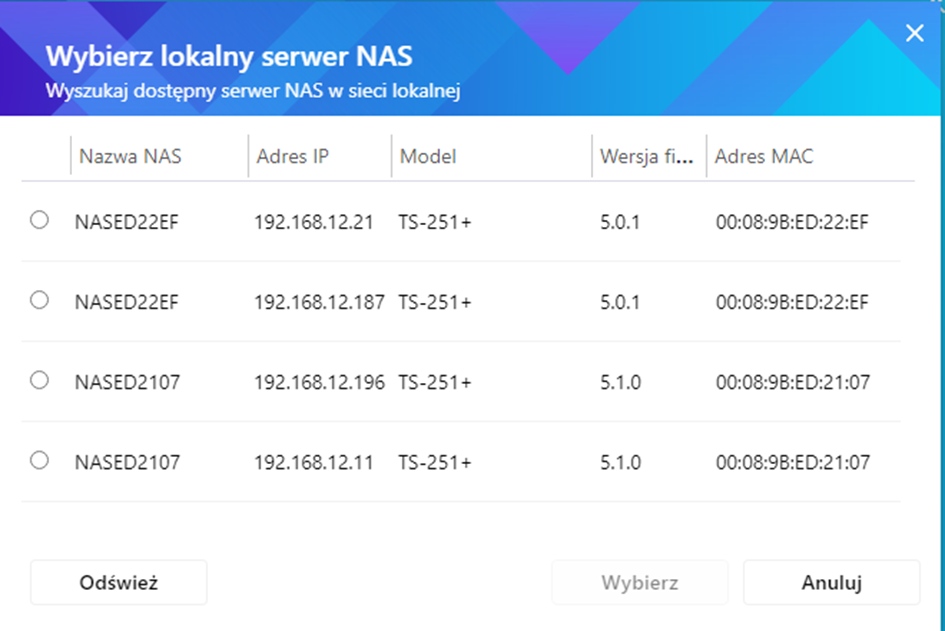
Wpisujemy adres IP naszego NAS lub możemy wyszukać w naszej podsieci wszystkie dostępne urządzenia QNAP poprzez kliknięcie przycisku LAN.


Krok 4

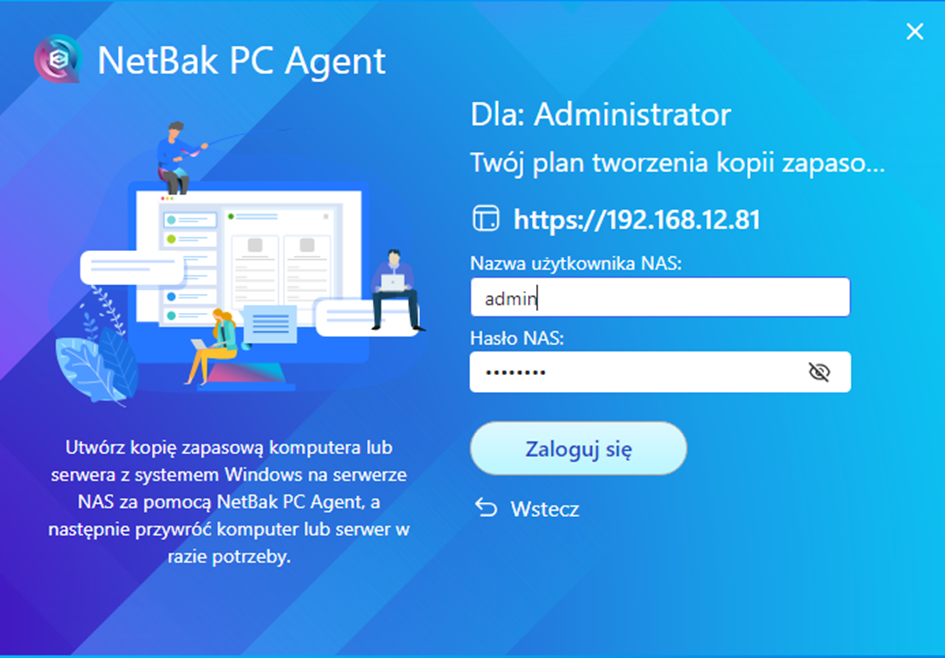
Teraz musimy wpisać poświadczenia do naszego urządzenia, aby móc się połączyć.


Krok 5

Jeśli nie mamy zainstalowanego certyfikatu SSl, pokaże się dodatkowa tabelka, którą musimy zaakceptować.  Następnie musimy wybrać, które katalogi/dyski chcemy dodać do zadania kopii oraz skonfigurować repozytorium, na które będziemy wysyłać backup. Aby utworzyć miejsce do backupu, przechodzimy do katalogów na naszym urządzeniu i tworzymy nowy katalog.

Kliknij tutaj
 
Krok 6

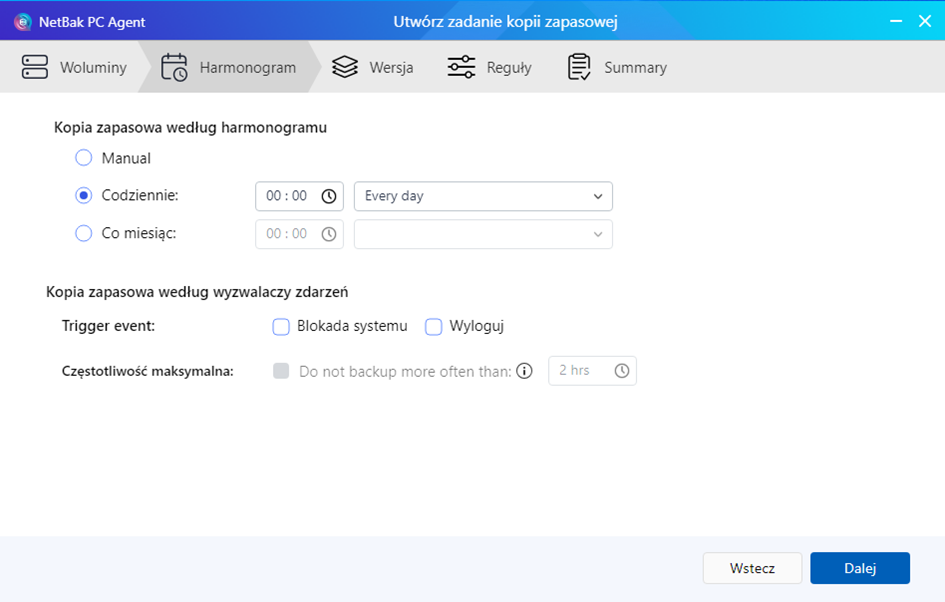
Na tym etapie kluczowe jest utworzenie harmonogramu, według którego będziemy tworzyć nasz backup jednostki fizycznej.


Dodatkowymi opcjami, które możemy włączyć to Blokada systemu oraz Wyloguj. Te opcje pozwalają na tworzenie backupu podczas blokady systemu oraz wylogowania użytkownika. Przechodzimy dalej i ustawiamy zasady przechowywania.

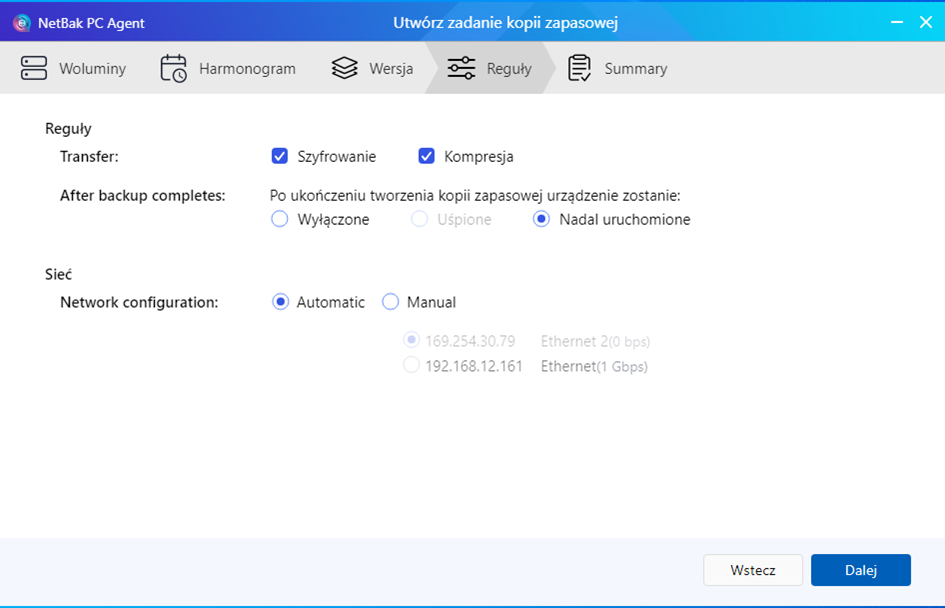
Dalej mamy przechowywanie po ilości wersji oraz po czasie. Maksymalna ilość to 65536 wersji oraz 3650 dni. W kolejnym kroku mamy dodatkowe reguły, gdzie możemy włączyć szyfrowanie oraz kompresję. Dodatkową opcją jest ustawienie odpowiedniego zachowania urządzenia po utworzeniu backupu – możemy wyłączyć system lub pozostawić włączony po poprawnej kopii zapasowej.

Możemy też wybrać, z jakich interfejsów sieciowych chcemy korzystać.


Krok 7

W kolejnym kroku mamy dodatkowe reguły, gdzie możemy włączyć szyfrowanie oraz kompresję. Opcjonalne jest ustawienie odpowiedniego zachowania urządzenia po utworzeniu backupu. Oznacza to, że możemy wyłączyć system lub pozostawić włączony po poprawnej kopii zapasowej.

Możemy również wybrać, z jakich interfejsów sieciowych chcemy korzystać.


Krok 8

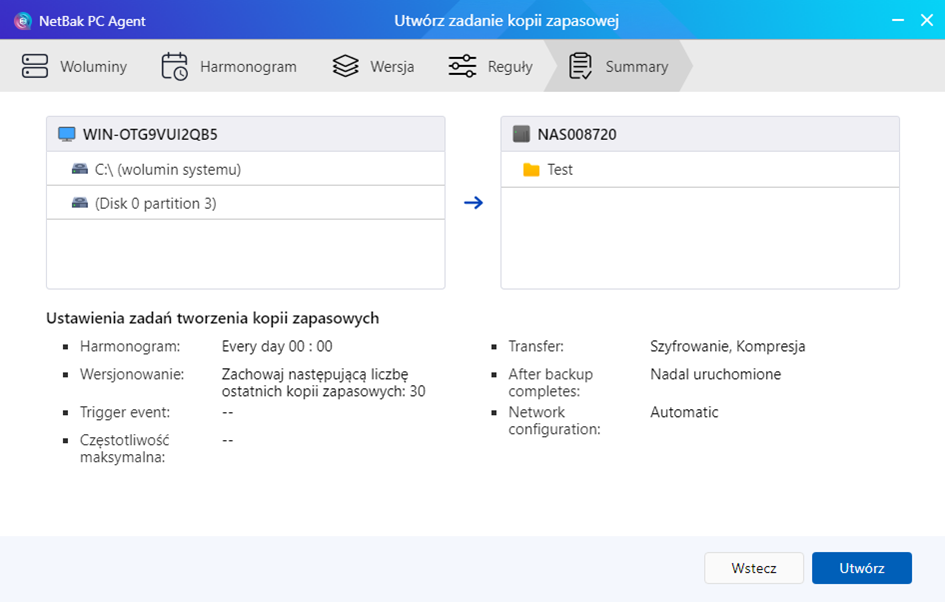
Na końcu mamy podsumowanie naszego zadania i jeśli wszystko poprawnie ustawiliśmy, klikamy Utwórz.


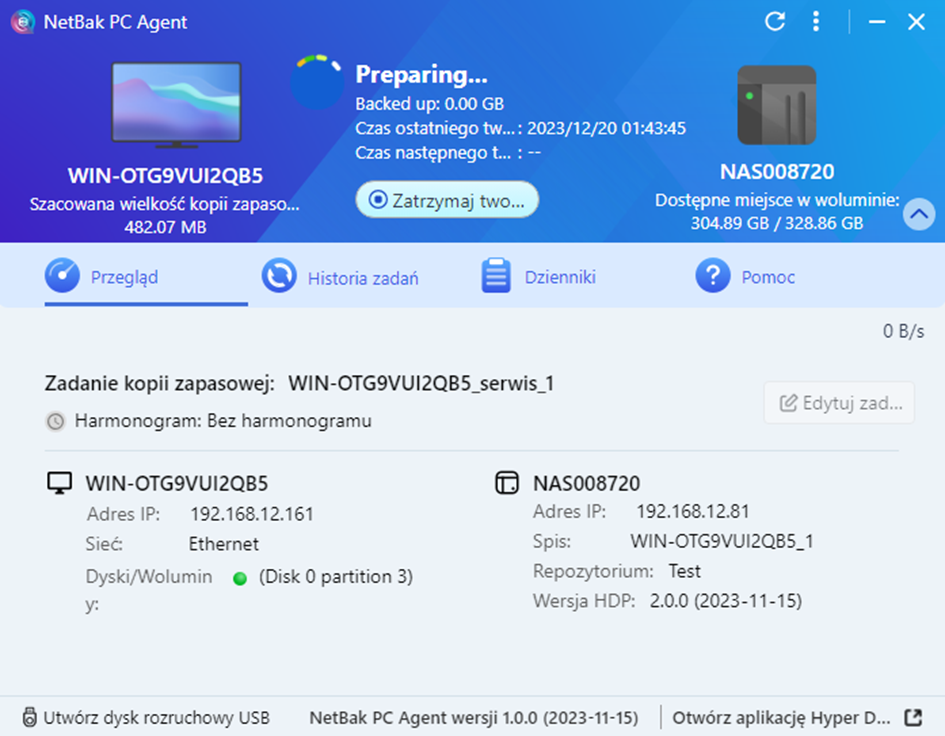
Pokaże nam się okienko z całym zadaniem, jeśli je wyłączymy, to automatycznie program będzie widoczny w trayu.


Backup będzie tworzyć się według ustawionego harmonogramu, ale możemy również wykonać kopię ręcznie. Klikamy przycisk Utwórz kopię zapasową.


Krok 9

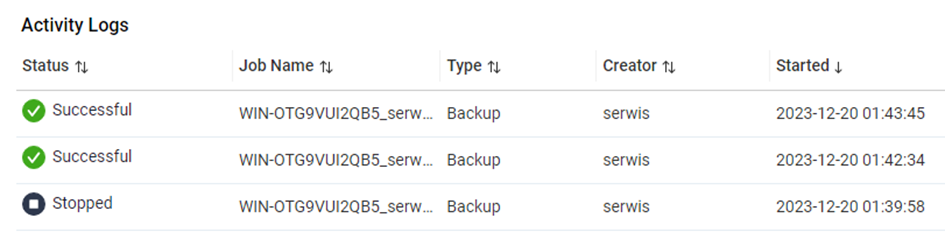
Po poprawnym utworzeniu pokaże nam się napis Successful. Będziemy mogli przejrzeć całą historię zadań i logi.


Z poziomu aplikacji Hyper Data Protector również możemy podejrzeć szczegóły zadania, logi oraz pozostałe informacje o zadaniu.


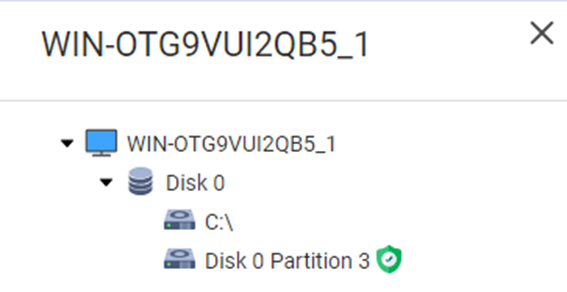
W zakładce Inventory mamy listę ze wszystkimi urządzeniami, które aktualnie są podpięte do HDP.


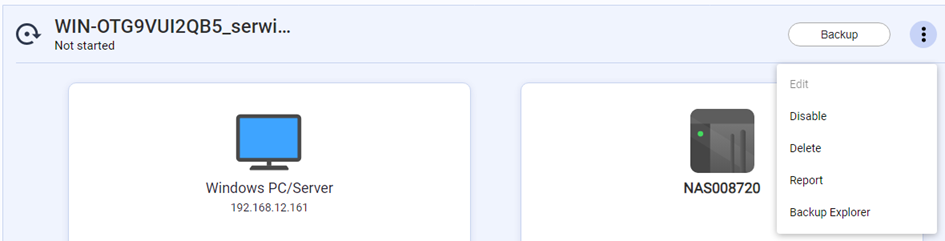
Po kliknięciu na nazwę widzimy które zasoby są chronione poprzez kopię.


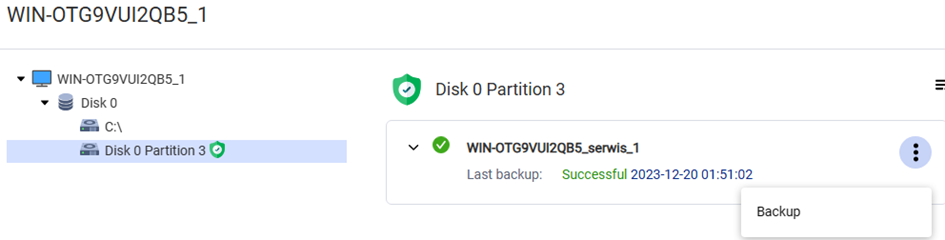
Również z tego poziomu możemy wykonać ręcznie zadanie tworzenia kopii zapasowej klikając przycisk Backup.


Aby odzyskać pliki z naszej kopii zapasowej, przechodzimy do zakładki Backup, a następnie Backup Explorer.


Przeglądamy pliki, które chcemy pobrać na nasz komputer, zaznaczamy i klikamy przycisk Download. Po kilku sekundach wszystkie pliki powinny być dostępne do pobrania w paczce zip.


Tworzenie dysku rozruchowego

Jeśli chcemy utworzyć dysk rozruchowy na pendrive, klikamy w lewym dolnym rogu Utwórz dysk rozruchowy USB, a następnie wskazujemy aktywne urządzenie.


Do stworzenia takiego pendrive będziemy potrzebować Windows ADK oraz Windows PE, więc jeśli nie mamy paczki na komputerze, będziemy mogli pobrać bezpośrednio poprzez NetBak PC Agent. Nasz pendrive zostanie sformatowany, a następnie wszystkie pliki zostaną nagrane. Cały proces będzie trwać kilka minut.


Krok 1

Aby przywrócić system z naszego pendrive’a, mamy dwie możliwości. Pierwsza z nich to odtworzenie systemu bezpośrednio na maszynie fizycznej, natomiast druga to uruchomienie takiego systemu jako maszyna wirtualna i właśnie w tym wpisie pokażę jak to dokładnie zrobić.

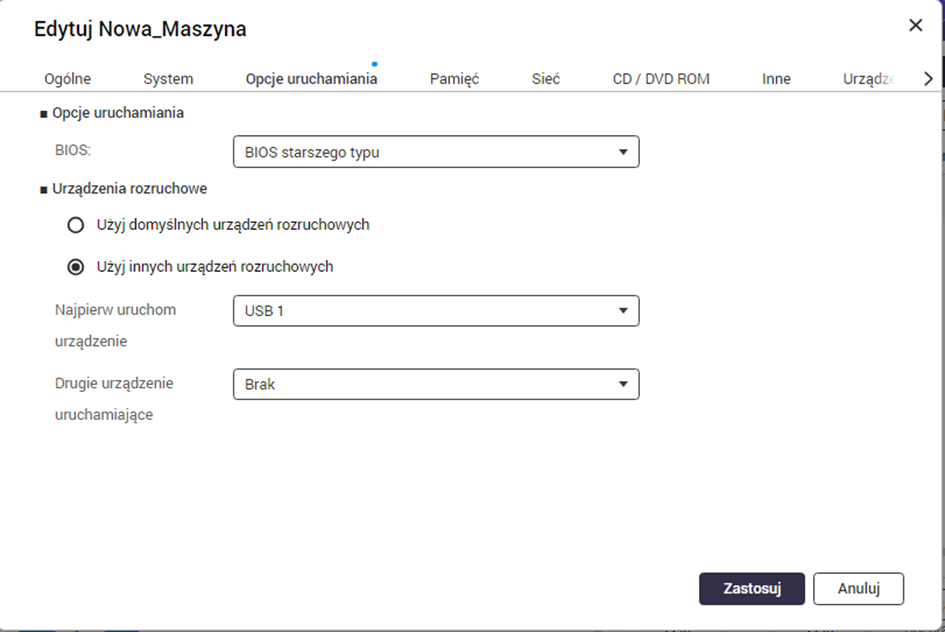
Potrzebujemy aplikację Virtualization Station na QNAP NAS. Pobieramy ją bezpośrednio z App Center oraz instalujemy. Po zainstalowaniu przechodzimy do tworzenia nowej maszyny wirtualnej oraz konfigurujemy rozruch z nośnika USB. Wybieramy system, który będziemy uruchamiać. W moim przypadku jest to Windows 10.


Tworzymy dysk, na którym bez problemu będziemy mogli taki system uruchomić. W moim przypadku potrzebuję minimum 111GB pamięci.


Krok 2

Teraz należy podpiąć nośnik USB do maszyny oraz ustawić rozruch. Aby podpiąć pendrive, przechodzimy do zakładki Urządzenia fizyczne.


Krok 3

Jeśli podpięcie nośnika się udało, możemy przejść do zakładki Opcje uruchamiania i wskazać naszego pendrive do rozruchu.


Krok 4

Teraz możemy uruchomić nasz system i wykonać pełne odzyskiwanie. Uruchamianie kreatora odzyskiwania trwa około 1-2 minut.


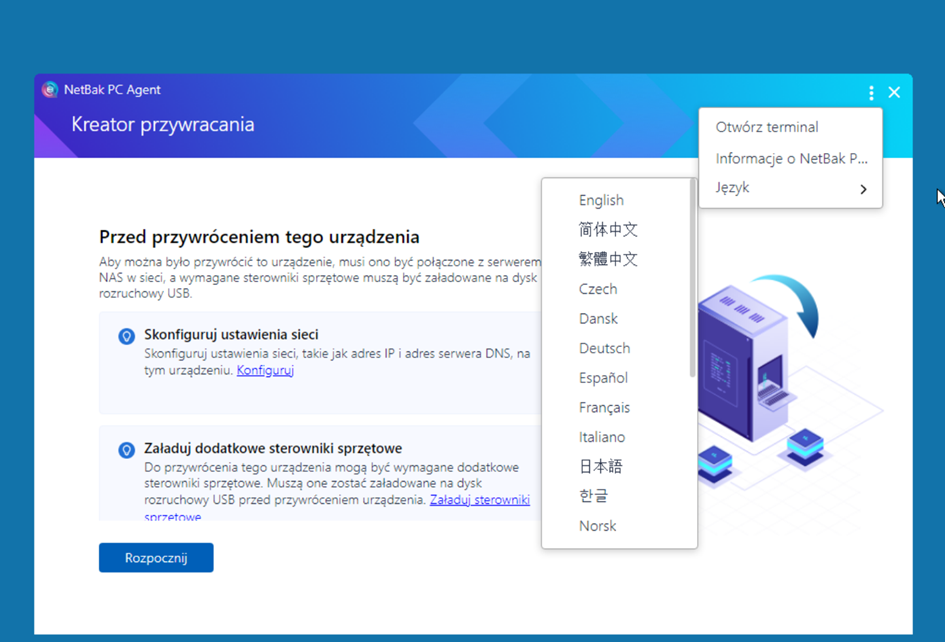
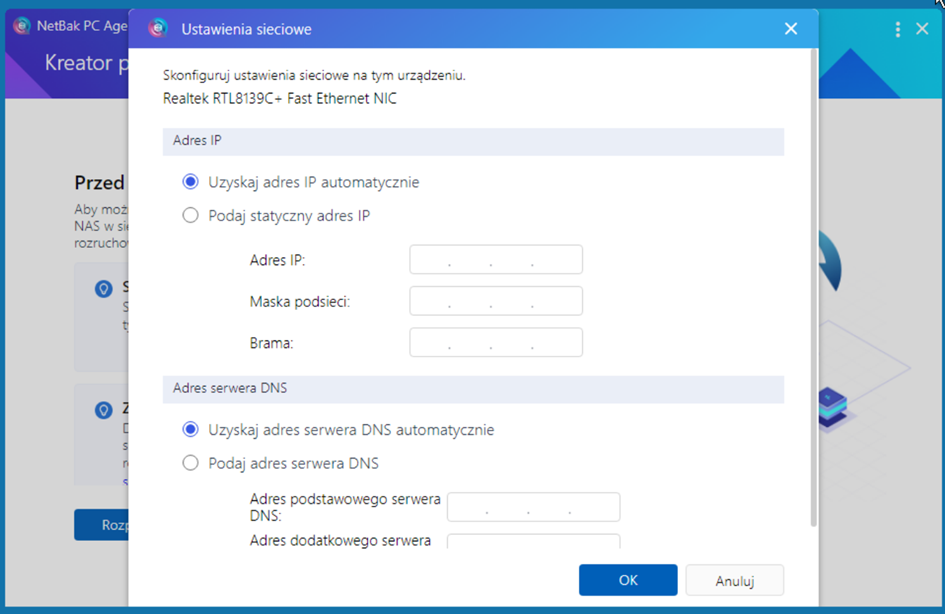
Kreator odzyskiwania uruchomił się poprawnie i w pierwszym kroku ustawiamy język interfejsu, możemy skonfigurować IP naszej maszyny fizycznej oraz DNS. Domyślnie ustawione jest uzyskanie adresu z DHCP.


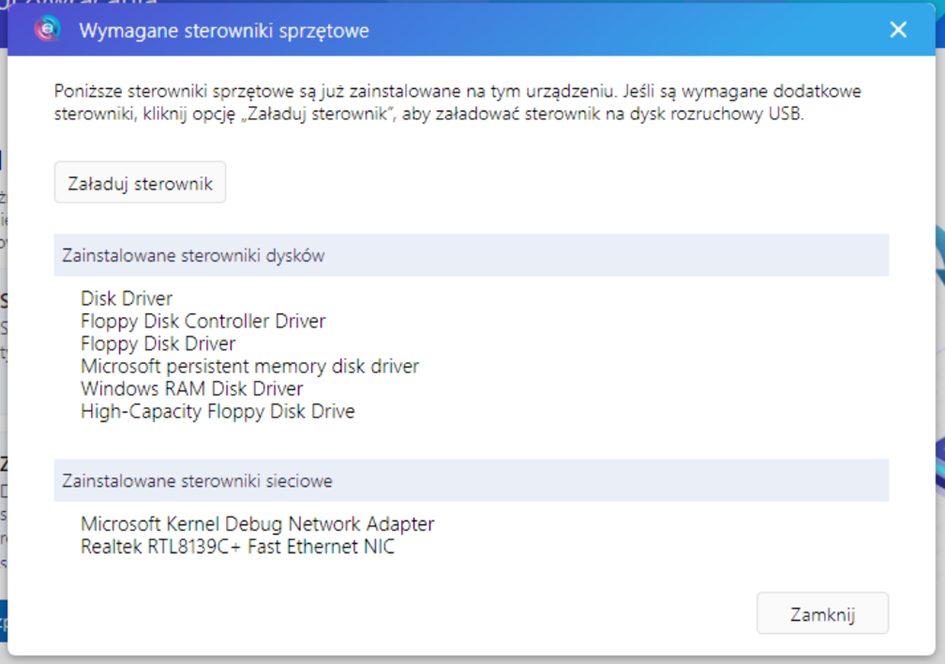
Dostępna jest opcja załadowania sterowników sprzętowych.


Krok 5

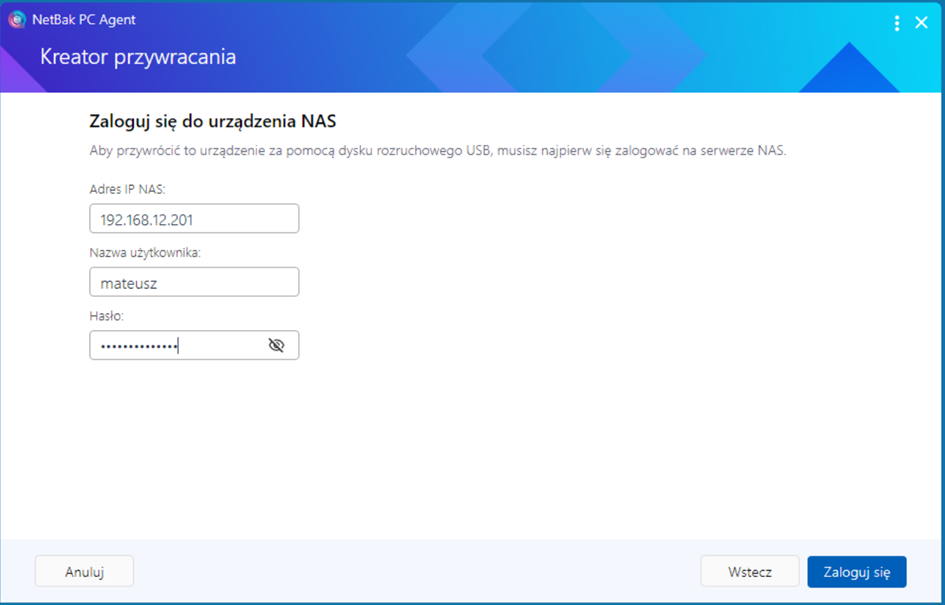
Sieć oraz sterowniki skonfigurowane, więc pora na dalsze kroki. W kolejnym oknie musimy podać adres IP oraz poświadczenia do naszego NAS-a, na którym mamy repozytorium z backupem.


Krok 6

Jeśli połączenie zostało nawiązane, wyświetli się na ekranie podgląd backupów i wybieramy kopię, którą chcemy przywrócić.


Krok 7

Kolejny krok to ustawienie reguł przywracania. Jest możliwość przywrócenia pełnego lub samego woluminu systemowego. Z racji, że zrobiliśmy pełny backup, mamy dostępną tylko opcję pierwszą.


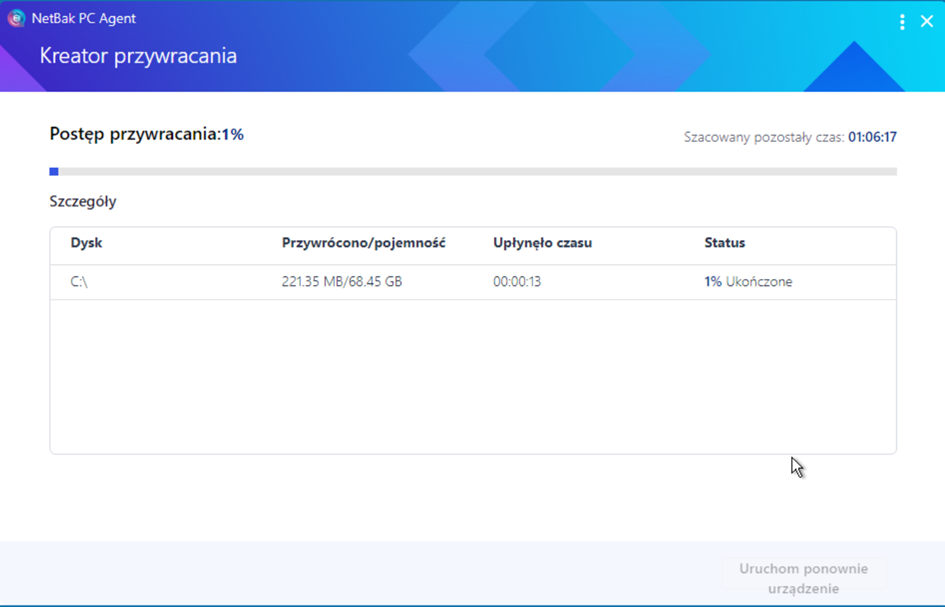
Dalej mamy mapowanie dysków oraz formatowanie. Po tych czynnościach nasz system zacznie się odzyskiwać. Cały proces będzie zależeć od parametrów maszyny oraz łącza.


Krok 8

Po przywróceniu uruchamiamy od nowa maszynę i włącza się przywrócony system.

Jeśli chcemy odzyskać kilka katalogów oraz plików, możemy skorzystać z Backup Explorer. Funkcja dostępna z poziomu Hyper Data Protector, która służy do przeglądania plików kopii bezpieczeństwa.

 
Krok 9

Możemy wyszukać odpowiednie katalogi oraz pliki, a następnie pobrać je na nasz komputer. Na górnym pasku wybieramy datę, z której chcemy odtworzyć backup oraz wersję.  Zaznaczamy ptaszkiem wszystkie pliki, które chcemy pobrać, a następnie klikamy przycisk Download. Po chwili paczka zacznie się pobierać.

Podsumowanie


Podsumowując, aplikacja NetBak PC Agent służy do tworzenia kopii zapasowej naszych komputerów oraz serwerów z systemem Windows 10/11, Windows Server 2016/2019/2022. Działa w oparciu o bloki, więc daje nam możliwość backupu całych jednostek fizycznych oraz przywracanie ich. Działa na urządzeniach NAS z procesorami x86 (Intel lub AMD) oraz jest rozwiązaniem w pełni darmowym. Macie pytania? Napiszcie do nas na storage@fen.pl.

Przejdź do treści