MARS – darmowe rozwiązanie do tworzenia kopii zapasowych WordPress oraz Google Zdjęcia

MARS (Multi-Application Recovery Service) to kompleksowe rozwiązanie do tworzenia kopii zapasowych i przywracania danych po awarii na potrzeby aplikacji i danych na serwerze QNAP NAS. Aplikacja umożliwia tworzenie kopii zapasowych i przywracanie poszczególnych usług i danych. Kopiami zapasowymi można także zarządzać poprzez wersjonowanie, a usługi/dane można przywracać w dowolnych wersjach.


Wymagania potrzebne do uruchomienia aplikacji.
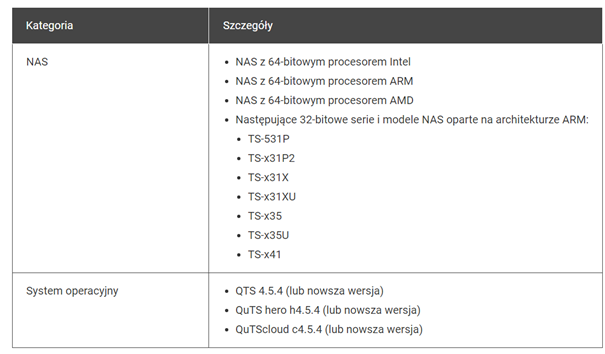
Dodatkowo na stronie WordPress musimy zainstalować wtyczkę QNAP NAS BACKUP.


Pobieranie oraz instalowanie MARS

Mamy dwie możliwości pobrania aplikacji. Standardowa metoda, to pobranie bezpośrednio z App Center oraz automatyczna instalacja. Natomiast druga opcja, to pobranie paczki z oficjalnej strony, a następnie ręczna instalacja na urządzeniu QNAP.

Link do pobierania aplikacji: https://www.qnap.com/pl-pl/app_center/

Wybieramy wersję systemu oraz model urządzenia, na którym pracujemy, a następnie wyszukujemy paczkę do pobrania.
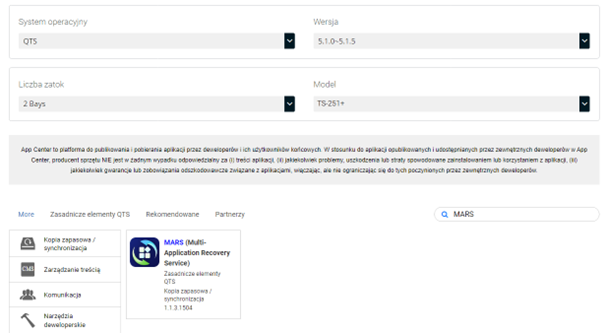
 

Po pobraniu paczki, przechodzimy do ręcznej instalacji w systemie QTS.


Interfejs aplikacji

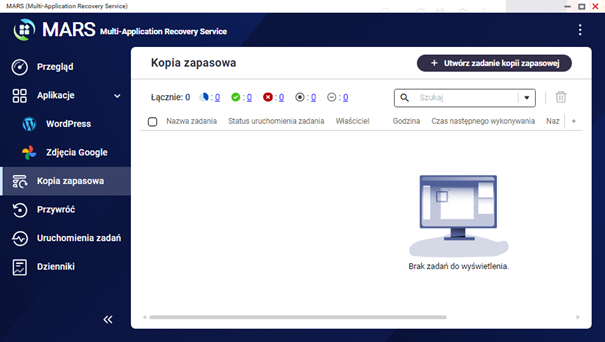
Na głównym ekranie mamy przegląd wszystkich zadań, status, liczbę podłączonych aplikacji oraz dziennik alertów. Bez problemu możemy sprawdzić, które zadania się wykonały, zostały zakończone niepowodzeniem lub z jakiegoś powodu zostały zatrzymane.
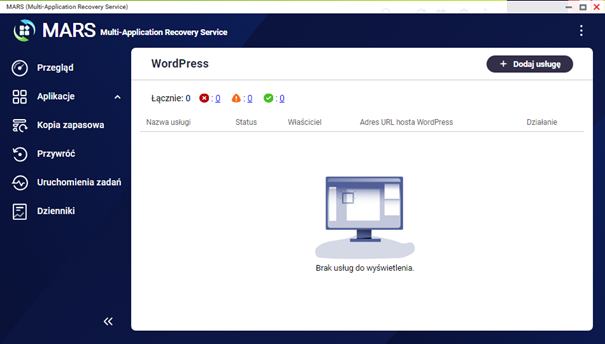
 

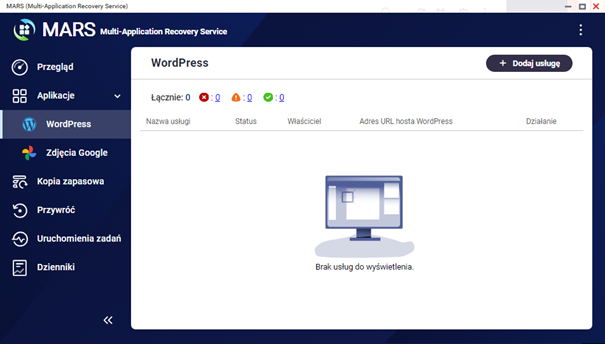
W kolejnej zakładce parujemy wszystkie nasze usługi, które chcemy backupować. Osobna zakładka dla WordPress oraz Zdjęcia Google. W górnej części, aplikacja widzimy alerty odnośnie danej usługi, które zostały rozłączone oraz, te które są poprawnie połączone z MARS, a także ostrzeżenia.

Poniżej znajduje się lista, na której widzimy podpięte usługi ze szczegółowymi danymi takie jak nazwa usługi, status, właścieciel, adres url oraz działanie.
 

W kolejnym panelu mamy wypisane wszystkie zadania dotyczące kopii zapasowej. Na początku mamy statusy zadań, a następnie listę wszystkich wykonywanych backupów naszych usług. Statusy są dla zadań, które:

    • aktualnie pracują
    • zakończyły się powodzeniem
    • zakończyły się niepowodzeniem
    • zostały zatrzymane
    • nie zostały rozpoczęte
 

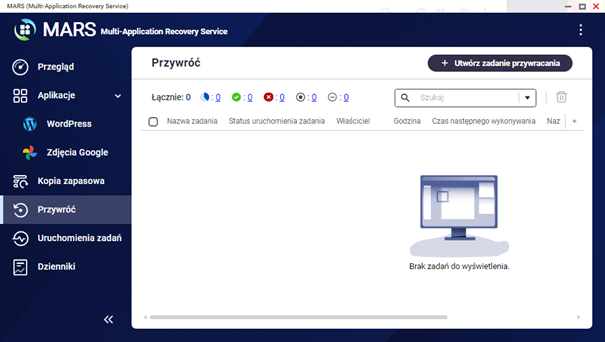
W kolejnym panelu mamy dokładnie te same informacje, które znajdują się w poprzedniej zakładce, ale z tym wyjątkiem, że tworzymy tutaj zadanie przywracania backupu.
 

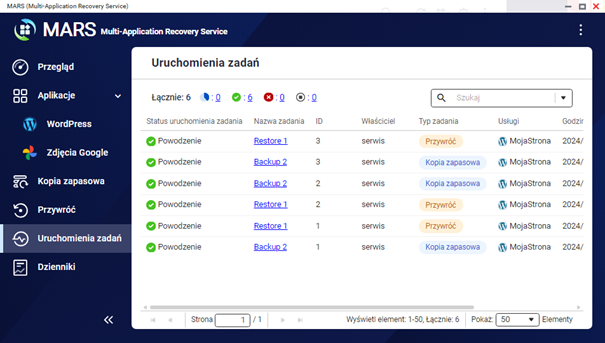
W zakładce Uruchomienia zadań znajdują się statusy wszystkich naszych zadań tworzenia kopii/przywracania oraz godziny uruchomienia.
 

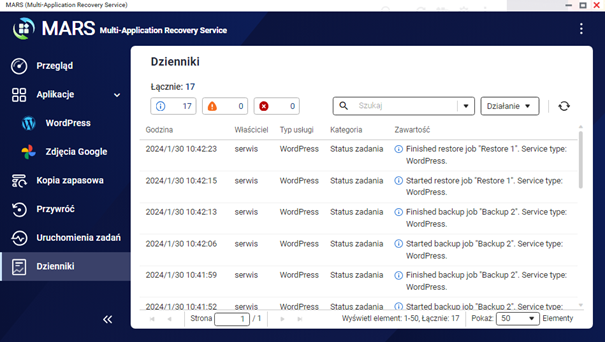
W ostatniej zakładce znajdziemy dzienniki.
 

Dodawanie zadania tworzenia kopii zapasowej WordPress


Przechodzimy do zakładki Aplikacje > WordPress, a następnie klikamy przycisk + Dodaj usługę.


Musimy podać URL hosta oraz klucz dostępowy, aby uzyskać dostęp do naszej strony.
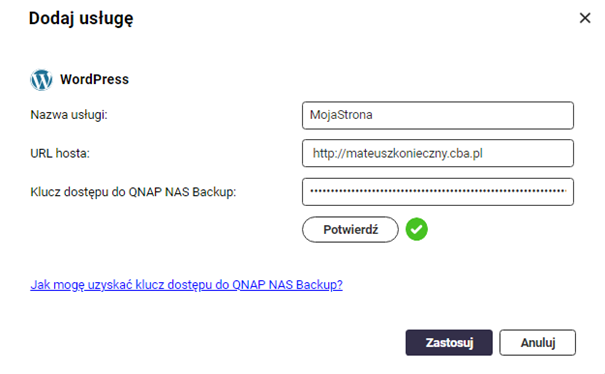


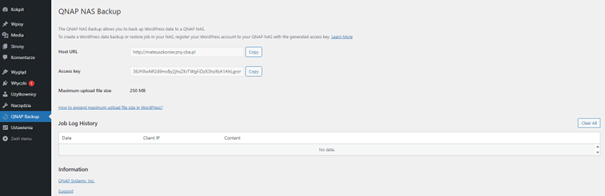
URL hosta oraz klucz dostępowy znajdziemy na naszej stronie we wtyczce QNAP NAS Backup. Jeśli wszystko dobrze uzupełnimy, klikamy przycisk Potwierdź, a następnie Zastosuj.

Strona została poprawnie dodana.

 

Tworzenie kopii zapasowej


W menu Kopia zapasowa klikamy + Utwórz zadanie kopii zapasowej, następnie wybieramy typ usługi oraz wpisujemy nazwę zadania.
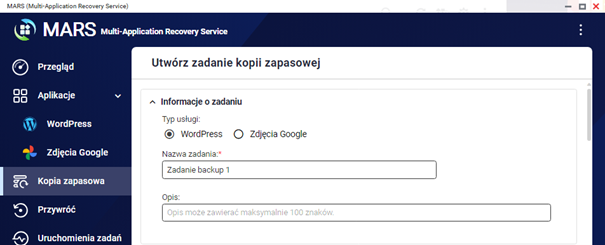


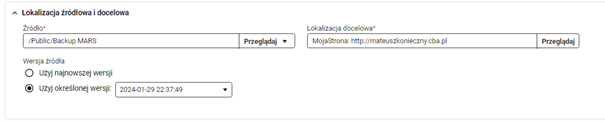
W kolejnym kroku wybieramy lokalizację źródłową oraz docelową.

 

Lokalizacja docelowa to miejsce na naszym QNAP, gdzie będziemy przetrzymywać cały nasz backup.

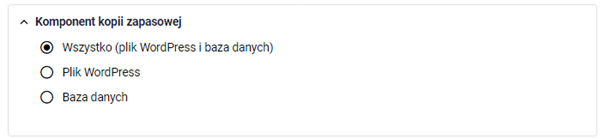
Kolejną ważną opcją do ustawienia, to są komponenty kopii zapasowej. W wypadku aplikacji MARS, możemy tworzyć kopię całego WordPressa, samych plików strony lub tylko bazy danych.
 

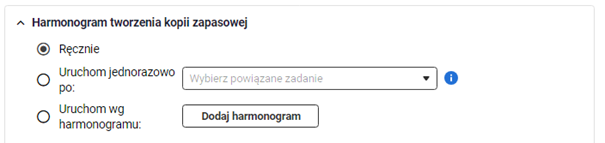
Oczywiście ustawiamy harmonogram tworzenia backupu oraz wersjonowanie, jeśli jest taka potrzeba.
 

Wersjonowanie jest możliwe po przechowywanych wersjach lub po dniach przechowywania.


Przywracanie kopii zapasowej

Przywracanie konfigurujemy w menu Przywróć, a następnie klikamy przycisk + Utwórz zadanie przywracania.
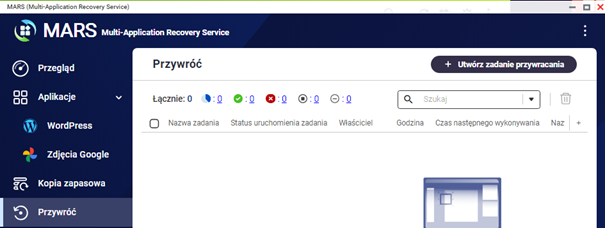


Konfiguracja wygląda podobnie jak w przypadku tworzenia kopii zapasowej, ale wskazujemy odwrotnie lokalizację źródłową oraz docelową oraz wybieramy wersję, którą chcemy przywrócić.
 

Pobieranie oraz instalacja wtyczki WordPress

Możemy to zrobić bezpośrednio z naszej strony lub pobrać wtyczkę i ręcznie wgrać na serwer.

W wyszukiwarce szukamy wtyczki QNAP NAS Backup, a następnie instalujemy ją na naszej stronie.


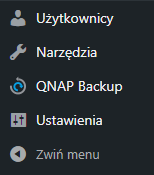
Po poprawnym zainstalowaniu, powinna dodać się nowa zakładka do wtyczki.
 

W ustawieniach wtyczki znajdziemy sekretny klucz, który będziemy musieli podać przy dodawaniu strony do aplikacji MARS. Nikomu nie możemy takiego kodu udostępnić!


Podsumowanie

Aplikacja MARS to rozwiązanie bezpłatne, przeznaczone do tworzenia oraz odzyskiwania usług takich jak strony oparte o silnik WordPress oraz Zdjęcia Google. Do poprawnego działania potrzebujemy system QTS minimum w wersji 4.5.4 oraz procesor 64-bitowy Intel/AMD/ARM.

Jeśli jesteście zainteresowani poradnikiem w formie wideo, zapraszamy na webinar, który jest do obejrzenia na platformie YouTube.

https://www.youtube.com/watch?v=0RAMfDFep5c

NetBak PC – darmowa aplikacja QNAP do tworzenia kopii systemów Windows

W tym wpisie przyjrzymy się nowej aplikacji, która jeszcze jest w wersji beta. Służy do tworzenia kopii zapasowych komputerów oraz serwerów z systemem Windows. Rozwiązanie oferuje tworzenie pełnych kopii zapasowych systemu, pojedynczych dysków, folderów oraz plików. I to wszystko oczywiście za darmo!


Obecnie obsługiwane systemy

Windows 10, Windows 11, Windows Server 2016, Windows Server 2019, Windows Server 2022


Krok 1

Do prawidłowego działania potrzebujemy urządzenie QNAP z procesorem x86 (Intel lub AMD), minimum 4GB pamięci RAM, system QTS/QuTs w wersji minimum 4.5.4.

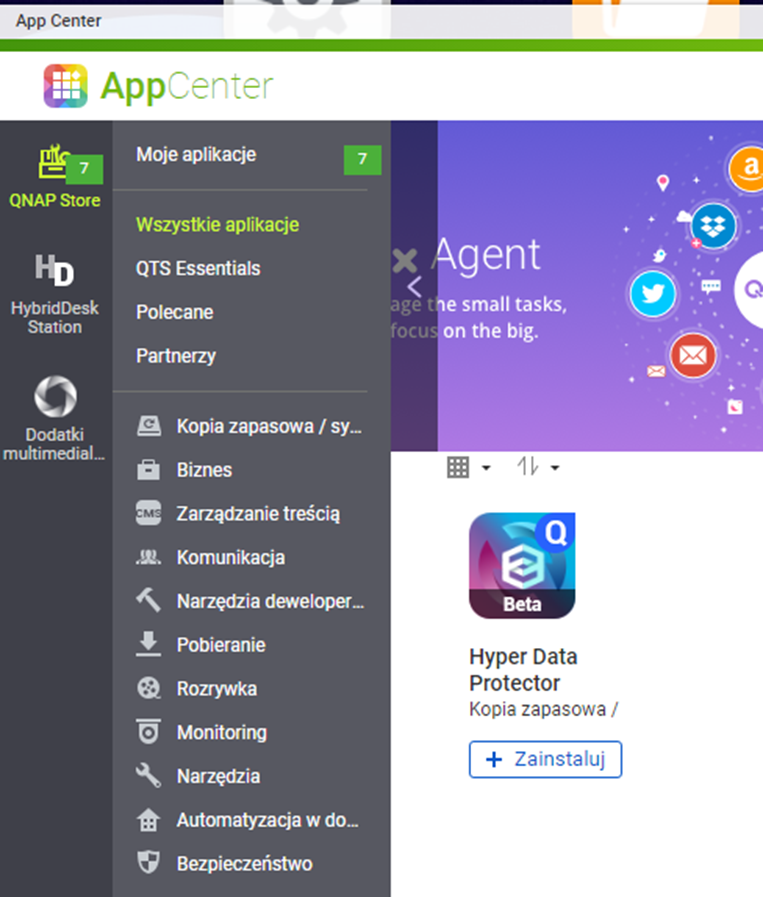
W pierwszym kroku musimy pobrać aplikację Hyper Data Protector na urządzenie QNAP, ponieważ to właśnie przez tę aplikację będziemy zarządzać naszym backupem. Dotychczas służyła ona do tworzenia kopii zapasowych tylko maszyn wirtualnych Vmware oraz Hyper-V.

Aby zainstalować aplikację, musimy pobrać ją z App Center lub paczkę do ręcznej instalacji ze strony Centrum aplikacji – QNAP


Krok 2

Po poprawnym zainstalowaniu aplikacji musimy pobrać agenta na nasz komputer/serwer fizyczny.

Link do pobrania: Podstawy | Narzędzia | QNAP

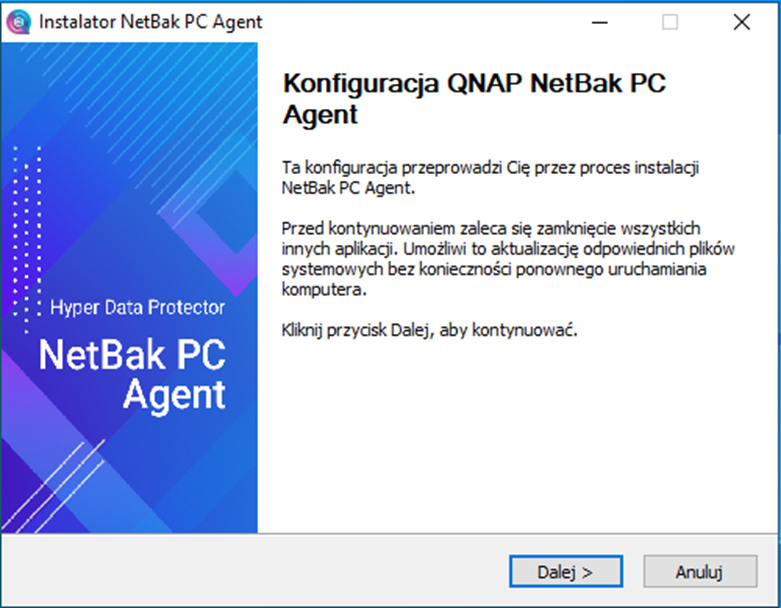
Następnie instalujemy agenta. Cały proces jest bardzo prosty i wystarczą cztery kliknięcia.


Krok 3

Następnie przechodzimy do konfiguracji, czyli łączenia Hyper Data Protector z Agentem zainstalowanym na naszym komputerze/serwerze.


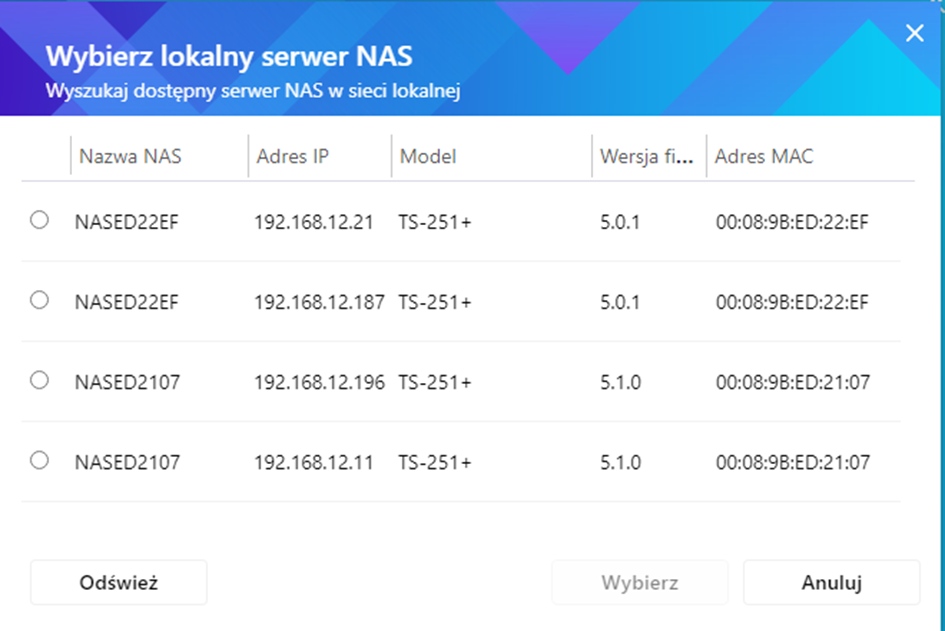
Wpisujemy adres IP naszego NAS lub możemy wyszukać w naszej podsieci wszystkie dostępne urządzenia QNAP poprzez kliknięcie przycisku LAN.


Krok 4

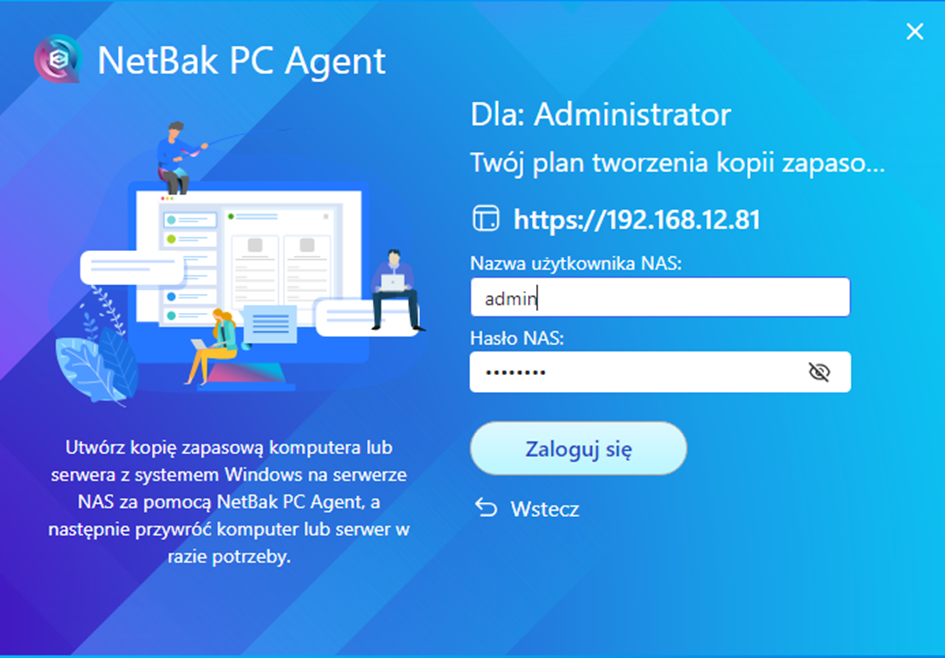
Teraz musimy wpisać poświadczenia do naszego urządzenia, aby móc się połączyć.


Krok 5

Jeśli nie mamy zainstalowanego certyfikatu SSl, pokaże się dodatkowa tabelka, którą musimy zaakceptować.  Następnie musimy wybrać, które katalogi/dyski chcemy dodać do zadania kopii oraz skonfigurować repozytorium, na które będziemy wysyłać backup. Aby utworzyć miejsce do backupu, przechodzimy do katalogów na naszym urządzeniu i tworzymy nowy katalog.

Kliknij tutaj
 
Krok 6

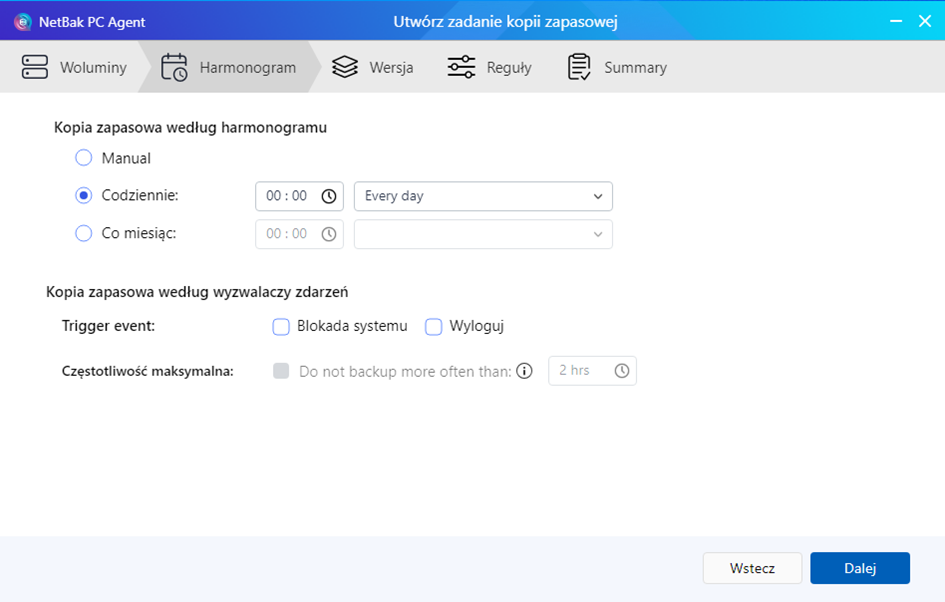
Na tym etapie kluczowe jest utworzenie harmonogramu, według którego będziemy tworzyć nasz backup jednostki fizycznej.


Dodatkowymi opcjami, które możemy włączyć to Blokada systemu oraz Wyloguj. Te opcje pozwalają na tworzenie backupu podczas blokady systemu oraz wylogowania użytkownika. Przechodzimy dalej i ustawiamy zasady przechowywania.

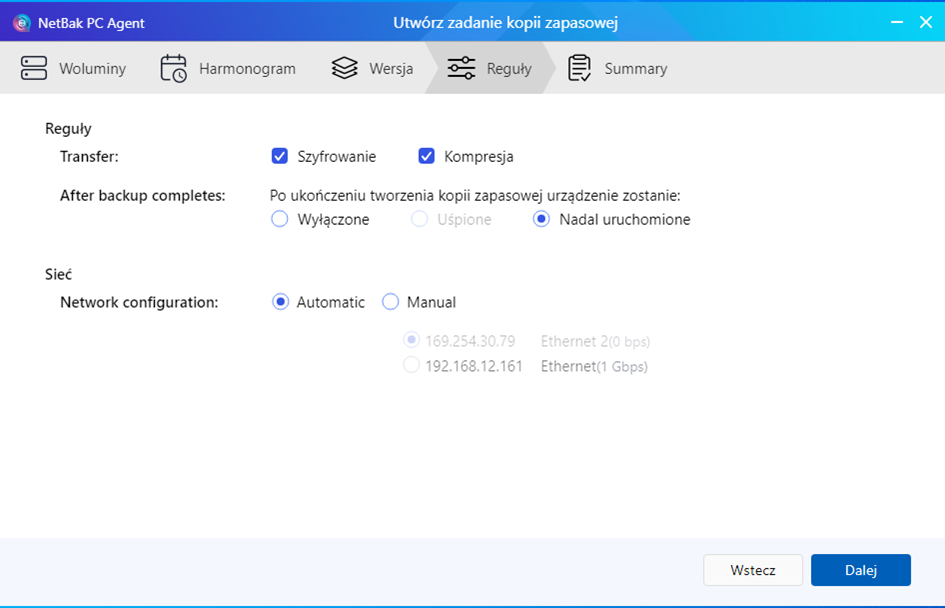
Dalej mamy przechowywanie po ilości wersji oraz po czasie. Maksymalna ilość to 65536 wersji oraz 3650 dni. W kolejnym kroku mamy dodatkowe reguły, gdzie możemy włączyć szyfrowanie oraz kompresję. Dodatkową opcją jest ustawienie odpowiedniego zachowania urządzenia po utworzeniu backupu – możemy wyłączyć system lub pozostawić włączony po poprawnej kopii zapasowej.

Możemy też wybrać, z jakich interfejsów sieciowych chcemy korzystać.


Krok 7

W kolejnym kroku mamy dodatkowe reguły, gdzie możemy włączyć szyfrowanie oraz kompresję. Opcjonalne jest ustawienie odpowiedniego zachowania urządzenia po utworzeniu backupu. Oznacza to, że możemy wyłączyć system lub pozostawić włączony po poprawnej kopii zapasowej.

Możemy również wybrać, z jakich interfejsów sieciowych chcemy korzystać.


Krok 8

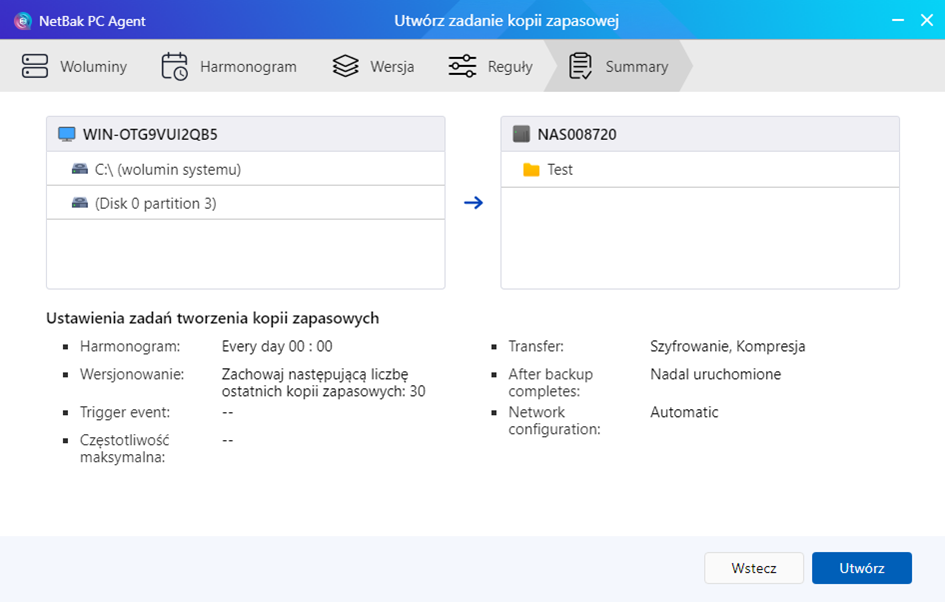
Na końcu mamy podsumowanie naszego zadania i jeśli wszystko poprawnie ustawiliśmy, klikamy Utwórz.


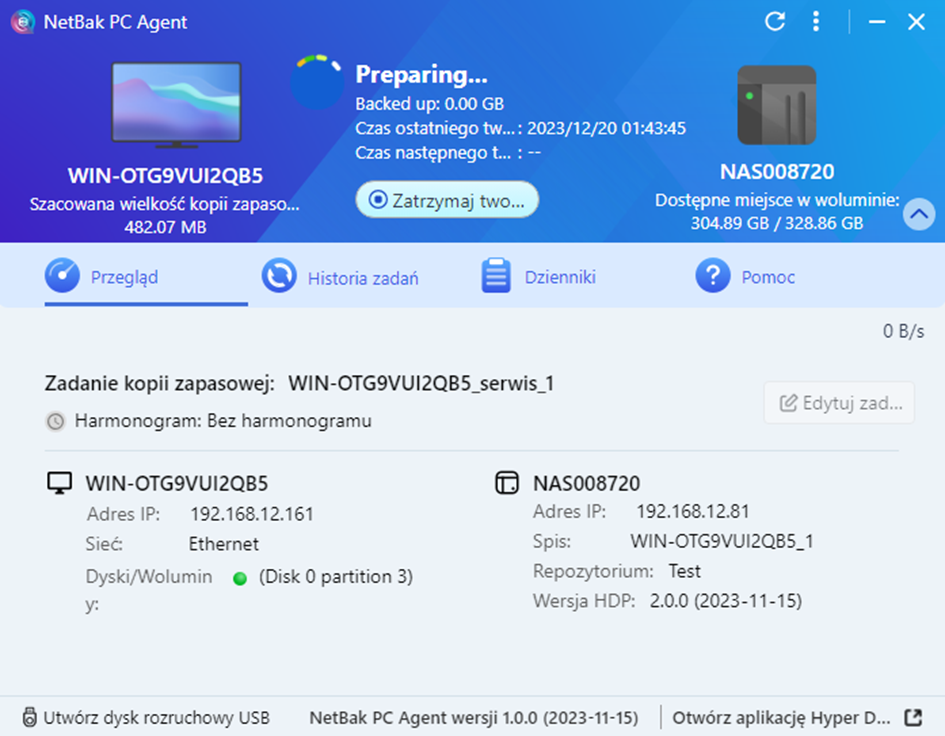
Pokaże nam się okienko z całym zadaniem, jeśli je wyłączymy, to automatycznie program będzie widoczny w trayu.


Backup będzie tworzyć się według ustawionego harmonogramu, ale możemy również wykonać kopię ręcznie. Klikamy przycisk Utwórz kopię zapasową.


Krok 9

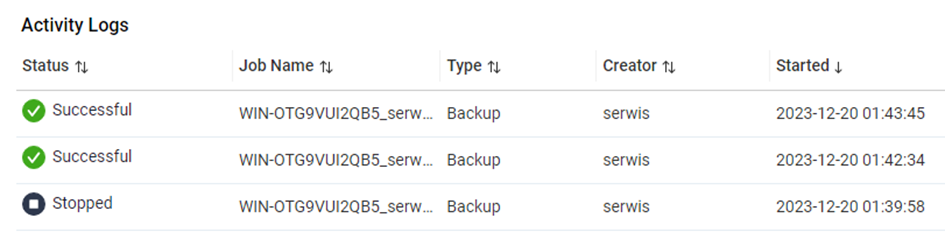
Po poprawnym utworzeniu pokaże nam się napis Successful. Będziemy mogli przejrzeć całą historię zadań i logi.


Z poziomu aplikacji Hyper Data Protector również możemy podejrzeć szczegóły zadania, logi oraz pozostałe informacje o zadaniu.


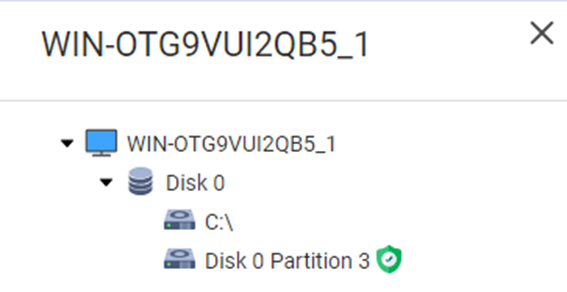
W zakładce Inventory mamy listę ze wszystkimi urządzeniami, które aktualnie są podpięte do HDP.


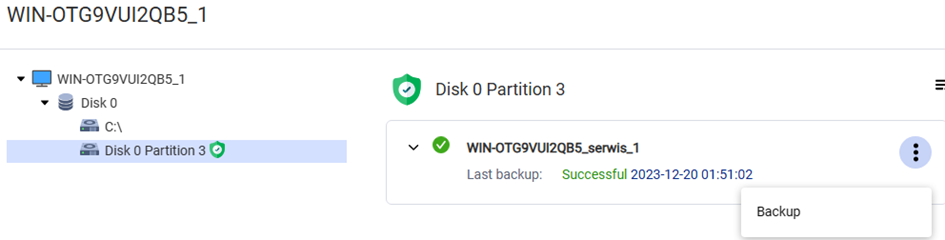
Po kliknięciu na nazwę widzimy które zasoby są chronione poprzez kopię.


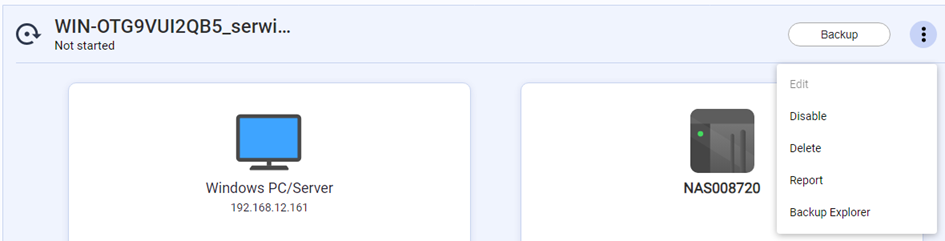
Również z tego poziomu możemy wykonać ręcznie zadanie tworzenia kopii zapasowej klikając przycisk Backup.


Aby odzyskać pliki z naszej kopii zapasowej, przechodzimy do zakładki Backup, a następnie Backup Explorer.


Przeglądamy pliki, które chcemy pobrać na nasz komputer, zaznaczamy i klikamy przycisk Download. Po kilku sekundach wszystkie pliki powinny być dostępne do pobrania w paczce zip.


Tworzenie dysku rozruchowego

Jeśli chcemy utworzyć dysk rozruchowy na pendrive, klikamy w lewym dolnym rogu Utwórz dysk rozruchowy USB, a następnie wskazujemy aktywne urządzenie.


Do stworzenia takiego pendrive będziemy potrzebować Windows ADK oraz Windows PE, więc jeśli nie mamy paczki na komputerze, będziemy mogli pobrać bezpośrednio poprzez NetBak PC Agent. Nasz pendrive zostanie sformatowany, a następnie wszystkie pliki zostaną nagrane. Cały proces będzie trwać kilka minut.


Krok 1

Aby przywrócić system z naszego pendrive’a, mamy dwie możliwości. Pierwsza z nich to odtworzenie systemu bezpośrednio na maszynie fizycznej, natomiast druga to uruchomienie takiego systemu jako maszyna wirtualna i właśnie w tym wpisie pokażę jak to dokładnie zrobić.

Potrzebujemy aplikację Virtualization Station na QNAP NAS. Pobieramy ją bezpośrednio z App Center oraz instalujemy. Po zainstalowaniu przechodzimy do tworzenia nowej maszyny wirtualnej oraz konfigurujemy rozruch z nośnika USB. Wybieramy system, który będziemy uruchamiać. W moim przypadku jest to Windows 10.


Tworzymy dysk, na którym bez problemu będziemy mogli taki system uruchomić. W moim przypadku potrzebuję minimum 111GB pamięci.


Krok 2

Teraz należy podpiąć nośnik USB do maszyny oraz ustawić rozruch. Aby podpiąć pendrive, przechodzimy do zakładki Urządzenia fizyczne.


Krok 3

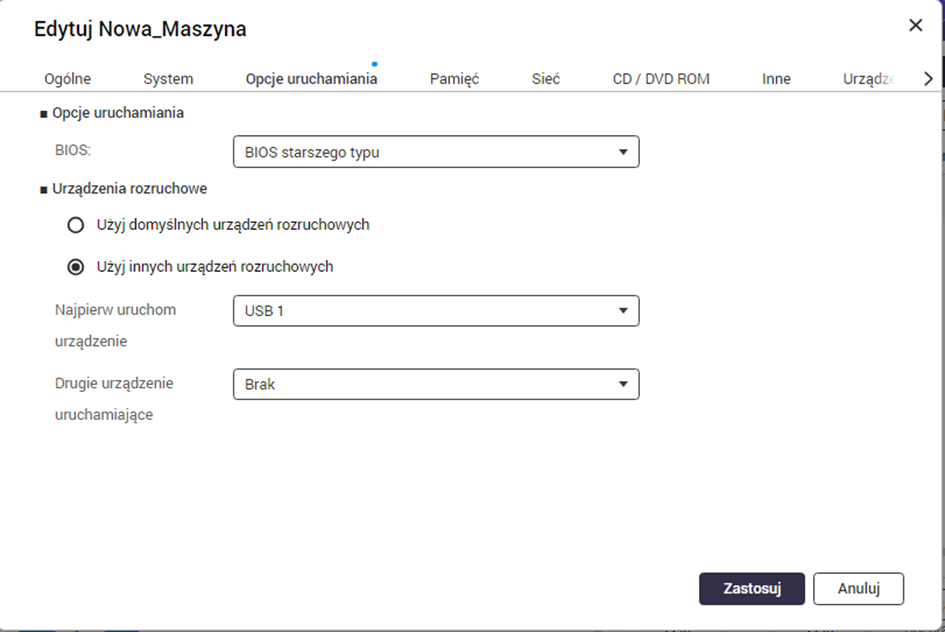
Jeśli podpięcie nośnika się udało, możemy przejść do zakładki Opcje uruchamiania i wskazać naszego pendrive do rozruchu.


Krok 4

Teraz możemy uruchomić nasz system i wykonać pełne odzyskiwanie. Uruchamianie kreatora odzyskiwania trwa około 1-2 minut.


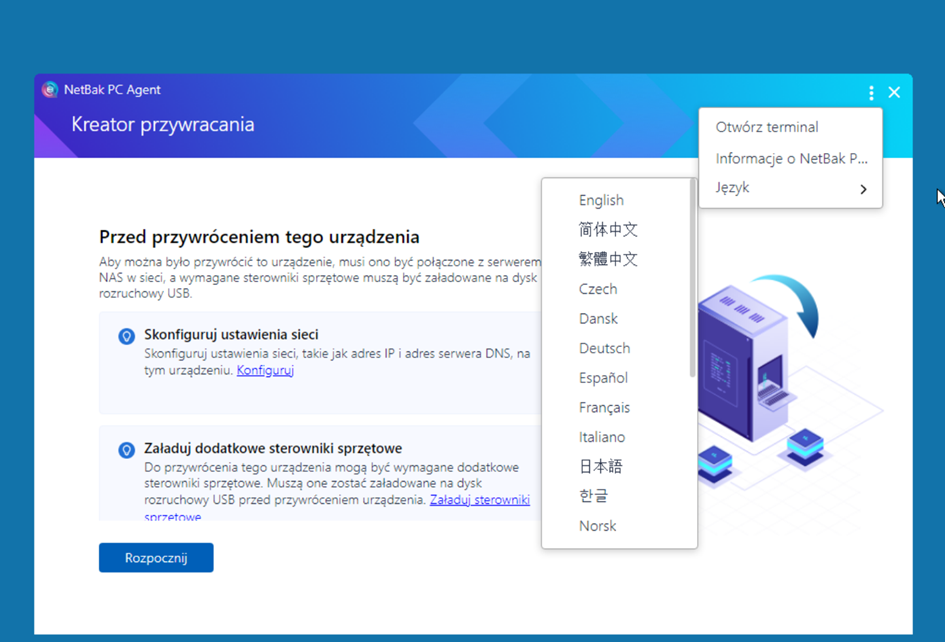
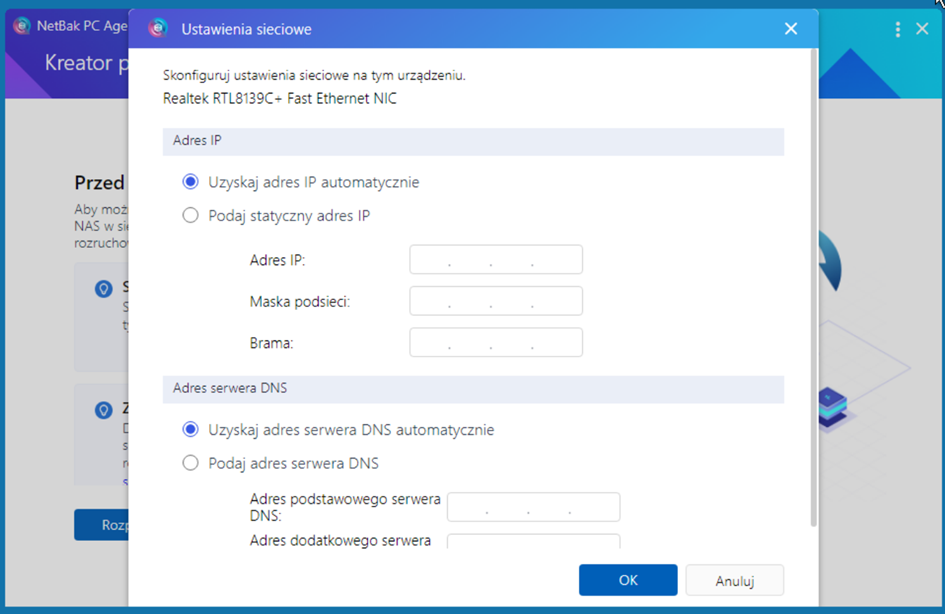
Kreator odzyskiwania uruchomił się poprawnie i w pierwszym kroku ustawiamy język interfejsu, możemy skonfigurować IP naszej maszyny fizycznej oraz DNS. Domyślnie ustawione jest uzyskanie adresu z DHCP.


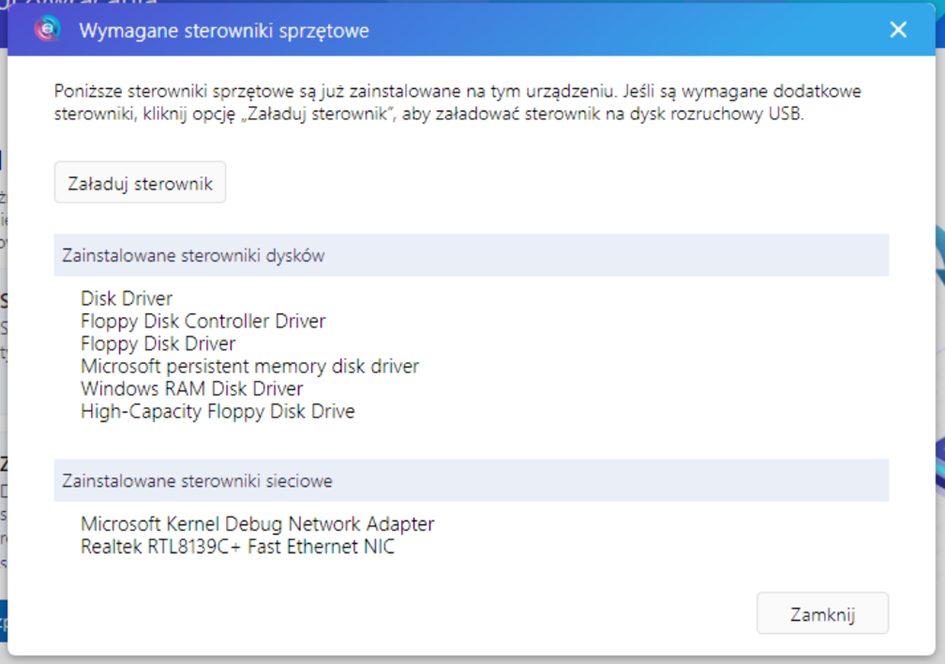
Dostępna jest opcja załadowania sterowników sprzętowych.


Krok 5

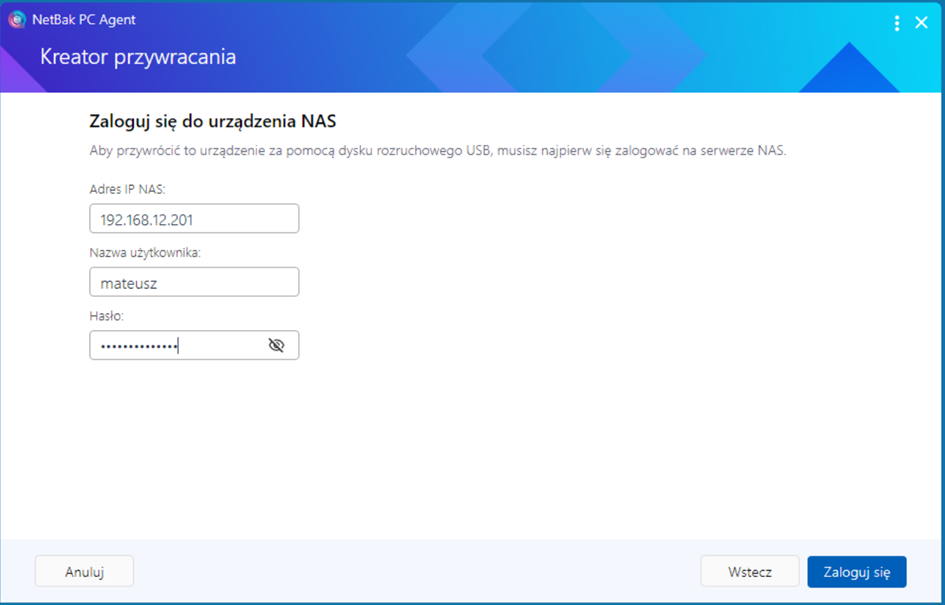
Sieć oraz sterowniki skonfigurowane, więc pora na dalsze kroki. W kolejnym oknie musimy podać adres IP oraz poświadczenia do naszego NAS-a, na którym mamy repozytorium z backupem.


Krok 6

Jeśli połączenie zostało nawiązane, wyświetli się na ekranie podgląd backupów i wybieramy kopię, którą chcemy przywrócić.


Krok 7

Kolejny krok to ustawienie reguł przywracania. Jest możliwość przywrócenia pełnego lub samego woluminu systemowego. Z racji, że zrobiliśmy pełny backup, mamy dostępną tylko opcję pierwszą.


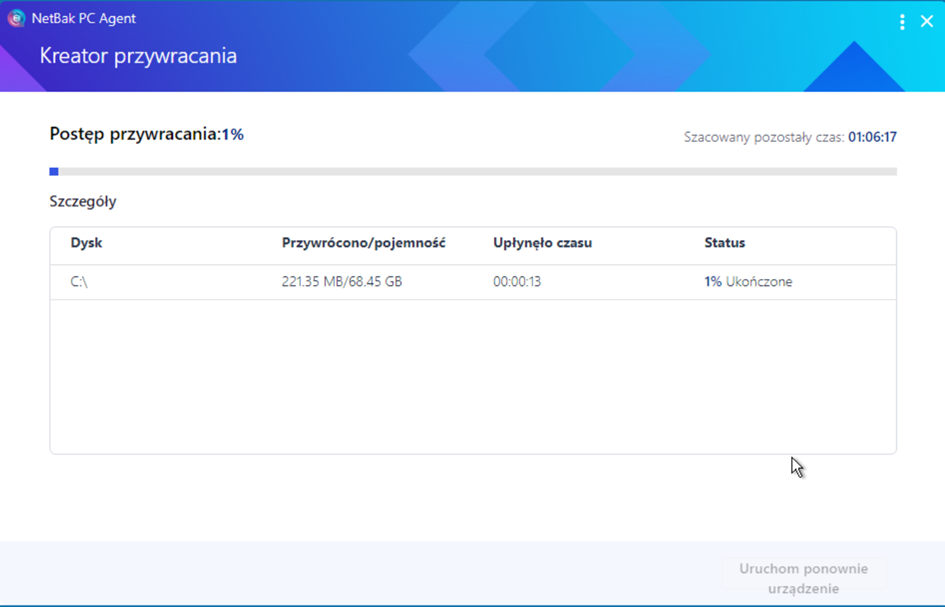
Dalej mamy mapowanie dysków oraz formatowanie. Po tych czynnościach nasz system zacznie się odzyskiwać. Cały proces będzie zależeć od parametrów maszyny oraz łącza.


Krok 8

Po przywróceniu uruchamiamy od nowa maszynę i włącza się przywrócony system.

Jeśli chcemy odzyskać kilka katalogów oraz plików, możemy skorzystać z Backup Explorer. Funkcja dostępna z poziomu Hyper Data Protector, która służy do przeglądania plików kopii bezpieczeństwa.

 
Krok 9

Możemy wyszukać odpowiednie katalogi oraz pliki, a następnie pobrać je na nasz komputer. Na górnym pasku wybieramy datę, z której chcemy odtworzyć backup oraz wersję.  Zaznaczamy ptaszkiem wszystkie pliki, które chcemy pobrać, a następnie klikamy przycisk Download. Po chwili paczka zacznie się pobierać.

Podsumowanie


Podsumowując, aplikacja NetBak PC Agent służy do tworzenia kopii zapasowej naszych komputerów oraz serwerów z systemem Windows 10/11, Windows Server 2016/2019/2022. Działa w oparciu o bloki, więc daje nam możliwość backupu całych jednostek fizycznych oraz przywracanie ich. Działa na urządzeniach NAS z procesorami x86 (Intel lub AMD) oraz jest rozwiązaniem w pełni darmowym. Macie pytania? Napiszcie do nas na storage@fen.pl.

Case Study: Wdrożenie rozwiązania Synology w Idea Bank S.A.

Synology Active Backup for Business zwiększyło efektywność pracy administratorów odpowiedzialnych za przywracanie kopii komputerów użytkowników. Proces skrócił się czterokrotnie względem poprzednio stosowanych rozwiązań.

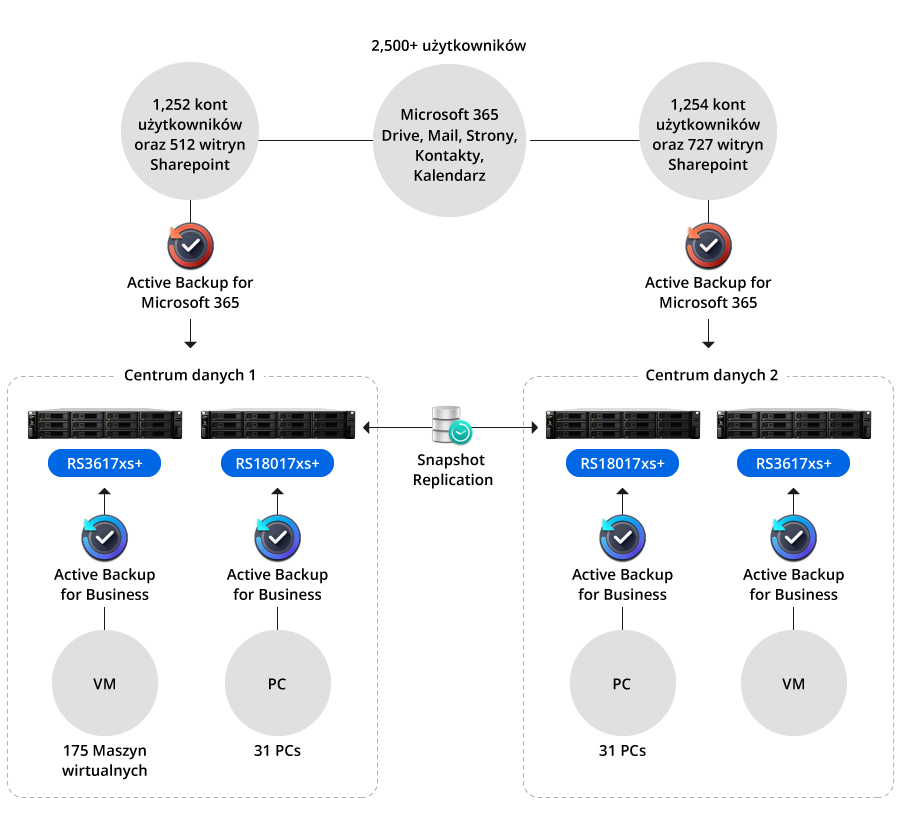
Wykorzystywane modele:

  • RS3617xs+ × 2
  • RS18017xs+ × 2

Zalecane funkcje:

  • Active Backup for Microsoft 365 – chroni 2506 kont użytkowników i 1239 witryn SharePoint
  • Active Backup for Business – ochrona danych na 31 komputerach fizycznych oraz 175 maszynach wirtualnych
  • Snapshot Replication – Replikacja danych na osobne urządzenie w celu zwiększenia ochrony danych
 
Dzięki rozwiązaniu Synology Active Backup for Microsoft 365 udało się usprawnić działania operacyjne. Efektywność pracy administratorów odpowiedzialnych za tworzenie kopii zapasowych wszystkich operacji, w tym danych pocztowych i danych SharePoint wzrosła diametralnie względem poprzednio stosowanych rozwiązań, co znacząco poprawia wydajność pracowników. Rozwiązanie jest bezlicencyjne, więc nie musimy się martwić o odnowienie subskrypcji czy wykupienie dodatkowego wsparcia na kolejne lata.“
 
Przemysław Grzegorczyk
Administrator Systemów Microsoft, Zespół Systemów i Baz Danych


FIRMA

Idea Bank S.A. został stworzony, aby wspierać osoby przedsiębiorcze w realizacji ich marzeń o własnym biznesie. Bank służy pomocą w rozwijaniu działalności podmiotom gospodarczym: mikro, małym i średnim przedsiębiorcom. Oferuje kompleksowe i innowacyjne produkty bankowe, w tym konta, lokaty i kredyty, internetową platformę Idea Cloud/Chmurę Faktur, ChatBoty, kasoterminale #ideapay, a także udostępnia atrakcyjną ofertę leasingową i faktoringową. Wdraża nowoczesne technologie w bankowości internetowej oraz mobilnej. Idea Bank zatrudnia obecnie ponad 1000 pracowników i posiada 26 placówek bankowych. Idea Banka S.A. istnieje pod obecną nazwą od 2010, jest częścią grupy kapitałowej Getin Holding S.A.

Idea Bank S.A. jest laureatem wielu konkursów, w tym Edison Awards, Stevie Awards oraz Efma Accenture Distribution & Marketing Innovation Awards. Zyskuje także uznanie w niezależnych plebiscytach, takich jak konkurs Innovation2020 organizowany przez Stowarzyszenie Komunikacji Marketingowej SAR, w którym za rozwiązanie Video Bot otrzymał srebrną i drugą nagrodę w kategorii „Innowacyjny Biznes”. Idea Bank S.A. zdobył także Złoty Laur Klienta/Konsumenta 2020 i pierwszą nagrodę w kategorii „Konta firmowe” oraz Srebrny Laur Klienta/Konsumenta 2020 i drugą nagrodę w kategorii „Lokaty” za Lokatę Happy.


WYZWANIE

Powiedzenie „czas to pieniądz” sprawdza się w każdej firmie, ale jest szczególnie trafne w przypadku bankowości. Szanując czas swoich klientów, bank musi dysponować niezawodnym sprzętem i usługami. Jako bank działający na rynku regulowanym są również zobowiązani do prowadzenia kopii zapasowych wszystkich operacji, w tym danych pocztowych i danych SharePoint. Przed wdrożeniem Synology bank wykonywał ręczne kopie zapasowe, co okazało się zbyt czasochłonne. Aby usprawnić działania operacyjne, potrzebowali wydajniejszego rozwiązania do tworzenia kopii zapasowych danych platformy Microsoft 365 i zabezpieczania informacji o użytkownikach.

Kolejnym problemem były awarie stacji roboczych pracowników. Banki podlegają wielu wymogom bezpieczeństwa, które dotyczą aplikacji, programów i innych danych punktów końcowych – z których wszystkie muszą być chronione, ale często trudno je odzyskać. Awarie sprzętu, takie jak uszkodzenie dysku twardego, spowodowałyby utratę danych i przestoje w procesie naprawy. Bank szukał nowego rozwiązania do przywracania danych, aby zminimalizować utratę danych i zmaksymalizować dostępność.

 
Chcesz wiedzieć więcej o rozwiązaniach Synology?
Nasi eksperci z działu Advanced Technologies odpowiedzą na Twoje pytania. Kliknij, aby wysłać wiadomość. 


ROZWIĄZANIE

Idea Bank wdrożył dwa urządzenia RS3617xs +, każde z 12 dyskami o łącznej pojemności ponad 160 TB i zabezpieczone RAID 6. Usługa Active Backup for Microsoft 365 chroni obecnie 1252 kont użytkowników i 512 witryn SharePoint na jednym urządzeniu oraz 1254 użytkowników i 727 witryn na drugim.

Bank dodał również do swojej infrastruktury dwa urządzenia RS18017xs + i wykorzystał Active Backup for Business. Wykorzystując wyzwalane zdarzeniami i zaplanowane kopie zapasowe, bank zabezpiecza dane z 31 komputerów fizycznych i 175 maszyn wirtualnych.

Urządzenia Synology zapewniały również scentralizowane i skalowalne środowisko z systemem operacyjnym DiskStation Manager (DSM). Ten interfejs umożliwia scentralizowane zarządzanie zdalne, wyświetlanie historycznych danych kopii zapasowych, bieżące wykorzystanie pamięci masowej i aktywność związaną z transferem danych. Dzięki wbudowanym narzędziom do ochrony danych w czasie rzeczywistym, DSM ułatwia zadania przechowywania, tworzenia kopii zapasowych i odzyskiwania, a także automatyczne wykrywanie nowo utworzonych kont i witryn.

KORZYŚCI

Synology Active Backup for Business zwiększyło efektywność pracy administratorów odpowiedzialnych za przywracanie kopii komputerów użytkowników. Proces skrócił się czterokrotnie względem poprzednio stosowanych rozwiązań. –
 
Grzegorz Smektała
Lider Zespołu Administratorów Infrastruktury PC
 

Active Backup for Microsoft 365 i Active Backup for Business znacznie uprościły proces przywracania danych w banku. Utworzono kopie zapasowe i zarchiwizowano osobiste i udostępnione dane kont Microsoft i skrzynek pocztowych wraz z odpowiednimi folderami, strukturami i załącznikami. Ponadto opcja Account Discovery umożliwiła automatyczne tworzenie kopii zapasowych nowo wykrytych użytkowników, dodając ich do domeny w celu ograniczenia pracy ręcznej. Po przywróceniu aplikacje zachowały swoje konfiguracje, a komputery były gotowe do użycia. Użytkownicy nie musieli już zmieniać konfiguracji aplikacji ani pamiętać, gdzie znaleźć swoje dane.

Użycie funkcji Snapshot Replication między dwoma urządzeniami RS18017xs + przyspieszyło przywracanie danych z komputerów i systemów operacyjnych; replikując dane z jednego serwera NAS do innego poza siedzibą banku, bank mógł uzyskać dostęp do kopii zapasowych i przywracać kopie zapasowe z drugiej maszyny, nawet jeśli podstawowe miejsce docelowe kopii zapasowych stało się niedostępne.

Idea Bank wdrożył skalowalny, wydajny proces tworzenia kopii zapasowych i odzyskiwania danych w celu ochrony danych przed cyberatakami i maksymalizacji czasu pracy – bez opłat licencyjnych. Dziś ich zespół IT jest przekonany, że nie dojdzie do utraty danych z powodu awarii sprzętu, a ich odzyskanie będzie szybkie i łatwe.

Chroń rzeczy, które kochasz – Seagate Rescue Data Recovery Services

Chronimy Cię!

Odzyskiwanie danych może być kosztowne. Dlatego większość dysków Seagate® jest teraz objęta usługami odzyskiwania danych Rescue. Chroń swoje dane – i swój budżet – przed nieoczekiwaną utratą danych spowodowaną przez awarię mechaniczną, przypadkowe uszkodzenie lub klęskę żywiołową.Utrata danych niestety czasem się zdarza

Czy kiedykolwiek zdarzyła Ci się awaria, która spowodowała utratę danych? Jeśli tak, to jesteś jedną z wielu takich osób.

+ Każdego roku 25% wszystkich użytkowników komputerów PC traci dane
+ Ponad 50% użytkowników przyznało, że co najmniej raz utraciło dane
+ 17% klientów regularnie wykonuje kopie zapasowe swoich danychAle co tak naprawdę tracisz?

Spośród osób, które doświadczyły utraty danych, 57% bardziej martwiło się utraceniem danych niż sprzętu.
Dzieje się tak dlatego, że dane to znacznie więcej niż zera i jedynki. Danymi są cenne wspomnienia, ukochane prace, ważne dokumenty i cenne analizy biznesowe.Chroń rzeczy, które kochasz!

Usługi odzyskiwania danych Rescue pomagają chronić się przed takimi zagrożeniami, jak awaria dysku twardego, wirusy, problemy z oprogramowaniem, klęski żywiołowe, błędy ludzkie i inne sytuacje, które mogą spowodować utratę danych.

+ Dostęp do zespołu światowej klasy ekspertów w dziedzinie odzyskiwania danych

+ 95-procentowa skuteczność naszego procesu odzyskiwania danych z dysków SSD i HDD odzyskiwania

+ Jedna próba laboratoryjnego odzyskania danych podczas okresu objętego usługą

+ Brak dodatkowych kosztów czy ukrytych opłat

+ Twoje dane zostaną zwrócone na zaszyfrowanym nośniku

Wszystkie usługi odzyskiwania danych są wykonywane z najwyższą starannością. Nie ma gwarancji, że zawsze uda się odzyskać utracone dane.

Proste zgłoszenie sprawy

Zgłoszenie sprawy jest proste. Skontaktuj się z zespołem Usług odzyskiwania danych Rescue, podając dokładne informacje o utracie danych. Następnie prześlemy Ci opłaconą z góry etykietę wysyłkową, która służy do wysłania uszkodzonego dysku do laboratorium.

Odzyskanie danych może trwać do 15 dni roboczych. Jeśli próba odzyskania danych zakończy się powodzeniem, odzyskane dane zostaną zapisane na zaszyfrowanym nośniku. W przeciwnym wypadku uszkodzony dysk zostanie odesłany pocztą.Spokój, gdy wydarzy się coś nieprzewidzianego

Mamy nadzieję, że nie będziesz nas potrzebować. Ale w razie konieczności pomoc jest na wyciągnięcie ręki. Wystarczy, że zadzwonisz.

Możesz spać spokojnie wiedząc, że nasz zespół ekspertów od odzyskiwania danych jest gotowy pomóc Ci odzyskać to, co najważniejsze – bez względu na to, w jaki sposób doszło do utraty danych.[videoplayer module_animation=”transition.fadeIn” main_style=”style-1″ title=”#fenITup – Dobór dysków i narzędzia do ich monitorowania na QNAP” subtitle=”Podpowiemy, które dyski sprawdzą się w serwerze QNAP oraz jak monitorować ich parametry z wykorzystaniem wbudowanych narzędzi.” video_link=”https://www.youtube.com/watch?v=pkX-xVcuOYA” title_font_options=”tag:div” subtitle_font_options=”tag:div”]

Backup środowisk wirtualnych – taśma czy dysk?

W ostatnich latach coraz bardziej popularne stają się rozwiązania do zabezpieczania danych wykorzystujące dyski twarde jako lokalizacje docelowe dla backupu. W dzisiejszych zwirtualizowanych data center, backup dyskowy zapewnia szybkość, elastyczność i bezpieczeństwo, które pozwalają zachować przedsiębiorstwom elastyczność w zakresie ochrony wirtualnych systemów. Umożliwiło to znaczącą redukcję parametrów RTO jednocześnie zbliżając RPO do bieżących wersji danych.

Tradycyjne kopie bezpieczeństwa tworzone przez systemy starszego typu wykorzystują głównie nośniki taśmowe do przechowywania kopii danych. Jednak większość nowoczesnych rozwiązań pozwala na zapis danych zarówno na taśmach jak i na dyskach twardych.

Jakie są zalety korzystania z obu nośników? Pomimo wielu zalet zapisu kopii danych na dyskach twardych, taśmy wciąż oferują możliwości, które warto wziąć pod uwagę projektując systemy backupu dla nowoczesnego data center. W tym artykule rozważymy zalety tworzenia backupu na taśmy i dyski twarde.

Backup maszyn wirtualnych na taśmy

Porównując przypadki użycia backupu taśmowego w porównaniu do backupu dyskowego, taśma ma kilka zalet:

  • Niezwykle niska cena za gigabajt
  • Długoterminowe przechowywanie lub archiwizacja danych w nieskończonej skali
  • Mobilność danych bez połączenia sieciowego

Pomimo spadających cen za gigabajt przestrzeni na dyskach twardych, wciąż trudno konkurować z cenami dzisiejszych nośników taśmowych – w przypadku kaset LTO-7 cena jednego gigabajta to ok. 1 cent. To sprawia, że taśma dalej jest niezwykle opłacalnym rozwiązaniem w przypadku wymogu pamięci masowej o dużej gęstości zapisu danych w przypadku środowisk wielotera- i petabajtowych.

W przypadku długotrwałego przechowywania lub archiwizacji danych, drogie macierze dyskowe nie są wystarczająco praktyczne i skalowalne. Zazwyczaj jest to miejsce, w którym kopia zapasowa na taśmę góruje. Przede wszystkim taśmy są dużo trwalsze. Można je łatwo skatalogować, wysłać i/lub przechowywać przez dłuższy okres czasu, a następnie wykorzystać ponownie, jeśli okres retencji danych został osiągnięty.

Porównując skalowalność systemu taśmowego i dyskowego, napęd taśmowy jest w istocie nieskończenie skalowalny, ponieważ można po prostu kupić więcej taśm. Nie wymaga to rozszerzania woluminów RAID ani innej manipulacji zestawami danych, tak jak ma to miejsce w przypadku rozwiązań opartych na dyskach. Skalowanie systemu lub macierzy dyskowej do obecnego poziomu taśm jest znacznie trudniejszy i kosztowniejszy.

Taśma jako medium ma również dużą przewagę nad backupem dyskowym dla organizacji, które chcą przechowywać kopię backupu poza siedzibą, ale nie mają dodatkowej lokalizacji połączonej za pośrednictwem łącza WAN. Organizacje z bezpośrednim połączeniem pomiędzy lokalizacjami mogą replikować maszyny wirtualne lub wysyłać kopie backupu powstałego na rozwiązaniach dyskowych pomiędzy ośrodkami.

Jeśli jednak mają tylko jedną lokalizację z łącznością sieciową, tworzenie backupu/archiwizacji na taśmie pozwala fizycznie skopiować backup poza miejsce instalacji w celu odzyskania danych po awarii. Nawet przy połączeniu sieciowym pomiędzy lokalizacjami, migracja dużej ilości danych za pomocą taśmy pozwoli znacząco odciążyć łącza obu lokalizacji.

Z punktu widzenia bezpieczeństwa, łatwość przenoszenia taśm z kopiami danych do innej lokalizacji może stanowić słaby punkt systemu. Osoba atakująca lub złośliwy pracownik może łatwo odejść z taśmami zawierającymi wrażliwe kopie zapasowe. W przypadku kopii zapasowych na dyskach nie jest to tak realne i łatwe do zrobienia.

Macierze dyskowe są zwykle znacznie bardziej monitorowane, a kradzież dysków twardych, szczególnie z aktywnej macierzy, jest zdecydowanie bardziej zauważalna niż kradzież taśm. Kradzież danych z macierzy wymagałaby skopiowania danych na inny nośnik pamięci, co wymaga czasu. Kradzież taśmy umożliwi szybki i natychmiastowy dostęp do danych w niej zawartych.

We współczesnym świecie dysków i magazynowania w chmurze, backup maszyny wirtualnej na taśmę nadal odgrywa znaczącą rolę w obecnych systemach ochrony danych. Backup maszyn wirtualnych oparty o taśmy zapewnia niskobudżetową, skalowalną i wysoce mobilną architekturę długoterminowego składowania danych, która uzupełnia możliwości systemów dyskowych zapewaniających przechowywanie danych krótko- i średnioterminowo.

Gdzie backup oparty na dyskach mieści się w dzisiejszym krajobrazie rozwiązań ochrony danych i jakie przypadki użycia są zadowalające w przypadku tworzenia kopii zapasowych maszyny wirtualnej na dysku?

Backup maszyn wirtualnych na dyski

Backup dyskowy odgrywa kluczową rolę w nowoczesnych rozwiązaniach ochrony danych. Ma wiele silnych stron, w tym:

  • Szybkie tworzenie kopii zapasowych i przywracanie
  • Łatwa mobilność danych
  • Bezpieczne kopie zapasowe
  • Wydajne medium do codziennych i cotygodniowych kopii zapasowych

Jednym z najważniejszych aspektów ochrony danych jest możliwość szybkiego tworzenia kopii zapasowych i odzyskiwania plików, aplikacji lub całych maszyn wirtualnych. To jest właśnie mocna strona backupu dyskowego.

Backup oparty o dyski twarde realizowany jest na macierzach dyskowych, które w przeciwieństwie do taśm nie wymagają ładowania/zmiany dysków, dyski i ich zawartość są stale dostępne. Dzisiejsze potężne macierze dyskowe, wsparte nowoczesną infrastrukturą sieciową, zapewniają ogromną przepustowość, która pozwala na szybkie kopiowanie danych z systemów produkcyjnych do pamięci dyskowej.

Dzięki ochronie danych za pomocą backupu dyskowego, mogą być one bardzo mobilne, łatwo kopiowane za pośrednictwem sieci do lokalizacji poza siedzibą, a nawet do chmury. Nie wymaga to ładowania fizycznych nośników lub transportu do innej lokalizacji. Backup dyskowy umożliwia łatwe kopiowanie danych backupu do innych lokalizacji, jednak wymaga to połączenia lokalizacji.

Obejmuje to infrastrukturę sieci LAN / WAN łączącą systemy backupu z siecią, a także łączność między lokacjami.

Backup dyskowy zapewnia również większe bezpieczeństwo danych niż taśmy. Fizyczny dostęp do dysków twardych umieszczonych w macierzy jest trudniejszy niż uzyskanie dostępu do taśm w bibliotece. Dyski w macierzy są ściśle monitorowane. Co więcej, dane zawarte w kopiach zapasowych na dyskach są zwykle rozmieszczone na wielu dyskach w tak zwanej nadmiarowej macierzy niezależnych dysków (systemy RAID). Kompletny zestaw danych wymaganych do rekonstrukcji maszyny wirtualnej lub wielu maszyn wirtualnych może być rozłożony na wiele dysków twardych w grupie RAID.

W przeciwieństwie do tego dane na taśmach zapisywane są sekwencyjnie. W ten sposób na pojedynczej taśmie może być zapisany pełny backup maszyny wirtualnej lub całego środowiska co w razie jej kradzieży daje dostęp do wszystkich danych. Sytuacja nie ma miejsca w przypadku dysków twardych, gdyż potrzebne byłyby wszystkie dyski z danej grupy RAID. W odniesieniu do fizycznego bezpieczeństwa danych, oznacza to zdecydowaną przewagę backupu dyskowego.

Typowym scenariuszem, gdzie wybierany jest backup dyskowy jest sytuacja tworzenia codziennych kopii bezpieczeństwa, których okres przechowywania wynosi do 90 dni. Kopie zapasowe oparte na dyskach zapewniają łatwość dostępu, wydajność, bezpieczeństwo i mobilność danych, których dzisiaj organizacje poszukują, chroniąc aplikacje o znaczeniu krytycznym. Wyobraź sobie, że musisz przywrócić pojedynczy plik usunięty przez użytkownika końcowego tydzień temu.

Wyciągnięcie zestawu taśm, załadowanie biblioteki i inwentaryzowanie taśm byłoby niewydajne. Dzięki kopii zapasowej na dysku, ten typ operacji może zostać wykonany w ciągu kilku minut, jeśli nie mniej!

Realia zabezpieczenia infrastruktury wirtualnej wymagają skutecznych i wydajnych systemów zapewniających bezpieczeństwo firmowych systemów o znaczeniu krytycznym. Stawia to szereg wyzwań związanych z wyborem sposobu przechowywania kopii bezpieczeństwa. Z jednej strony dyski twarde dają możliwość szybkiego i wygodnego tworzenia backupu oraz przywracania danych. Pozwalają też na łatwe zarządzanie danymi, ich mobilność oraz bezpieczeństwo.

Z drugiej strony mamy taśmy, które pomimo pozornych trudności w obsłudze i zarządzaniu dają nam wysoką skalowalność dostępnej przestrzeni w niskich kosztach i możliwość tworzenia rozbudowanych archiwów w innych lokalizacjach. Dlatego nie powinniśmy postrzegać dysków i taśm jako rozwiązań konkurencyjnych, a raczej jako komplementarne. Dyski dają nam łatwość dostępu dla backupu i danych niezbędnych do bieżących operacji firmy, z kolei taśmy rozszerzają możliwości o opcje długoterminowego archiwizowania ważnych informacji. W ten sposób zyskujemy wysoko funkcjonalne środowisko – opłacalne, wydajne, pozwalające na przechowywanie danych krótko- i długoterminowo.

Jak GDPR wpływa na ochronę danych

Nowy zestaw rozporządzeń wchodzi w życie w maju 2018 r., zwany GDPR lub ogólnym rozporządzeniem o ochronie danych. PKBR wpływa na wszystkie organizacje, które przetwarzają lub przechowują dane podmiotów z Unii Europejskiej. W ramach GDPR osoby, których dane dotyczą, mają całkowitą własność danych osobowych, w tym następujące postanowienia:

  • Prawo dostępu – Prawo dostępu do wszelkich danych osobowych przetwarzanych, przechowywanych itp.
  • Prawo do bycia zapomnianym – w ramach GDPR osoby fizyczne mają prawo zażądać usunięcia z procesora wszelkich danych zawierających, które ich dotyczą
  • Prywatność z założenia – Rozporządzenie w sprawie GDPR nakazuje, aby systemy zostały zaprojektowane w taki sposób, aby zapewnić prywatność osób chronionych na podstawie nowych przepisów

Myśląc o projektowaniu rozwiązań ochrony danych w nadchodzących latach, krytyczne dla biznesu kopie bezpieczeństwa krytyczne dla GDPR mają kluczowe znaczenie. Programiści muszą teraz zastanowić się, jak łatwo można uzyskać lub usunąć określone dane na żądanie. Chociaż interpretacje zakresu nowych przepisów są bardzo zróżnicowane, nie ma wątpliwości, że dane zawarte w systemach opartych na dyskach i taśmach podlegają kontroli na mocy nowego prawodawstwa.

Systemy kopii zapasowych środowisk wirtualnych obejmują zarówno pamięć krótko- jak i długoterminową w celu zapewnienia skutecznych zasad przechowywania danych. Backup VM na taśmach zapewnia ekonomiczny, nieskończenie skalowalny, długoterminowy magazyn, który pozwala organizacjom na wdrożenie pamięci masowej poza miejscem pracy nawet bez połączenia z lokacją dodatkową. Mogą jednak występować problemy z niezawodnością i bezpieczeństwem podczas tworzenia kopii zapasowych na taśmach. Backup dyskowy VM jest podstawowym nośnikiem danych wykorzystywanym przez współczesne nowoczesne rozwiązania do ochrony danych.

Kopie zapasowe na dysku zapewniają szybkie operacje tworzenia kopii zapasowych i przywracania danych zmienionych w ciągu ostatnich 90 dni, a także bezpieczeństwo danych. Niektóre z dzisiejszych rozwiązań ochrony danych środowisk wirtualnych korzystają z obu rodzajów backupu maszyn wirtualnych: taśmowego i dyskowego. Wykorzystując oba rozwiązania, możesz zaprojektować skuteczne, wydajne i niedrogie rozwiązanie do przechowywania kopii zapasowych dla codziennych / tygodniowych oraz długoterminowych kopii zapasowych.

NAKIVO Backup & Replication to nowoczesne rozwiązanie do ochrony danych, które pomaga sprostać wymagającym zadaniom RPO, RTO i regułom przechowywania danych. Produkt posiada wbudowaną kompresję, deduplikację, tworzenie backupu lokalnie i do lokalizacji zdalnych a także łatwą replikację maszyn wirtualnych do środowisk Disaster Recovery.

Tak więc, NAKIVO Backup & Replication może pomóc ci spełnić obecne i przyszłe wymagania w zakresie ochrony danych, w tym wymagania wprowadzone wraz z GDPR.

Szukasz pomocy w doborze sprawdzonego u ekonomicznego systemu kopii zapasowych? Zapraszam do kontaktu na adres storage@fen.pl

NAKIVO – backup maszyn wirtualnych VMware i Hyper-V oraz instancji Amazon EC2

Nakivo Backup & Replication pozwala skutecznie zabezpieczyć krytyczne systemy wirtualne w środowiskach VMware, Hyper-V a także chmurze Amazon EC2. Dzięki łatwemu i szybkiemu wdrożeniu pozwala w kilka minut rozpocząć wykonywanie backupu obrazów maszyn wirtualnych, a tym samym pozwala na szybkie przywrócenie systemu do działania w przypadku awarii.

Nakivo Backup & Replication to rozwiązanie wykonujące kopie typu image-based backup. Oznacza to, że nie trzeba instalować oprogramowania w każdym końcowym systemie wirtualnym, co ułatwia wdrożenie ale także oszczędza czas Administratora potrzebny na konfigurację backupu. Kopia bezpieczeństwa wykonywana jest zawsze z poziomu hypervisora, jednak tutaj również nie ma potrzeby instalacji specjalnych agentów czy dodatkowych aplikacji.

Konfigurując backup, z poziomu serwera Nakivo Backup & Replication wystarczy wskazać host wirtualizacji, który chcemy zabezpieczyć i podać wymagane poświadczenia administratora, aby przystąpić do konfiguracji backupu. Co więcej, wsparcie dla urządzeń NAS pozwala dodatkowo skrócić czas wdrożenia oprogramowania do backup.

Przykładowo, integrując Nakivo Backup & Replication z QNAP NAS, wystarczy:

  • zalogować się do Web GUI QNAP,
  • przejść do App Center i wyszukać Nakivo Backup & Replication,
  • kliknąć Zainstaluj i poczekać kilka minut.

Po tym czasie możemy uruchomić aplikację, która otworzy nową zakładkę w przeglądarce i pozwoli przejść do konfiguracji rozwiązania. W ten sposób uzyskujemy backup Appliance oparty o niezależne urządzenie, które staje się zarówno serwerem backupu jak i storage na kopie bezpieczeństwa.

Nakivo backup & Replication powala na zabezpieczenie środowisk wirtualnych w najpopularniejszych środowiskach, czyli Hyper-V oraz VMware, ale także wirtualnych instancji w chmurze Amazon. Dzięki temu nawet w przypadku posiadania wielu zwirtualizowanych systemów nie musimy obawiać się o utratę danych w przypadku awarii bądź innych zdarzeń nieporządanych. Pomagają w tym funkcje usprawniające i przyspieszające proces tworzenia kopii bezpieczeństwa, ale też późniejszy proces odtwarzania całych maszyn wirtualnych czy pojedynczych zasobów.

Z najważniejszych funkcji oprogramowania warto wymienić następujące:

Backup bezagentowy oparty na obrazie maszyny wirtualnej, co pozwala na zabezpieczenie całej maszyny wirtualnej, z wszystkimi jej dyskami i całą konfiguracją. W ten sposób nie ma potrzeby wskazywania konkretnych danych czy zasobów, które należy zabezpieczyć – backup obejmuje całą maszynę, dzięki czemu w przypadku awarii szybko możemy przywrócić krytyczny system do działania. Jednak dodatkową zaletą będzie też możliwość granularnego przywracania danych na poziomie plików, jeśli to nie cały system przestał działać, a tylko pojedyncze pliki zostały uszkodzone lub utracone (albo po prostu chcemy przywrócić ich wcześniejszą wersję.

Wsparcie dla najnowszych wersji systemów wirtualizacji – Microsoft Hyper-V 2016 oraz VMware vSphere 6.5.

Licencjonowanie per gniazdo fizycznego procesora. I nagle przestaje mieć znaczenie z ilu hostów wirtualizacji korzystamy, a w szczególności, ile mamy maszyn wirtualnych. Licencja Nakivo są rozliczane na poziomie globalnej liczby procesorów w hostach wirtualizacji – wykorzystywanych w globalnie w przedsiębiorstwie (a więc nie per host).

Kompresja i deduplikacja w obrębie całego repozytorium backupu, co jeszcze lepiej pozwala ograniczyć miejsce potrzebne na przechowywanie kopii bezpieczeństwa, szczególnie, jeśli większa liczba maszyn wirtualnych posiada takie same bloki danych. Deduplikacja w Nakivo Backup & Replication umożliwia ograniczenie wielości wykorzystania magazynu o dziesięcio- do trzydziestokrotnie.

Łatwe wyszukiwanie i kasowanie niepotrzebnych backupów.

Weryfikacja backupu i migawek. Wykonanie backupu to nie wszystko. Może się okazać, że zawartość backupu jest uszkodzona lub maszyn anie może się uruchomić. Z punktu widzenia wykonania backupu wszystko przebiegło poprawnie, jednak to zawartość jest uszkodzona. Nakivo Backup & Replication niemal natychmiast wykonuje weryfikację backupów i replik maszyn wirtualnych. Po wykonaniu backupu maszyny wirtualnej, Nakivo może od razu uruchomić taką maszynę bez obsługi sieci, poczekać aż system zostanie uruchomiony, wykonać zrzut ekranu takiego systemu a następnie wyłączyć taki system i wysłać raport z wykonanym zrzutem ekranu w wiadomości e-mail do administratora. W ten sposób mamy pewność, że backup faktycznie zadziała wtedy, gdy będzie potrzebny.

Ochrona kontenera. Dzięki której możliwe jest kompleksowe zabezpieczenie całego środowiska wirtualnego. W ten sposób cały klaster failover w Hyper-V, jak również foldery maszyn witualnych, pule zasobów i hosty w VMware są backupowane— aplikacja monitoruje ich zawartość i automatycznie wykonuje backupy nowych maszyn wirtualnych.

Backup przyrostowy typu Forever Incremental, który śledzi zmiany w blokach danych i backupuje tylko te, które zmaniły się od ostatniej kopii bezpieczeństwa. Co ważne, w przypadku backupu maszyn wirtualnych działających w VMware, obsługiwane jest Changed Block Tracking, dzięki czemu możliwy jest backup przyrostowy w tym środowisku. Ciekawostką jest, że Nakivo posiada też swój własny sterownik CTB, który pozwala na backup w darmowej wersji ESXi.

Pomijanie plików tymczasowych i pliku wymiany, co oszczędza miejsce i przyspiesza proces tworzenia backupu.

Szyfrowanie przy użyciu AES256bit

Replikacja backupu. Nakivo pozwala na automatyczne tworzenie dokładnej kopii źródłowej maszyny wirtualnej na docelowym hoście wirtualizacji. Taka replika jest normalną maszyną wirtualną (wyłączoną), która jest na bierząco aktualizowana o zmiany uchwycone w kolejnych backupach maszyny źródłowej. W ten sposób przywrócenie systemów do działania po awarii zajmuje tylko chwilę.

Przywracanie na poziomie plików, które pozwala przywrócić tylko te elementy, które w danym momencie są wymagane – np. wcześniejsze wersje plików czy przypadkowo usunięte dokumenty. W taki sposób można również przywracać pojedyncze elementy MS Exchange czy Active Directory bezpośrednio z pliku backupu.

Obsługa backupu on-line aplikacji krytycznych, jak MS Exchange, MS Active Directory, MSSQL, Oracle działających w backupowanych maszynach wirtualnych. Ze względu na specyfikę tych aplikacji, wymagane jest zapewnienie spójności w backupowanych bazach danych. Dlatego Nakivo pozwala na wykonanie spójnego backupu oraz repliki maszyn wirtualnych z systemami Microsoft Windows, działających w VMware oraz Hyper-V dzięki obsłudze Microsoft Volume Shadow Copy (VSS), czyli usługi działającej wewnątrz maszyny wirtualnej. W przypadku systemów opartych o linux – mamy możliwość skorzystania ze skryptów uruchamianych przed i po wykonaniu migawki, dzięki czemu możliwa jest obsługa baz danych również w takich środowiskach.

Backup off-site, do Amazon Cloud i MS Azure. Nakivo pozwala na skuteczne zabezpieczenie krytycznych systemów nie tylko na lokalnym serwerze backupu, ale także w innych lokalizacjach oraz w chmurze.

Jak widać, Nakivo Backup & Replication pozwala na skuteczne zabezpieczenie środowiska wirtualnego a tym samym zabezpieczenie przedsiębiorstwa przed utratą danych lub krytycznych systemów, co z kolei może prowadzić do strat finansowych. Co prawda nikogo już chyba nie trzeba przekonywać do sensowności wykonywania backupu, ale warto się zastanowić, czy posiadane rozwiązanie do backupu na pewno w pełni chroni nasze systemy, ale co ważniejsze, daje nam gwarancje łatwego i szybkiego ich przywrócenia do działania. Dodatkowo warto mieć na uwadze, że Nakivo Backup & Replication może być zainstalowane na urządzeniach typu NAS, a co za tym idzie: nie potrzebuje dodatkowego sprzętu (jeśli takie urządzenie już posiadamy), nie obciąża systemów produkcyjnych a nie potrzebuje dedykowanej maszyny i last, but not least, w przypadku integracji z NAS nie ogranicza jego pozostałych funkcji.

Pobierz wersję testową NAKIVO: https://www.nakivo.com/resources/download/trial-download/

Zainstaluj NAKIVO na QNAP:  https://www.nakivo.com/backup-appliance/qnap-nas/

A jeśli nie masz jeszcze QNAP, ale chciałbyś przetestować NAKIVO z QNAP – napisz do nas maila na storage@fen.pl!

Przejdź do treści