Zapewnij bezpieczeństwo i ciągłość działania. Przewodnik konfiguracji UPS dla Twojego serwera QNAP

W dzisiejszym dynamicznym świecie, w którym technologia odgrywa kluczową rolę w niemalże każdej branży naszego życia, zapewnienie ciągłości działania usług jest bardzo ważne. Przestój w działaniu, utrata danych, uszkodzenie sprzętu może spowodować tragiczne dla nas skutki, jak również krótka przerwa w działaniu naszych usług może spowodować straty finansowe, utratę zaufania klientów, a także negatywny wpływ na wizerunek naszej firmy. W tym wpisie omówimy, w jaki sposób możemy zabezpieczyć nasze serwery QNAP, aby nasze usługi były dostępne bez przerwy.


Niezabezpieczenie serwera przed awarią zasilania może skutkować dużymi kłopotami, m.in.:

  • utrata danych – nagła przerwa w zasilaniu może prowadzić do utraty danych, które nie zostały do końca zapisane na dysku, ale także może prowadzić do uszkodzenia całego systemu,
  • uszkodzenia sprzętu – przerwanie zasilania może prowadzić do uszkodzenia płyt głównych, dysków czy zasilaczy,
  • przestój w działaniu – przerwa w dostawie usług może być dla nas bardzo kosztowna, a także możemy utracić zaufanie naszych klientów.
 

Remedium na tego typu problemy, mogą być zasilacze awaryjne (UPS). Są to urządzenia, które służą do zapewnienia ciągłości zasilania w przypadku nagłego przerwania dostawy energii elektrycznej z sieci. Dzięki nim mamy możliwość zabezpieczenia wszystkich urządzeń, które potrzebują zasilania do działania. Do wyboru odpowiedniego UPS będziemy musieli bardziej przyjrzeć się naszemu środowisku i sprawdzić dokładne parametry naszego sprzętu. Pierwszym czynnikiem, który bierzemy pod uwagę wybierając urządzenie to oczywiście moc pozorna oraz rzeczywista. Definiuje to ile maksymalnie mocy możemy pozyskać z takiego urządzenia podczas awarii zasilania. Musimy pamiętać, że nie możemy podłączyć urządzeń, które będą przekraczały parametry UPS, ponieważ nie będziemy w stanie zagwarantować poprawnego działania naszego sprzętu, a także może dojść do uszkodzenia.


Przykład


Mamy środowisko, w którym znajdują się trzy komputery PC z zasilaczami 400W, trzy serwery z redundantnymi zasilaczami 450W oraz switch, który potrzebuje 125W. Musimy obliczyć łączne zapotrzebowanie, aby takie urządzenia mogły działać. Bardzo ważne jest, aby wziąć pod uwagę, że jeśli mamy urządzenie z redundantnym zasilaniem, liczymy tylko jeden zasilacz, ponieważ one nigdy nie działają razem, a na zmianę. Nasze urządzenia razem pobierają 2675W, więc musimy wybrać UPS, który będzie zapewniał odpowiednią moc. Bardzo dobrym pomysłem będzie zapewnienie nawet małego zapasu. Dodatkowo musimy liczyć zawsze pełną moc urządzeń, nawet jeśli urządzenie działa na minimalnym obciążeniu, ponieważ zasilacz serwera może podać moc maksymalną, rzadko się to zdarza, ale nie jest to niemożliwe i jeżeli UPS nie byłby na to gotowy, to może to doprowadzić do jego awaryjnego wyłączenia.


Przykładowe urządzenie, które spełni oczekiwania, to model CyberPower OLS3000E mogący obsłużyć maksymalną moc 2700W, ale jest to propozycja na styk i nie będziemy mogli w przyszłości podłączyć już żadnego dodatkowego sprzętu.

Kolejnym czynnikiem, który jest bardzo ważny, to czas podtrzymania podłączanych urządzeń na baterii. Najczęściej producenci podają czas w minutach i musimy wziąć pod uwagę nasze osobiste preferencje oraz czas, który jest potrzebny do prawidłowego wyłączenia urządzenia. Zwykły komputer może się wyłączyć w 30 sekund, natomiast możemy mieć serwery, na których działają konkretne usługi i do poprawnego wyłączenia potrzebują kilku lub kilkunastu minut. Serwer QNAP, którym zajmiemy się w późniejszej części artykułu, do poprawnego wyłączenia potrzebuje około 4-5 minut, więc to będzie minimalny czas, który UPS musi nam zapewnić.

Następnym parametrem są rodzaje gniazd wejściowych. Przyjętym standardem w Polsce to tak zwane gniazdka francuskie (FR), natomiast możemy spotkać się jeszcze z gniazdami IEC C13IEC C19 oraz Schuko. W zależności od tego, jakie urządzenia będziemy chcieli podłączyć, będziemy musieli wybrać odpowiedniego UPS lub wymienić kable zasilające na odpowiednie. Lub po prostu zastosować przejściówkę, która może się okazać o wiele tańszą opcją, niż zakup dedykowanego UPS z wejściem, które nas interesuje.


Jakie mamy możliwości komunikacji?


Pierwszym z nich jest oczywiście metoda standardowa, która polega na podłączeniu poprzez port USB naszego UPS z serwerem. Jest to metoda bardzo prosta, ale niestety ma jeden bardzo duży mankament. Większość urządzeń UPS posiada tylko jeden port do komunikacji po USB, więc przy większej liczbie komputerów/serwerów może się okazać, że nie będziemy w stanie wysyłać do wszystkich urządzeń komunikatów, które będą odpowiednio wyłączać systemy i je chronić przed awariami.
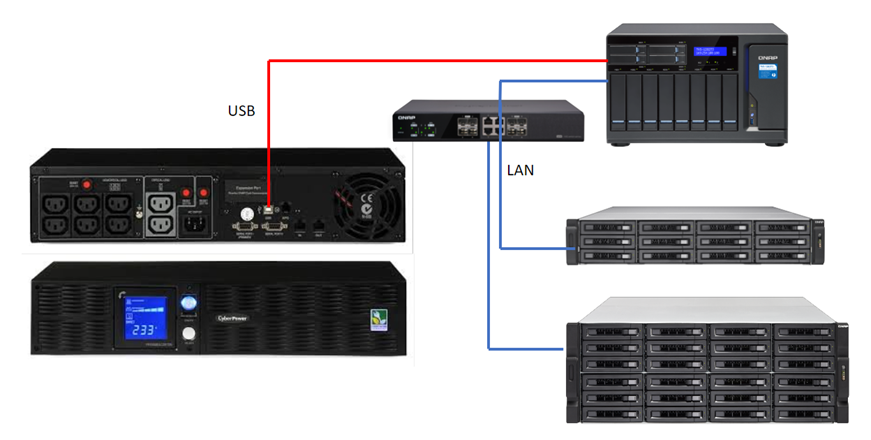


W przypadku, gdy mamy większą ilość urządzeń i są one rozmieszczone daleko od siebie, możemy zastosować dodatkową kartę RMCARD205. Ta karta służy do bezprzewodowej komunikacji pomiędzy UPS a naszym serwerem. Jednak pamiętajmy, że nie do każdego UPS możemy taką kartę zamontować. Po zainstalowaniu i skonfigurowaniu karty podłączamy ją do switcha, co umożliwi naszemu UPS komunikację zdalną poprzez sieć z serwerami.
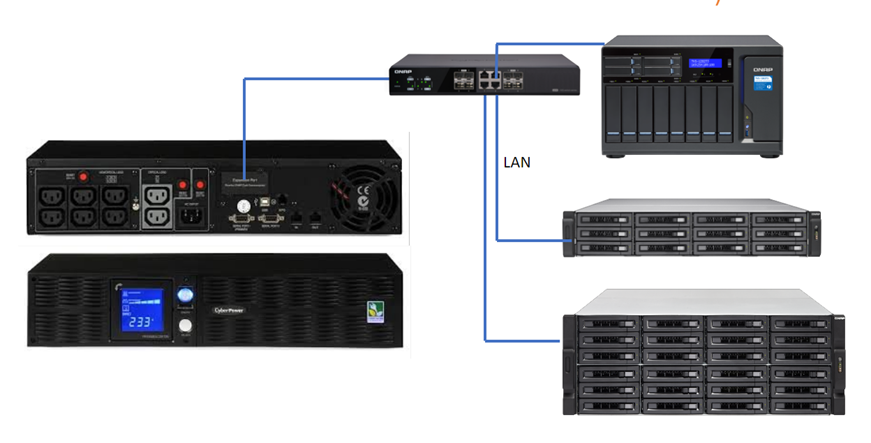


Konfiguracja UPS w systemie QTS QNAP


USB

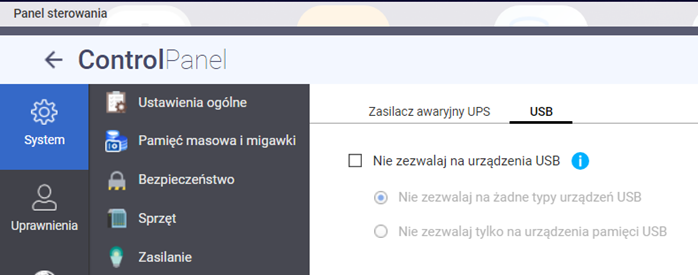
Pierwszą czynnością, którą musimy wykonać, to oczywiście podłączyć UPS poprzez kabel USB do serwera. Pamiętajmy, aby w naszym systemie mieć wyłączoną opcję „Nie zezwalaj na urządzenia USB”, ponieważ w przeciwnym razie nie będziemy mogli poprawnie się skomunikować z naszym UPS, a QNAP będzie ignorować wszystkie połączenia. Natomiast jeśli opcja jest włączona, to musimy ustawić, aby ignorował tylko połączenia pamięci masowej.


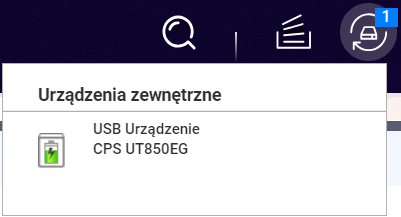
Po podłączeniu UPS powinniśmy zobaczyć komunikat o podłączonym urządzeniu zewnętrznym, ale możemy sami także sprawdzić podłączone urządzenia.


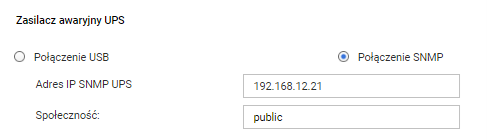
LAN

Drugi sposób podłączenia, czyli poprzez SNMP jest również bardzo łatwy do skonfigurowania. Jeśli mamy nadany adres IP dla naszej karty, wystarczy, że wpiszemy go w ustawieniach naszego serwera i zapiszemy, to komunikacja powinna zostać nawiązana. Oczywiście najpierw musimy przejść przez proces konfiguracji karty SNMP w UPS.


Informacje o UPS

Na samym dole powinniśmy zobaczyć informacje o naszym urządzeniu UPS i jak widać, połączenie zostało nawiązane, więc możemy skupić się na poprawnym skonfigurowaniu, aby serwer wyłączał się podczas awarii zasilania, a następnie automatycznie się włączał po przywróceniu zasilania. Pozwoli nam to w pełni na automatyczne zarządzanie i nie będziemy musieli wykonywać żadnych czynności podczas awarii.
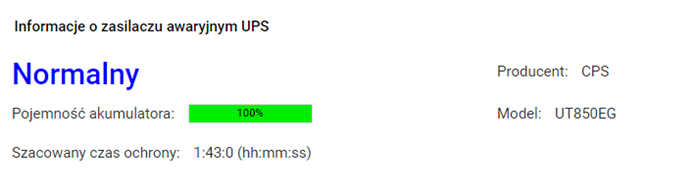


Korzystamy z modelu CyberPower UT850EG-FR, UPS ten może zostać obciążony maksymalnie do 425 W. Nasz serwer QNAP potrzebuje do prawidłowego działania 65W, więc mamy spory zapas, bo aż 360W.

Status oznacza stan zasilania. Jeśli widzimy „Normalny”, to znaczy, że UPS jest zasilany z sieci. Natomiast jeśli status zmieni się na „Nienormalny”, oznacza to, że pracujemy na baterii.

Szacowany czas ochrony wskazuje nam czas, przez który UPS będzie w stanie zasilić nasz serwer, ale musimy pamiętać, że jest to szacowany czas. Wszystko zależy od obciążenia serwera, ponieważ 65W to maksymalna moc, jaką QNAP może pobrać, ale jeśli serwer nie będzie obciążony, to czas zapewne się wydłuży. Musimy wziąć pod uwagę także poziom wyeksploatowania akumulatorów. Jeśli baterie mają już kilka lat, to czas podtrzymania może się różnić dosyć znacząco. Również temperatura, w której pracuje UPS, będzie miała znaczenie. Nasz model UPS będzie w stanie podtrzymać serwer przez 30 minut.
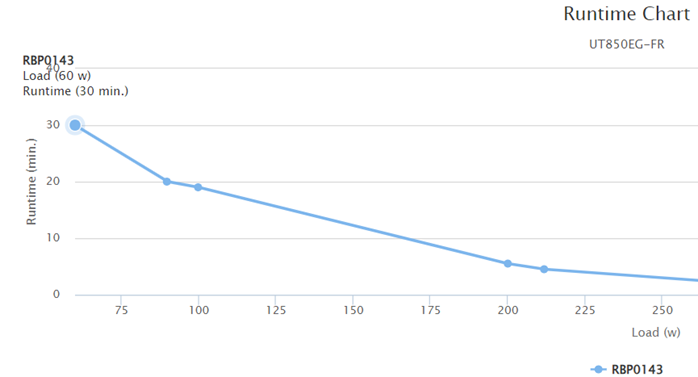


Szczegółowe dane odnośnie do czasu podtrzymania, znajdziemy dla każdego UPS na stronie producenta.

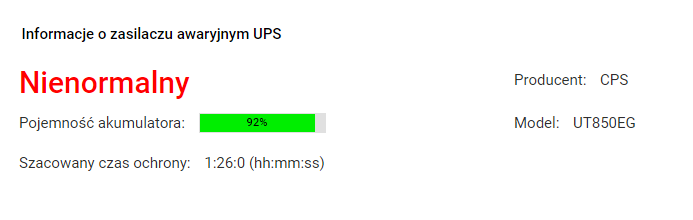
Po zaniku zasilania, UPS wysyła komunikat do serwera, oznajmiając, że pracujemy na akumulatorze, a status zmienia się na „Nienormalny”.


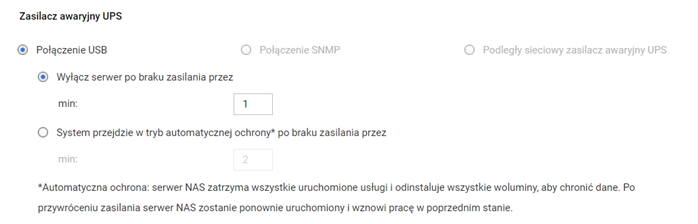
Ustawienia wyłączania – ustawiamy tak samo dla USB i LAN

Po wybraniu odpowiedniego połączenia, przechodzimy do ustawień reakcji na zanik zasilania. Aby to zrobić w prawidłowy sposób, to musimy znać czas, jaki potrzebuje urządzenie, do bezproblemowego wyłączenia, w tym celu warto po prostu przeprowadzić próbę i sprawdzić, ile faktycznie czasu potrzebujemy na wyłączenie serwera. W przypadku, gdy nasz QNAP służy tylko do przechowywania danych, czas może oscylować w granicach 4-5 minut. Natomiast przy dodatkowej wirtualizacji, czas będzie znacząco się wydłużyć, ponieważ wszystkie usługi oraz systemy będą musiały prawidłowo się zamknąć. Pamiętajmy, że system QTS oraz QuTS hero mają różny czas wyłączania, a w najnowszej wersji systemu 5.2.0 czas ten został skrócony o 30-50%, ale na dziś, system jest w wersji BETA.

Pierwszą opcją jest wyłączenie serwera po braku zasilania i jest to tradycyjne zamknięcie całego systemu.


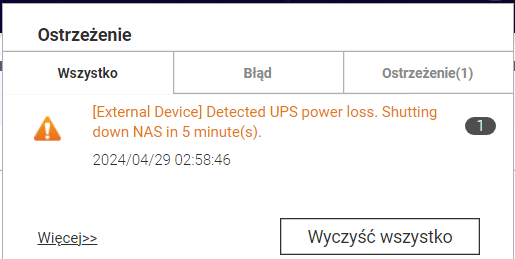
Po awarii zasilania QNAP wyświetla komunikat, że za X minut zostanie wyłączony lub przejdzie w tryb hibernacji, w zależności od ustawień.


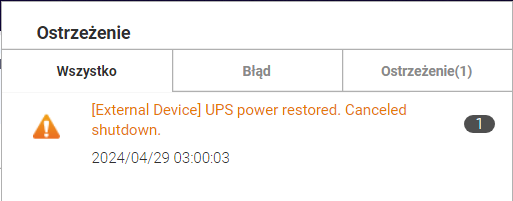
Po przywróceniu zasilania QNAP wyświetla kolejny status o anulowaniu wyłączenia, oczywiście, jeśli nie zdążył się jeszcze wyłączyć.


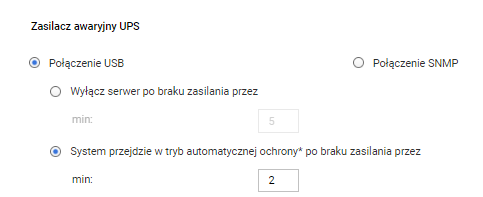
Druga opcja to przejście systemu w tryb automatycznej ochrony po braku zasilania. QTS zatrzyma wszystkie włączone aplikacje oraz odinstaluje woluminy, aby chronić dane, a po przywróceniu zasilania uruchomi się oraz wznowi wszystkie usługi w poprzednim stanie.


Komunikat po zaniku zasilania w trybie automatycznej ochrony.
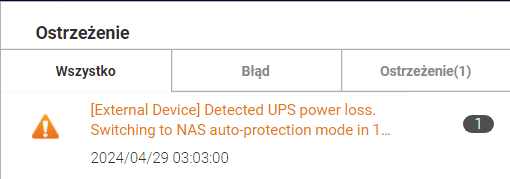


Pełną treść komunikatu możemy sprawdzić również w aplikacji QuLog Center.



Po przywróceniu zasilania i wyłączeniu trybu hibernacji QNAP jest gotowy do działania.
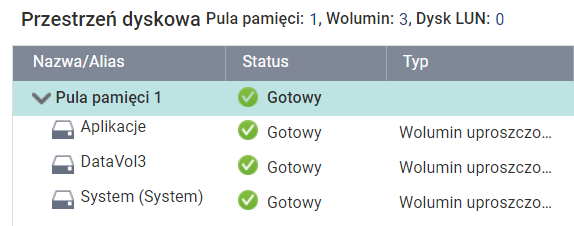


Serwer przywróci wszystkie woluminy oraz aplikacje, a dzięki temu, został on zahibernowany, a nie wyłączony to może to trwać o wiele krócej, w naszym przypadku była to minuta, ale pamiętać trzeba, że czas ten zależy od tego, ile usług musimy włączyć.

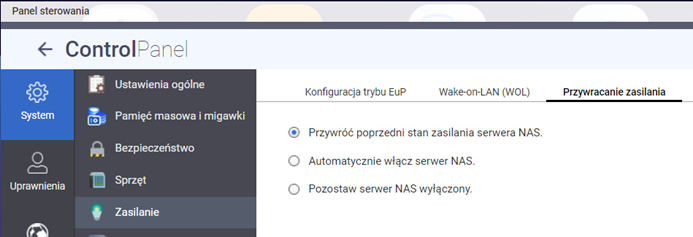
Ostatnią już opcją jest ustawienie reakcji na powrót zasilania podczas ustawienia opcji wyłączającej serwer.
W zakładce Zasilanie ustawiamy, czy serwer ma przywrócić poprzedni stan zasilania, ponownie włączyć lub pozostać wyłączonym.


Co w przypadku, w którym mamy kilka urządzeń QNAP, a nie mamy dodatkowej karty umożliwiającej bezprzewodową komunikację?

Z pomocą przychodzi nam funkcja dostępna w systemie QTS, czyli obsługa sieciowego zasilacza awaryjnego. Polega ona na przesyłaniu sygnału o awarii z jednego serwera do drugiego. W ten sposób wystarczy, że podłączymy UPS tylko pod jedno urządzenie, a następnie skonfigurujemy komunikację pomiędzy serwerami. Aby włączyć tę funkcję, musimy zaznaczyć opcję „Aktywuj obsługę sieciowego zasilacza awaryjnego UPS” na serwerze, do którego jest podłączony UPS. Kolejnym krokiem jest dodanie wszystkich serwerów do komunikacji, czyli wpisanie ich adresów IP na listę.
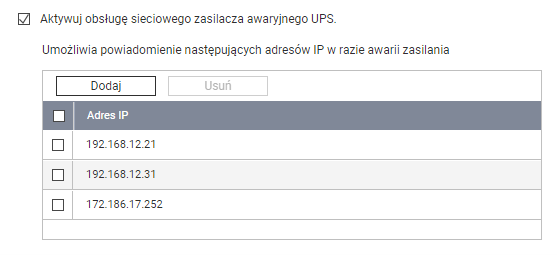


Po skonfigurowaniu opcji na pierwszym serwerze przechodzimy do skonfigurowania drugiego serwera. W opcjach konfiguracji UPS zaznaczamy trzecią opcję „Podległy sieciowy zasilacz awaryjny UPS”, a następnie wpisujemy adres IP QNAP, do którego mamy podłączony UPS, a który przed chwilą skonfigurowaliśmy, aby komunikacja była możliwa pomiędzy serwerami.



Po zapisaniu ustawień i odczekaniu 5-10 sekund, komunikacja powinna zostać poprawnie nawiązana, jeśli się tak nie stało, sprawdź, czy adresy IP są poprawne oraz komunikację pomiędzy wszystkimi serwerami.


Krótkie podsumowanie


Urządzenia UPS są jedynie częścią ochrony naszego środowiska. Musimy pamiętać o wielu czynnikach, aby w pełni zabezpieczyć nasze środowisko. Pamiętajmy, że żadna ochrona nie gwarantuje 100% bezpieczeństwa naszych serwerów oraz danych. Dodatkowymi czynnikami, które mogą nas uchronić przed tragicznymi skutkami awarii, są np. poprawna konfiguracja całego środowiska lub kopia zapasowa danych. Warto również regularnie przetestować naszą ochronę i sprawdzić, czy wszystko działa jak należy. Jeżeli potrzebujesz wsparcia przy doborze zasilacza UPS dla swojego środowiska, to napisz do nas.

Komponenty NAKIVO Backup & Replication

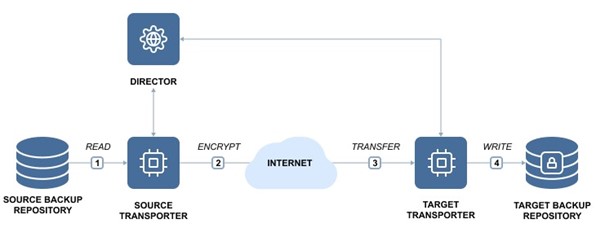
W tym artykule skupimy się na komponentach NAKIVO – elementach, które są potrzebne do poprawnego działania oraz tworzenia kopii zapasowych. Do składników zaliczamy dokładnie trzy komponenty, aby móc wykonywać kopie zapasowe. Pierwszy z nich, director, to nic innego jak konsola graficzna, dzięki której możemy zarządzać wszystkimi zadaniami. Drugim składnikiem jest transporter, który odpowiada za tworzenie oraz przesyłanie wszystkich danych – oczywiście w dużym skrócie. Ostatnim potrzebnym elementem jest repozytorium, gdzie będziemy wysyłać oraz przetrzymywać wszystkie dane, ale nie jest to komponent wbudowany w NAKIVO. Korzystamy z przestrzeni dostarczonej od innych producentów, ponieważ nie dostajemy żadnego sprzętu oraz chmury dostarczonej przez producenta oprogramowania.

 
Director


Tak jak wspomniałem wcześniej – jest to konsola graficzna, dzięki której mamy możliwość konfigurowania wszystkich zadań, zmieniania ustawień, zarządzania użytkownikami oraz oczywiście tworzenia zadań odzyskiwania danych. Instalowanie konsoli jest bardzo proste, ale na samym początku musimy wiedzieć, gdzie będziemy taką konsolę instalować.

Pierwszą opcją jest zainstalowanie jej jako maszyna wirtualna i tutaj możemy zrobić to na kilka sposobów. Najłatwiejszym oraz najszybszym jest pobranie maszyny już z zainstalowanym NAKIVO (VM z Ubuntu), którą wystarczy zaimportować oraz uruchomić na Vmware i po kilku minutach możemy konfigurować już NAKIVO. Mamy możliwość również wgrania konsoli ręcznie na systemy Windows oraz Linux, ale polecam zdecydowanie sposób pierwszy.

Istnieje opcja instalacji na maszynie fizycznej oraz serwerze NAS. Do poprawnego działania musimy zapewnić maszynie procesor x86-64 z dwoma rdzeniami, minimum 4GB ram, 10Gb wolnej przestrzeni oraz 250MB na jedno zadanie Transportera, a domyślnie takich zadań możemy wykonywać 6 jednocześnie, ale pamiętajmy, że możemy liczbę zmniejszyć lub zwiększyć w zależności od parametrów naszej maszyny. Natomiast jeśli będziemy chcieli tworzyć kopie zapasowe środowisk SaaS to będziemy musieli zapewnić dodatkowe 2GB ram. Do poprawnego działania na urządzeniu NAS potrzebujemy również procesor z dwoma rdzeniami x86-64, minimum 1GB ram oraz w przypadku tworzenia kopii środowiska SaaS – 4GB ram. Pełna lista kompatybilnych urządzeń dostępna jest pod adresem:

Synology: https://helpcenter.nakivo.com/User-Guide/Content/Deployment/System-Requirements/Supported-NAS-Devices/Supported-Synology-NAS-Devices.htm

QNAP: https://helpcenter.nakivo.com/User-Guide/Content/Deployment/System-Requirements/Supported-NAS-Devices/Supported-QNAP-NAS-Devices.htm

ASUSTOR: https://helpcenter.nakivo.com/User-Guide/Content/Deployment/System-Requirements/Supported-NAS-Devices/Supported-ASUSTOR-NAS-Devices.htm

NETGEAR: https://helpcenter.nakivo.com/User-Guide/Content/Deployment/System-Requirements/Supported-NAS-Devices/Supported-NETGEAR-NAS-Devices.htm

Western Digital: https://helpcenter.nakivo.com/User-Guide/Content/Deployment/System-Requirements/Supported-NAS-Devices/Supported-Western-Digital-NAS-Devices.htm

Musimy jednak pamiętać o dodatkowych zasobach, jeśli ilość zadań będzie większa.

do 29 zadań – 2GB | od 30 do 49 zadań– 4GB | od 50 do 99 zadań – 8GB | od 100 – 199 zadań 16GB


Oczywiście potrzebujemy odpowiedni system, aby konsola w pełni mogła działać. Obecnie obsługiwane systemy to: Windows Server od wersji 2012 do 2022, Windows 11, Windows 10, Debian, Oracle Linux, Ubuntu Server, SUSE Linux ES, Red Hat Enterprise, Cent OS, ale w celu dokładnego sprawdzenia wszystkich wersji, wejdźcie na stronę https://helpcenter.nakivo.com/User-Guide/Content/Deployment/System-Requirements/Deployment-Requirements.htm#Operatin

 
Transporter


Usługa, która za zadanie ma wykonywać wszystkie zadania, czyli tworzenie kopii zapasowej, replikację, odzyskiwanie, kompresję, deduplikację oraz szyfrowanie, czyli wszystkie operacje. Domyślnym transporterem, który jest wdrażany przy instalacji konsoli, jest Onboard Transporter, ale możemy oczywiście wdrożyć więcej Transporterów w zależności jak duże mamy środowisko. Pamiętajmy, aby dobrać odpowiednią ilość, aby rozłożyć odpowiednio zasoby, aby kopie zapaowe zawsze wykonywały nam się w odpowiednim czasie oraz zużywane zasoby były na odpowiednim poziomie. Jeśli wdrażamy dodatkowego Transportera na hoście ESXI lub Hyper-V, jest to maszyna dodatkowa, która będzie obsługiwać wszystkie maszyny wirtualne. Oprócz Transportera nie potrzebujemy żadnych dodatkowych agentów na maszynach wirtualnych.


Liczba transporterów

W mniejszych oraz średnich środowiskach, gdzie liczba maszyn wirtualnych nie przekracza 100, możemy posługiwać się jednym transporterem, ale zachęcam do wdrożenia nowych, aby lepiej rozłożyć obciążenie. Pojedynczy transporter może obsługiwać kilka maszyn jednocześnie, ale liczba jednoczesnych zadań, to nie jest liczba kopii zapasowych, więc tworzenie jednej kopii systemu może zabrać nam np. 3 zadania, ponieważ jedno zadanie to będzie tworzenie backupy, drugie zadanie to będzie szyfrowanie, a ostatnie to deduplikacja, więc warto zastanowić się, ile transporterów będzie nam potrzebnych, aby tworzenie oraz odzyskiwanie kopii działało jak najlepiej.

Jeśli będziemy mieli jednego transportera, to wszystkie zadania będą wykonywać się jedno po drugim, czyli przykładowy scenariusz. Tworzymy kopię danych, która wymaga 4 zadań jednoczesnych, więc zostają nam dwa wolne zadania, które będą przypisane do następnej kopii, ale jeśli w tych samych godzinach będziemy chcieli wykonać kopię zapasową kilku systemów, a obciążenie będzie wynosić domyślne 6 zadań, to kolejny backup wykona się dopiero po zakończonym poprzednim zadaniu. Mamy również możliwość przypisania więcej zasobów dla takiego transportera, ale musimy wziąć pod uwagę zasoby sprzętowe. Wcześniej już poruszyliśmy temat zasobów potrzebnych do poprawnego działania, więc w dużym skrócie – 250MB na jedno zadanie, więc dokładając kolejne 6, czyli łącznie 12 zadań – dodatkowe 1,5GB RAM. Obraz ukazuje pojedyncze operacje transportera.


Repozytorium


Ostatni element, bez którego nie będziemy mogli tworzyć kopii danych. Repozytorium, czyli nasz magazyn danych. Domyślnie przy nowej instalacji konsoli, mamy dostępne repozytorium lokalne, czyli tzw. Onboard repository, ale oczywiście mamy możliwość dodania kolejnych magazynów danych. Takie repozytorium możemy utworzyć lokalnie, zdalnie w systemie Windows/Linux, także w chmurze. Podstawowymi protokołami, którymi będziemy się łączyć to CIFS oraz NFS, więc mamy możliwości utworzenia takiego magazynu na praktycznie każdym sprzęcie. Natomiast chmur mamy do wyboru kilka i jak najbardziej każdy znajdzie coś dla siebie. Natywnie obsługiwane magazyny w chmurze to:
Amazon S3, Microsoft Azure, Wasabi, Backblaze, Amazon EC2 oraz chmury zgodne z S3. Musimy pamiętać, że do przechowywania kopii systemów, danych użytkownika musimy utworzyć osobne repozytorium, a dla obiektów środowiska SaaS stworzyć osobne. Maksymalny limit takiego magazynu to 128TB.

Obsługa bibliotek taśmowych w NAKIVO Backup & Replication

W dynamicznym świecie, w którym przechowywanie dużej ilości danych stało się codziennością, każda organizacja zmaga się z problemami przechowywania kopii zapasowych. Niestety tradycyjne przechowywanie danych na dyskach wiąże się z dużymi kosztami oraz mniejszą trwałością nośników niż wracające do łask tasiemki.


Skupimy się dzisiaj na formie LTO, czyli Linear Tape Open. Pierwsze nośniki LTO powstały w okolicach 2000 roku i mogły pomieścić maksymalnie 100GB danych lub 200GB w formie skompresowanej. Średnio co 2/3 lata powstawała nowa wersja LTO, która mogła pomieścić coraz więcej danych. Najnowsza wersja LTO-9 może pomieścić aż do 18TB danych, natomiast z kompresją takich danych zmieści się aż 45TB!


Dzięki trzymaniu kopii zapasowych na taśmach, mamy możliwość tańszego i dłuższego przechowywania danych na takich nośnikach.

Aby dodać napęd taśmowy, autoloader lub bibliotekę taśmową do NAKIVO, musimy mieć maszynę, na której zainstalujemy Transportera, który będzie zarządzać biblioteką. Jeśli podłączamy bibliotekę do maszyny z systemem linux, do poprawnej obsługi potrzebujemy sterowniki „mtx” and „lsscsi”. Natomiast przy połączeniu biblioteki z Windowsem, potrzebujemy również odpowiednie sterowniki do obsługi, które najczęściej znajdziemy na stronie producenta biblioteki taśmowej.

Do poprawnego działania potrzebujemy bibliotekę minimum LTO-3, kody kreskowe oraz sterowniki. Szczegółowe wymagania odnośnie do bibliotek taśmowych znajdziemy tutaj.

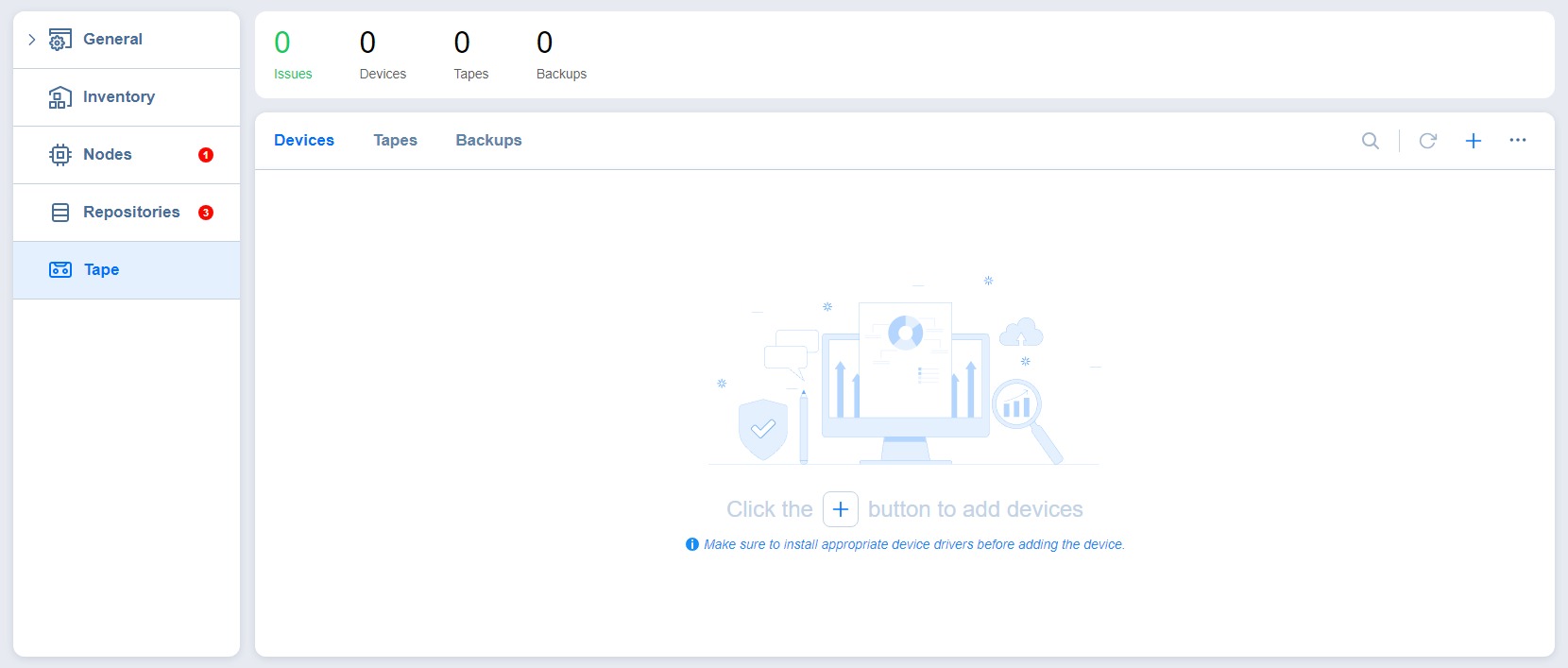
Po poprawnym zainstalowaniu sterowników oraz Transportera przechodzimy do dodawania oraz konfigurowania biblioteki. W konsoli NAKIVO konfigurujemy wszystko w zakładce Settings > Tape.


Kliknij aby powiększyć


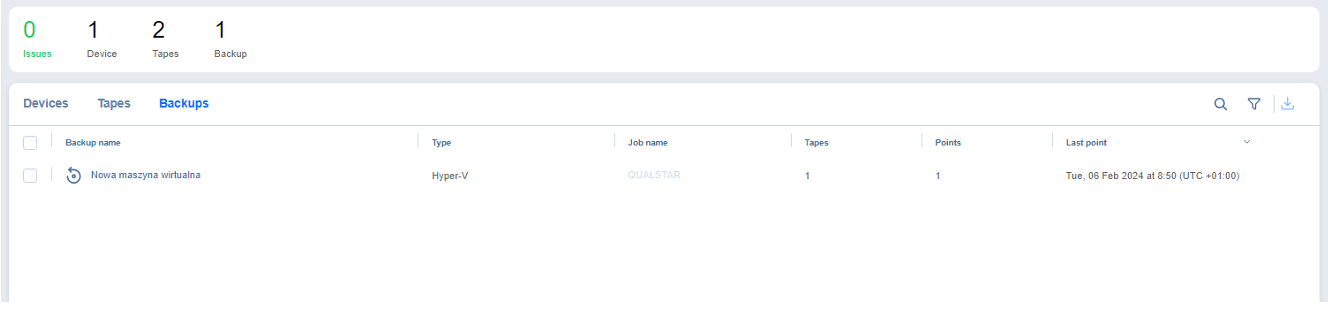
W górnej belce widzimy alerty, liczbę bibliotek, autoloaderów, tasiemek, backupów.

Aby poprawnie dodać urządzenie, klikamy plusa, a następnie wybieramy odpowiednią opcję.
a) Robotic tape library or VTL – opcja, dzięki której dodamy zautomatyzowaną bibliotekę taśmową lub bibliotekę wirtualną.
b) Standalone tape driver – opcja dodawania napędu taśmowego


Kliknij aby powiększyć


W pierwszym kroku, po rozwinięciu listy wybieramy odpowiedniego Transportera, aby połączyć się z biblioteką.


Kliknij aby powiększyć


 Jeśli poprawnie wszystko zostało połączone, powinny wyświetlić się nam wszystkie dostępne biblioteki, które podany Transporter wykrył.


Kliknij aby powiększyć


Trzeci krok pokazuje wszystkie dostępne napędy, które znajdują się w bibliotece.


Kliknij aby powiększyć


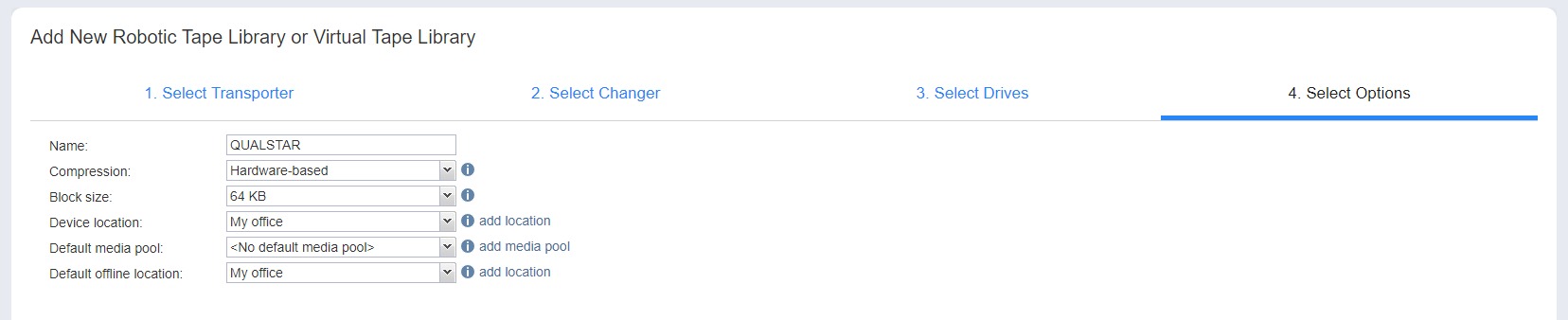
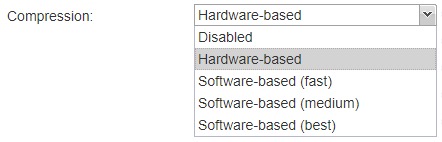
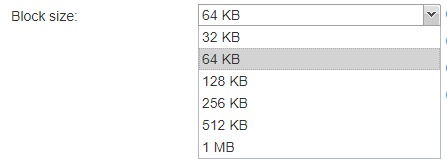
W ostatniej zakładce nadajemy nazwę biblioteki, kompresję, rozmiar bloków oraz lokację, domyślną pulę oraz lokację offline. Domyślnie ustawiona jest kompresja sprzętowa oraz rozmiar bloku 64KB, ale mamy oczywiście możliwość zmiany ustawień.


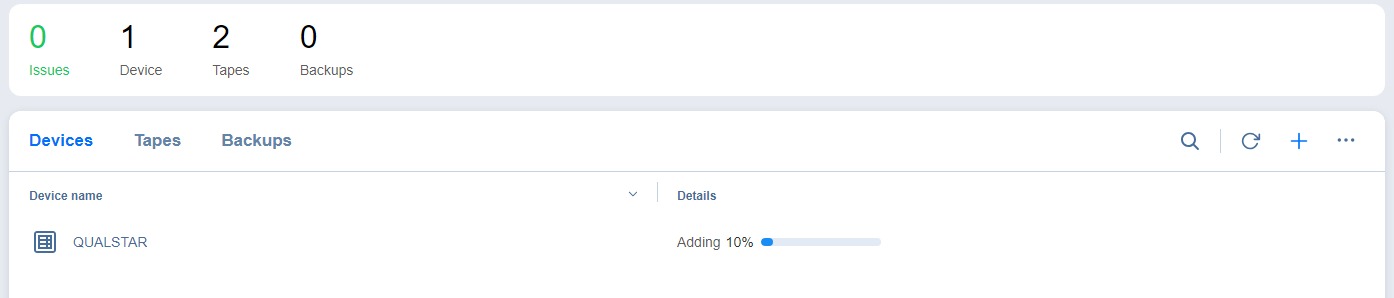
Po poprawnym skonfigurowaniu, zapisujemy ustawienia i czekamy, aż biblioteka poprawnie się doda. W zależności jaką mamy bibliotekę oraz ilość tasiemek, proces może trwać od kilku do kilkunastu minut.


Kliknij aby powiększyć


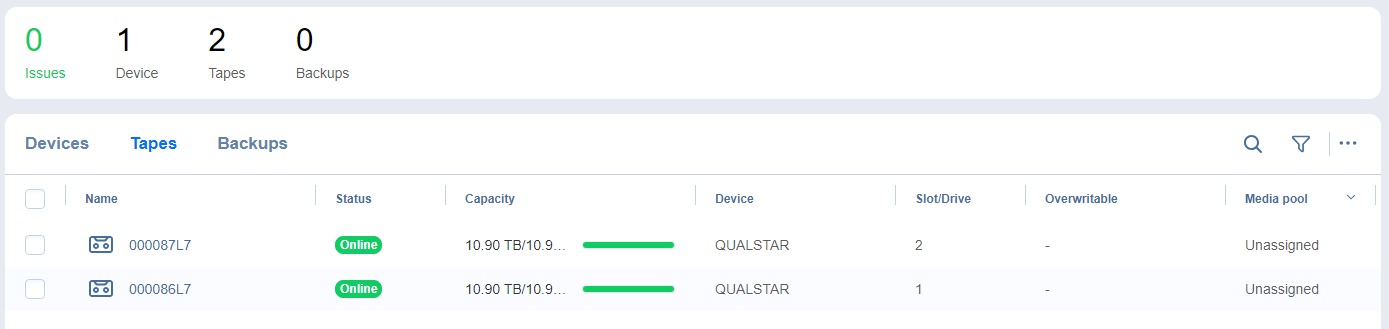
W zakładce Tapes widzimy wszystkie tasiemki, które zostały włożone do biblioteki taśmowej.


Kliknij aby powiększyć


Opcje dostępne z tego poziomu:

Scan – skanujemy wszystkie taśmy w poszukiwaniu już istniejących plików.

Edit – możemy zmienić etykietę, pulę oraz lokację danej tasiemki.

Move – przenosimy taśmę do odpowiedniego slotu lub napędu.

Protect – włączenie ochrony przed nadpisywaniem tasiemki, dostępne dla kaset z już istniejącymi plikami

Mark as free – oznaczamy tasiemkę jako wolną, czyli przed zapisaniem nowych danych, NAKIVO będzie mogło wymazać stare dane, opcja dostępna dla tasiemek, które mają już nagrane jakieś dane

Mark as cleaning – oznaczamy tasiemkę jako czyszczącą, do tego procesu musimy mieć specjalną tasiemkę, która czyści napęd

Retire – wycofujemy kasetę, dzięki czemu NAKIVO nie będzie nagrywać na niej już nowych danych, nawet jeśli będzie dostępne miejsce

Erase – usuwamy wszystkie dane z tasiemki, dostępne szybkie czyszczenie lub pełne czyszczenie

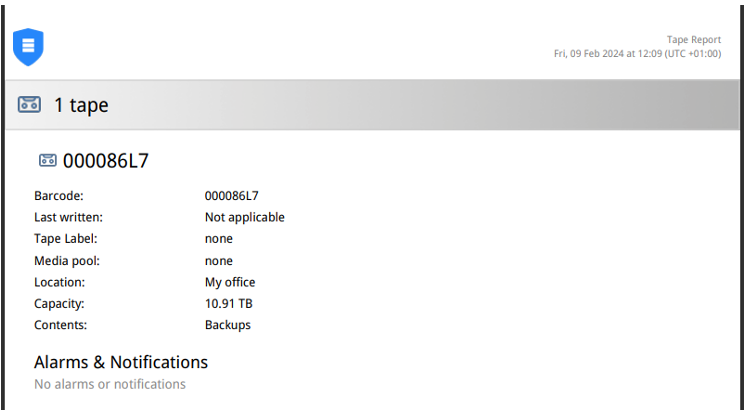
Create report – raport dla tasiemki w formacie pdf.


Remove – kasujemy tasiemkę z konsoli NAKIVO

W ostatniej zakładce Backups, mamy listę wszystkich kopii, które utworzyliśmy na tasiemkach.


Kliknij aby powiększyć


Podsumowując, NAKIVO obsługuje wszystkie standardy powyżej LTO-3. Tasiemki muszą posiadać odpowiednie kody, a do poprawnego działania potrzebujemy odpowiednich sterowników. Dodawanie oraz konfiguracja biblioteki taśmowej to proces prosty i zajmujący mało czasu. Dzięki obsłudze bibliotek mamy możliwość dłuższego oraz tańszego przechowywania danych. W kolejnych artykułach zajmiemy się tworzeniem oraz odzyskiwaniem kopii zapasowych z tasiemek.

MARS – darmowe rozwiązanie do tworzenia kopii zapasowych WordPress oraz Google Zdjęcia

MARS (Multi-Application Recovery Service) to kompleksowe rozwiązanie do tworzenia kopii zapasowych i przywracania danych po awarii na potrzeby aplikacji i danych na serwerze QNAP NAS. Aplikacja umożliwia tworzenie kopii zapasowych i przywracanie poszczególnych usług i danych. Kopiami zapasowymi można także zarządzać poprzez wersjonowanie, a usługi/dane można przywracać w dowolnych wersjach.


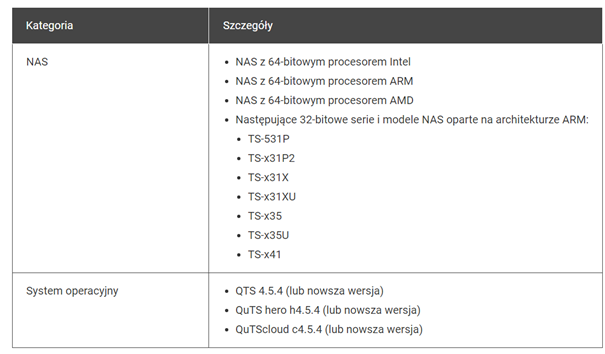
Wymagania potrzebne do uruchomienia aplikacji.

Dodatkowo na stronie WordPress musimy zainstalować wtyczkę QNAP NAS BACKUP.


Pobieranie oraz instalowanie MARS

Mamy dwie możliwości pobrania aplikacji. Standardowa metoda, to pobranie bezpośrednio z App Center oraz automatyczna instalacja. Natomiast druga opcja, to pobranie paczki z oficjalnej strony, a następnie ręczna instalacja na urządzeniu QNAP.

Link do pobierania aplikacji: https://www.qnap.com/pl-pl/app_center/

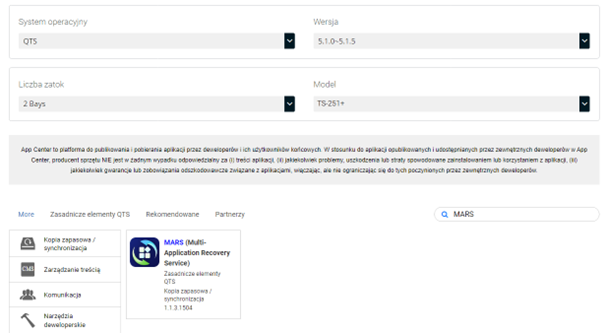
Wybieramy wersję systemu oraz model urządzenia, na którym pracujemy, a następnie wyszukujemy paczkę do pobrania.


Po pobraniu paczki, przechodzimy do ręcznej instalacji w systemie QTS.


Interfejs aplikacji

Na głównym ekranie mamy przegląd wszystkich zadań, status, liczbę podłączonych aplikacji oraz dziennik alertów. Bez problemu możemy sprawdzić, które zadania się wykonały, zostały zakończone niepowodzeniem lub z jakiegoś powodu zostały zatrzymane.


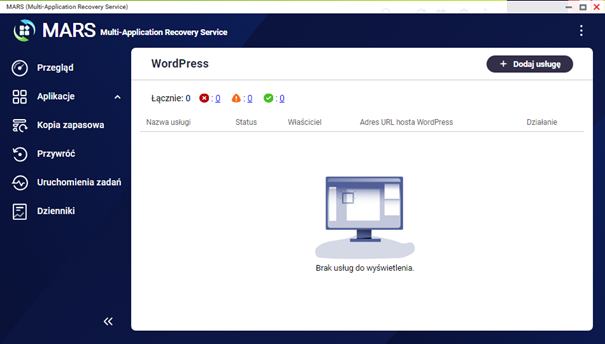
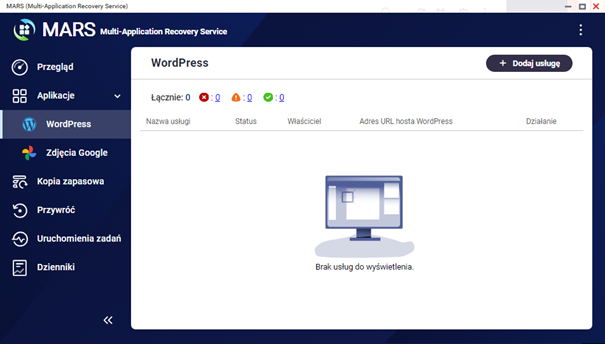
W kolejnej zakładce parujemy wszystkie nasze usługi, które chcemy backupować. Osobna zakładka dla WordPress oraz Zdjęcia Google. W górnej części, aplikacja widzimy alerty odnośnie danej usługi, które zostały rozłączone oraz, te które są poprawnie połączone z MARS, a także ostrzeżenia.

Poniżej znajduje się lista, na której widzimy podpięte usługi ze szczegółowymi danymi takie jak nazwa usługi, status, właścieciel, adres url oraz działanie.


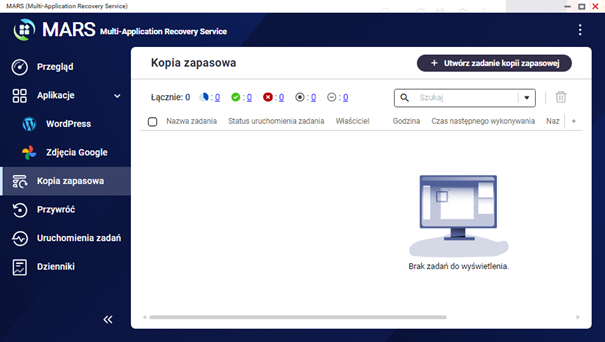
W kolejnym panelu mamy wypisane wszystkie zadania dotyczące kopii zapasowej. Na początku mamy statusy zadań, a następnie listę wszystkich wykonywanych backupów naszych usług. Statusy są dla zadań, które:

    • aktualnie pracują
    • zakończyły się powodzeniem
    • zakończyły się niepowodzeniem
    • zostały zatrzymane
    • nie zostały rozpoczęte
 

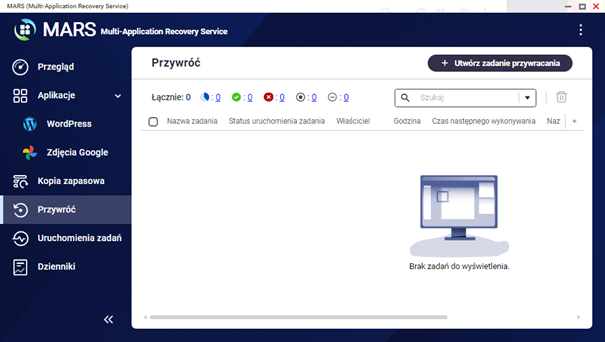
W kolejnym panelu mamy dokładnie te same informacje, które znajdują się w poprzedniej zakładce, ale z tym wyjątkiem, że tworzymy tutaj zadanie przywracania backupu.


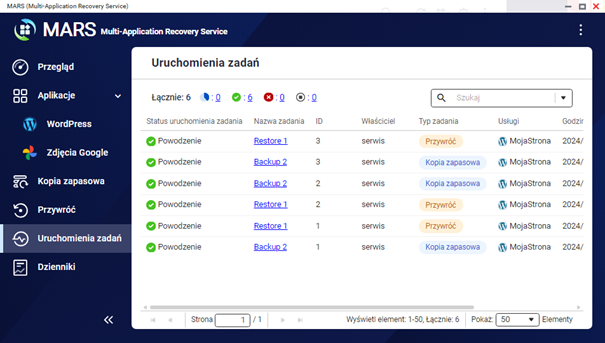
W zakładce Uruchomienia zadań znajdują się statusy wszystkich naszych zadań tworzenia kopii/przywracania oraz godziny uruchomienia.


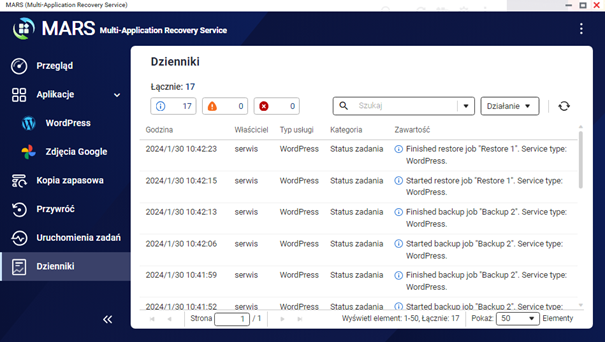
W ostatniej zakładce znajdziemy dzienniki.


Dodawanie zadania tworzenia kopii zapasowej WordPress


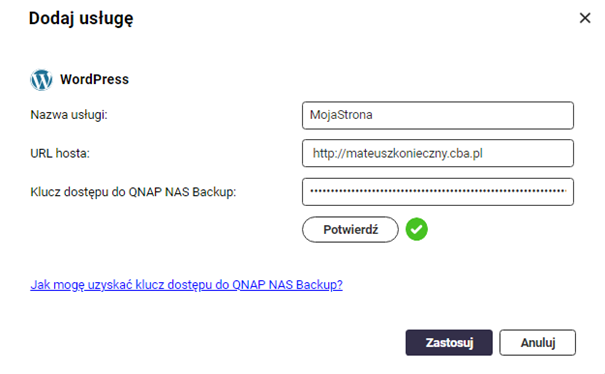
Przechodzimy do zakładki Aplikacje > WordPress, a następnie klikamy przycisk + Dodaj usługę.


Musimy podać URL hosta oraz klucz dostępowy, aby uzyskać dostęp do naszej strony.


URL hosta oraz klucz dostępowy znajdziemy na naszej stronie we wtyczce QNAP NAS Backup. Jeśli wszystko dobrze uzupełnimy, klikamy przycisk Potwierdź, a następnie Zastosuj.

Strona została poprawnie dodana.


Tworzenie kopii zapasowej


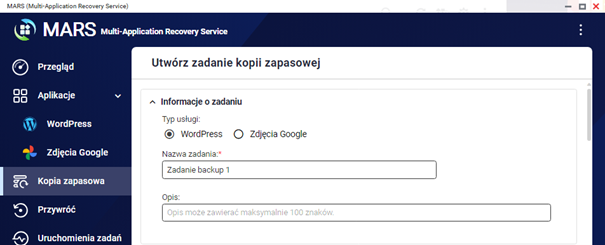
W menu Kopia zapasowa klikamy + Utwórz zadanie kopii zapasowej, następnie wybieramy typ usługi oraz wpisujemy nazwę zadania.


W kolejnym kroku wybieramy lokalizację źródłową oraz docelową.


Lokalizacja docelowa to miejsce na naszym QNAP, gdzie będziemy przetrzymywać cały nasz backup.

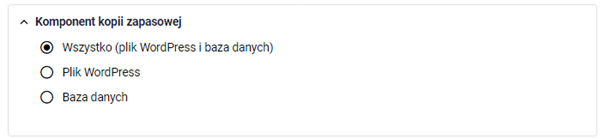
Kolejną ważną opcją do ustawienia, to są komponenty kopii zapasowej. W wypadku aplikacji MARS, możemy tworzyć kopię całego WordPressa, samych plików strony lub tylko bazy danych.


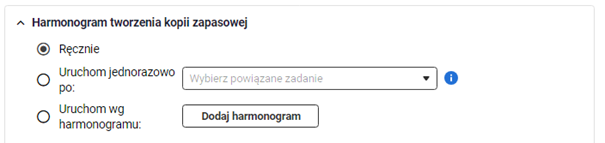
Oczywiście ustawiamy harmonogram tworzenia backupu oraz wersjonowanie, jeśli jest taka potrzeba.


Wersjonowanie jest możliwe po przechowywanych wersjach lub po dniach przechowywania.


Przywracanie kopii zapasowej

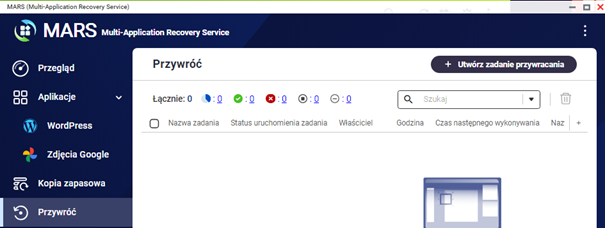
Przywracanie konfigurujemy w menu Przywróć, a następnie klikamy przycisk + Utwórz zadanie przywracania.


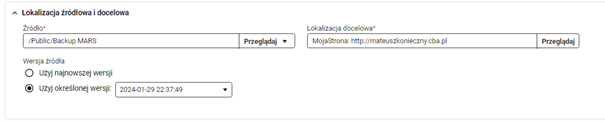
Konfiguracja wygląda podobnie jak w przypadku tworzenia kopii zapasowej, ale wskazujemy odwrotnie lokalizację źródłową oraz docelową oraz wybieramy wersję, którą chcemy przywrócić.


Pobieranie oraz instalacja wtyczki WordPress

Możemy to zrobić bezpośrednio z naszej strony lub pobrać wtyczkę i ręcznie wgrać na serwer.

W wyszukiwarce szukamy wtyczki QNAP NAS Backup, a następnie instalujemy ją na naszej stronie.


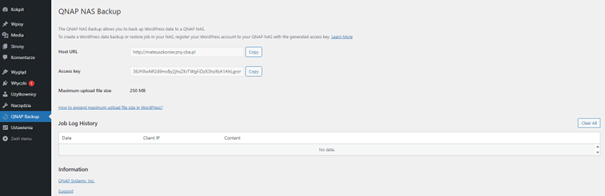
Po poprawnym zainstalowaniu, powinna dodać się nowa zakładka do wtyczki.


W ustawieniach wtyczki znajdziemy sekretny klucz, który będziemy musieli podać przy dodawaniu strony do aplikacji MARS. Nikomu nie możemy takiego kodu udostępnić!


Podsumowanie

Aplikacja MARS to rozwiązanie bezpłatne, przeznaczone do tworzenia oraz odzyskiwania usług takich jak strony oparte o silnik WordPress oraz Zdjęcia Google. Do poprawnego działania potrzebujemy system QTS minimum w wersji 4.5.4 oraz procesor 64-bitowy Intel/AMD/ARM.

Jeśli jesteście zainteresowani poradnikiem w formie wideo, zapraszamy na webinar, który jest do obejrzenia na platformie YouTube.

https://www.youtube.com/watch?v=0RAMfDFep5c

Backup pojedynczych plików/katalogów w NAKIVO

W świecie cyfrowej gospodarki dane są bezcennym aktywem, a ich bezpieczeństwo i dostępność stanowią kluczową kwestię dla organizacji. Dlatego narzędzia do tworzenia kopii zapasowych, takie jak NAKIVO Backup & Replication, odgrywają niezastąpioną rolę w zapewnianiu ochrony danych. Jedną z kluczowych funkcjonalności jest tworzenie kopii zapasowych udziałów sieciowych, pozwalając na zabezpieczanie TYLKO istotnych plików bez konieczności kopiowania całych systemów.

Dlaczego więc często skupiamy się na tworzeniu kopii zapasowych samych plików, a nie całych komputerów? Tworzenie kopii zapasowych wyłącznie potrzebnych danych pozwala oszczędzić miejsce, eliminując konieczność przechowywania niepotrzebnych plików systemowych. Jednakże, decydując się na kopię samych plików, a nie całych systemów, pojawia się istotne wyzwanie podczas procesu odzyskiwania po awarii. W takiej sytuacji konieczne jest odtworzenie systemu krok po kroku, co zazwyczaj wydłuża czas procesu przywracania i naprawy po ewentualnej katastrofie.

Opcja, o której piszemy to File Share Backup i pozwala ona tworzyć kopię zapasowe oraz odzyskiwać w udziałach NFS i CIFS. Płacimy tylko za to, co backupujemy, więc od ilości TB. W licencji wieczystej rozliczamy się per 1 TB, natomiast w subskrypcji per 0,5 TB.

Przykładowy scenariusz:
a) Potrzebujemy utworzyć kopię zapasową samego pulpitu, na którym mamy 730Gb przestrzeni – kupujemy jedną paczkę 1TB.
b) Tworzymy backup katalogu, który zajmuje 1001Gb – potrzebujemy licencję na 2TB.


UDZIAŁ SIECIOWY WINDOWS10

KROK 1

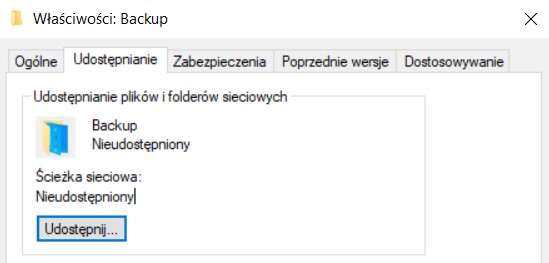
Pierwszym krokiem, który musimy wykonać to udostępnić katalog z naszego komputera, aby NAKIVO mogło bezproblemowo wykryć udział w sieci. Możemy sprawdzić, czy nasz katalog jest już udostępniony i użytkownicy mają do niego dostęp poprzez przejście do właściwości katalogu.


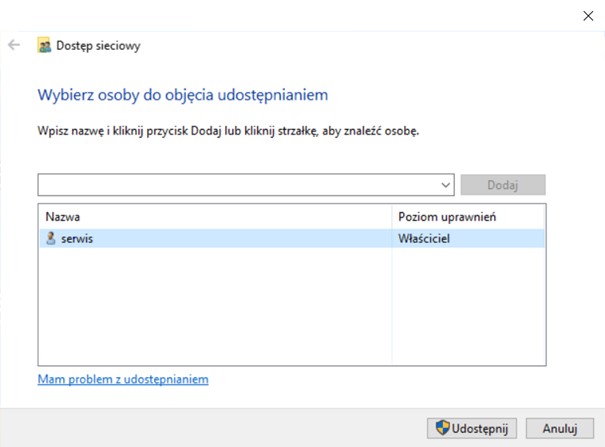
Jak widać, nasz katalog nie jest udostępniony, więc NAKIVO nie będzie miało dostępu do tego zasobu sieciowego. Aby udostępnić katalog oraz nadać odpowiednie uprawnienia klikamy przycisk Udostępnij. Będziemy musieli wybrać użytkownika, który będzie miał dostęp do tego udziału w naszej sieci. Możemy utworzyć nowego usera, który tylko będzie miał dostęp do tego katalogu i to właśnie nim będziemy łączyć się z konsoli NAKIVO.


KROK 2

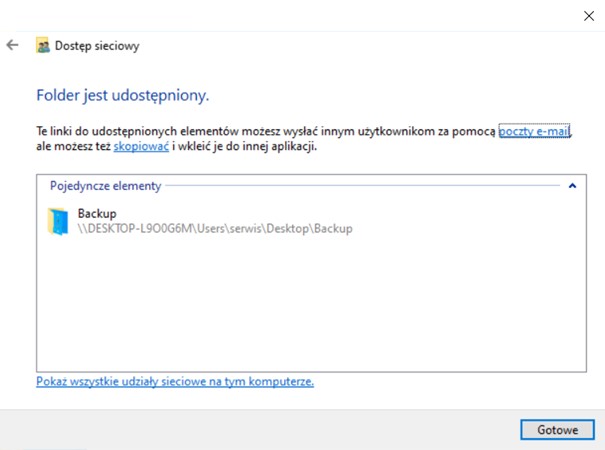
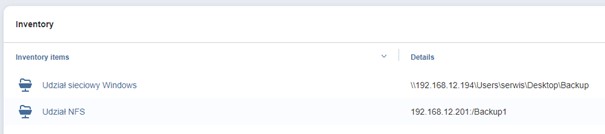
Po kilku sekundach, katalog jest udostępniony w naszej sieci i możemy przejść do dodawania folderu do Inventory w NAKIVO.


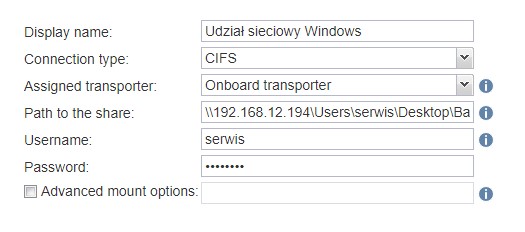
W zakładce Settings > Inventory dodajemy nowy zasób. W pierwszym kroku, czyli zakładce Platform wybieramy File ShareCIFS ShareNFS Share. Dalej musimy podać dane do połączenia się do udziału, wybrać typ połączenia, wskazać transportera oraz podać poprawne poświadczenia do poprawnej komunikacji.


Jeśli wszystko skonfigurujemy poprawnie, po chwili powinniśmy zobaczyć, że udział bez problemu dodał się do konsoli.


KROK 3

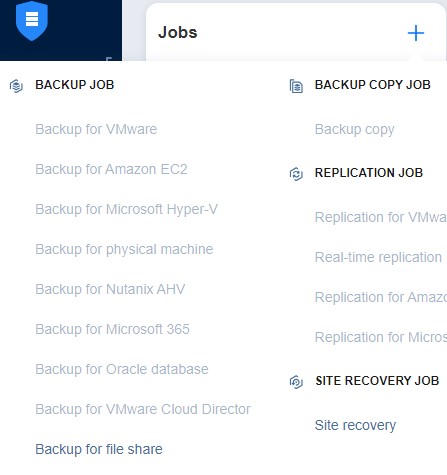
Teraz możemy przejść do konfiguracji samego zadania backupu. W zakładce Jobs dodajmy nowe zadanie i wybieramy Backup for file share.


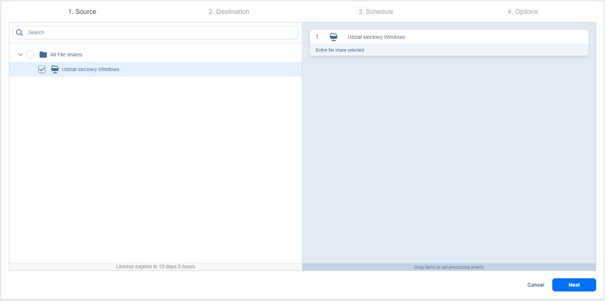
Wskazujemy katalog udostępniony.


KROK 4

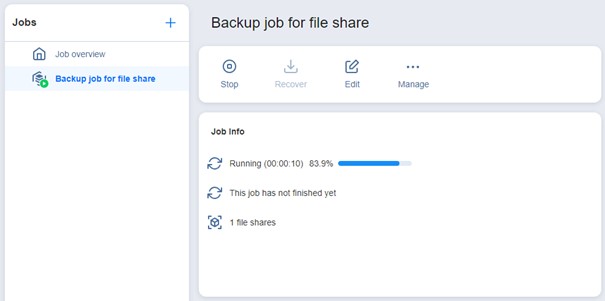
Dalej wybieramy repozytorium, na którym będziemy taki folder backupować, a w trzecim standardowo harmonogram tworzenia kopii. Krok 2,3,4 jest dokładnie taki sam jak w przypadku tworzenia standardowej kopii bezpieczeństwa systemu. Po poprawnej konfiguracji uruchamiamy zadanie i sprawdzamy, czy wykonało się poprawnie.


UDZIAŁ SIECIOWY NFS NA QNAP NAS

KROK 1

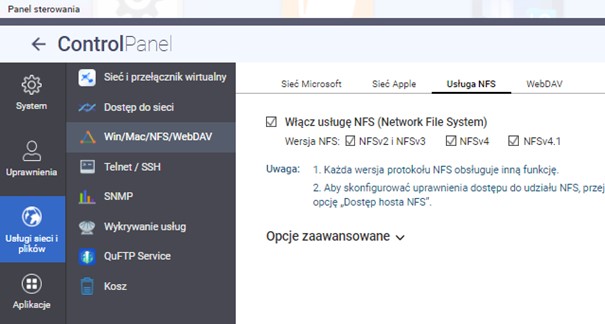
Pierwszym krokiem jest włączenie usługi na NAS. Przechodzimy do Panel Sterowania > Usługi sieci i plików > Win/Mac/NFS/WebDAV, a następnie do Usługa NFS.


Pierwszym krokiem jest włączenie usługi na NAS. Przechodzimy do Panel Sterowania > Usługi sieci i plików > Win/Mac/NFS/WebDAV, a następnie do Usługa NFS.

 
KROK 2

Tworzymy nowy folder udostępniony lub wybieramy już z istniejących i nadajemy uprawnienia dostępowe. Klikamy Edytuj uprawnienia do folderu udostępnionego i przenosimy się do Dostęp hosta NFS oraz włączamy Prawa dostępu. Zaznaczamy Zezwolenie jako odczyt/zapis.
 
 
KROK 3

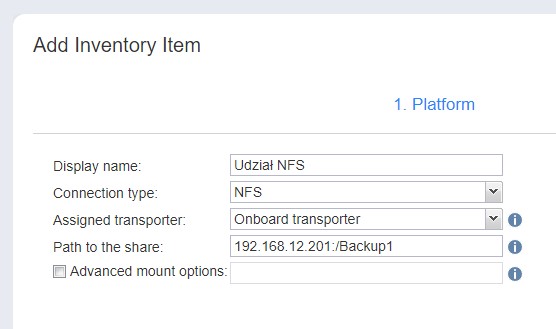
Zapisujemy i przechodzimy do konsoli, aby dodać poprawnie zasób. Wybieramy rodzaj połączenia jako NFS i wpisujemy poprawnie ścieżkę.


Po chwili udział został dodany.


Backup tworzymy tak samo jak w przypadku CIFS.


ODZYSKIWANIE PLIKÓW

KROK 1

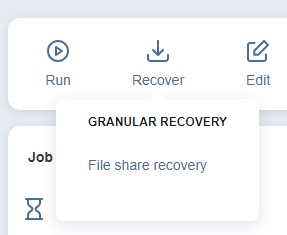
Aby odzyskać pliki, przechodzimy do Recover > Granular Recovery > File share recovery.


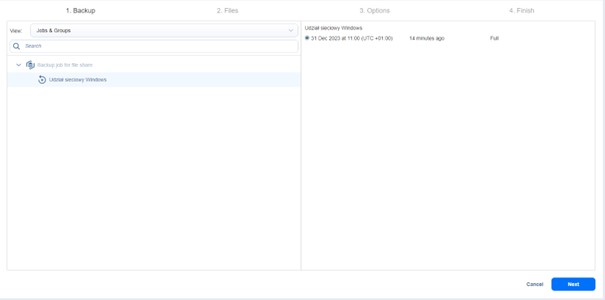
Standardowy pierwszy krok to wybranie backupu oraz dnia, z którego chcemy taką kopię przywrócić. W tym przypadku jedyna kopia z dzisiaj.


KROK 2

W drugim kroku pokażą nam się wszystkie pliki zbackupowane. W zależności od wielkości kopii, proces może trwać nawet do kilkunastu minut. Możemy odzyskać cały udział lub jeden plik z wybranego katalogu.


W tym przypadku mam dwa obrazy i mogę odzyskać tylko jeden, więc zaznaczamy wybrany plik i przechodzimy do następnego kroku.

 
KROK 3

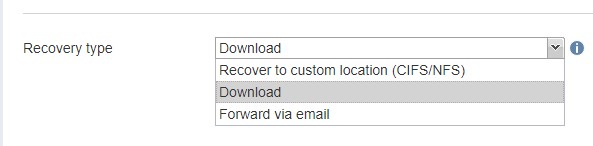
Mamy dostępne trzy opcje odzyskiwania. Pierwsza z nich to wysyłanie pliku na serwer, druga to pobieranie pliku na nasz komputer poprzez przeglądarkę, natomiast ostania metoda to wysyłanie pliku na maila. Do ostatniej metody potrzebujemy skonfigurować serwer SMTP, aby móc wysyłać wiadomości, musimy zwrócić uwagę na ograniczenia wysyłania plików w mailach.


Korzystając z pierwszej metody odzyskiwania, w pierwszym kroku musimy wpisać odpowiednie poświadczenia do serwera, na który chcemy wysłać nasze pliki, a następnie kliknąć przycisk Test Connection, aby sprawdzić możliwość poprawnego połączenia z serwerem.


Jeśli połączenie zostało nawiązane poprawnie to klikając przycisk Recover, nasze pliki zostaną wysłane do serwera.


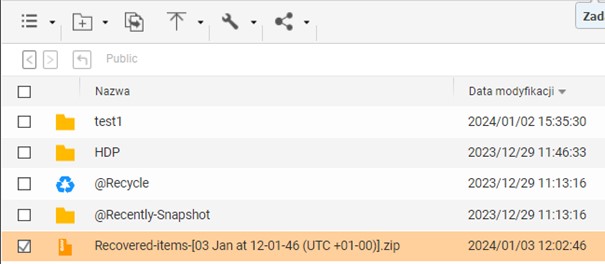
Jak widać, paczka ZIP z plikiem została wysłana na serwer.

Gdybyście napotkali problemy z tworzeniem kopii lub odzyskiwaniem plików to zapraszamy do kontaktu mailowego na storage@fen.pl, postaramy się rozwiązać wspólnie problem.

NetBak PC – darmowa aplikacja QNAP do tworzenia kopii systemów Windows

W tym wpisie przyjrzymy się nowej aplikacji, która jeszcze jest w wersji beta. Służy do tworzenia kopii zapasowych komputerów oraz serwerów z systemem Windows. Rozwiązanie oferuje tworzenie pełnych kopii zapasowych systemu, pojedynczych dysków, folderów oraz plików. I to wszystko oczywiście za darmo!


Obecnie obsługiwane systemy

Windows 10, Windows 11, Windows Server 2016, Windows Server 2019, Windows Server 2022


Krok 1

Do prawidłowego działania potrzebujemy urządzenie QNAP z procesorem x86 (Intel lub AMD), minimum 4GB pamięci RAM, system QTS/QuTs w wersji minimum 4.5.4.

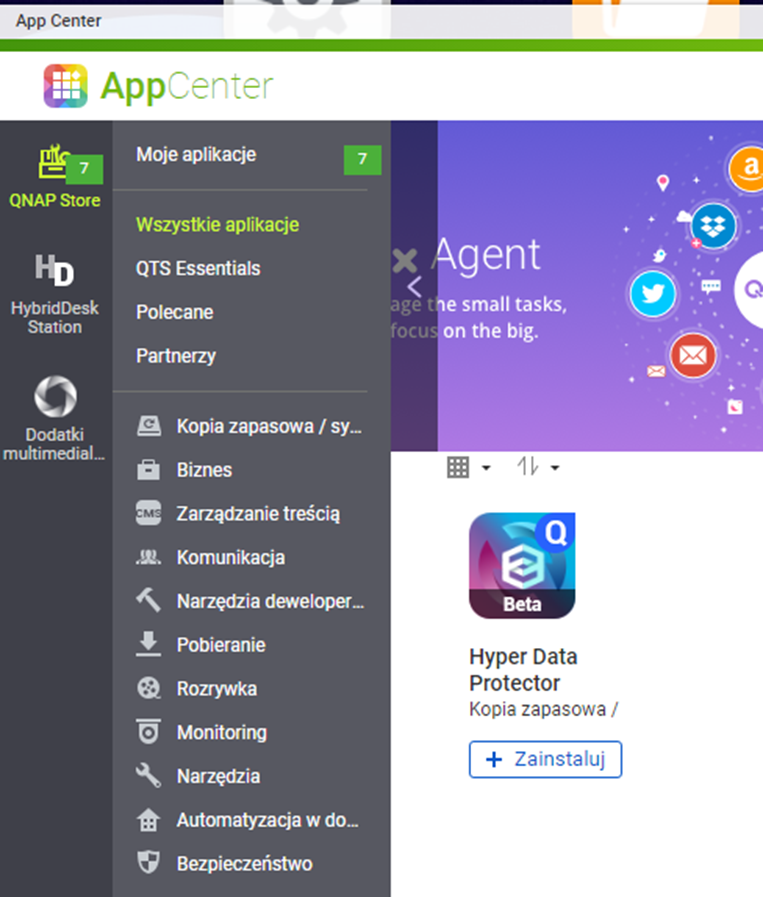
W pierwszym kroku musimy pobrać aplikację Hyper Data Protector na urządzenie QNAP, ponieważ to właśnie przez tę aplikację będziemy zarządzać naszym backupem. Dotychczas służyła ona do tworzenia kopii zapasowych tylko maszyn wirtualnych Vmware oraz Hyper-V.

Aby zainstalować aplikację, musimy pobrać ją z App Center lub paczkę do ręcznej instalacji ze strony Centrum aplikacji – QNAP


Krok 2

Po poprawnym zainstalowaniu aplikacji musimy pobrać agenta na nasz komputer/serwer fizyczny.

Link do pobrania: Podstawy | Narzędzia | QNAP

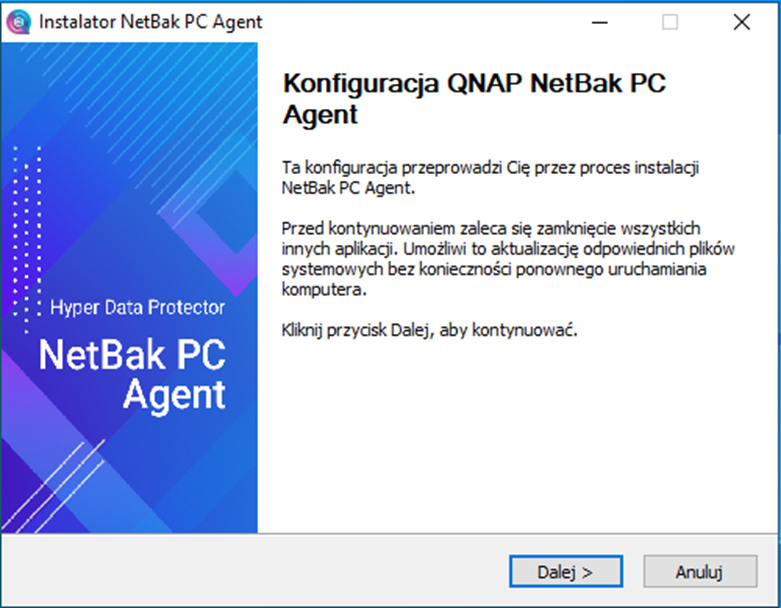
Następnie instalujemy agenta. Cały proces jest bardzo prosty i wystarczą cztery kliknięcia.


Krok 3

Następnie przechodzimy do konfiguracji, czyli łączenia Hyper Data Protector z Agentem zainstalowanym na naszym komputerze/serwerze.


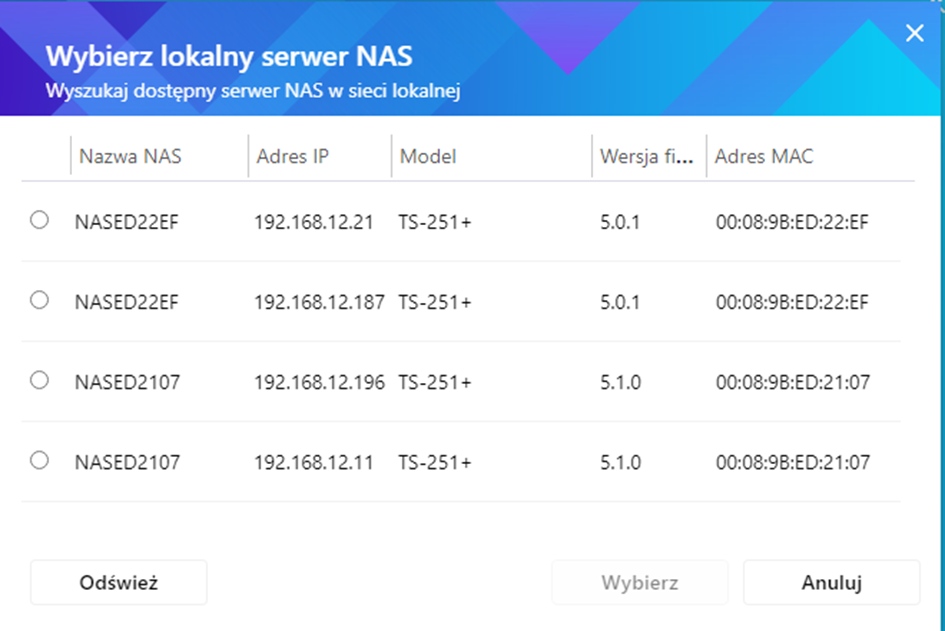
Wpisujemy adres IP naszego NAS lub możemy wyszukać w naszej podsieci wszystkie dostępne urządzenia QNAP poprzez kliknięcie przycisku LAN.


Krok 4

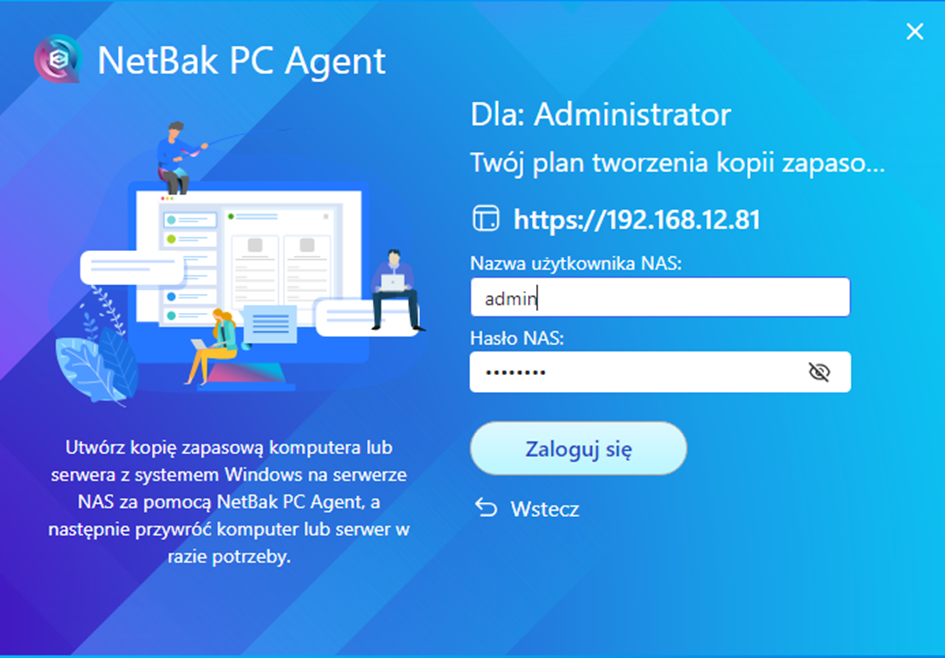
Teraz musimy wpisać poświadczenia do naszego urządzenia, aby móc się połączyć.


Krok 5

Jeśli nie mamy zainstalowanego certyfikatu SSl, pokaże się dodatkowa tabelka, którą musimy zaakceptować.  Następnie musimy wybrać, które katalogi/dyski chcemy dodać do zadania kopii oraz skonfigurować repozytorium, na które będziemy wysyłać backup. Aby utworzyć miejsce do backupu, przechodzimy do katalogów na naszym urządzeniu i tworzymy nowy katalog.

Kliknij tutaj
 
Krok 6

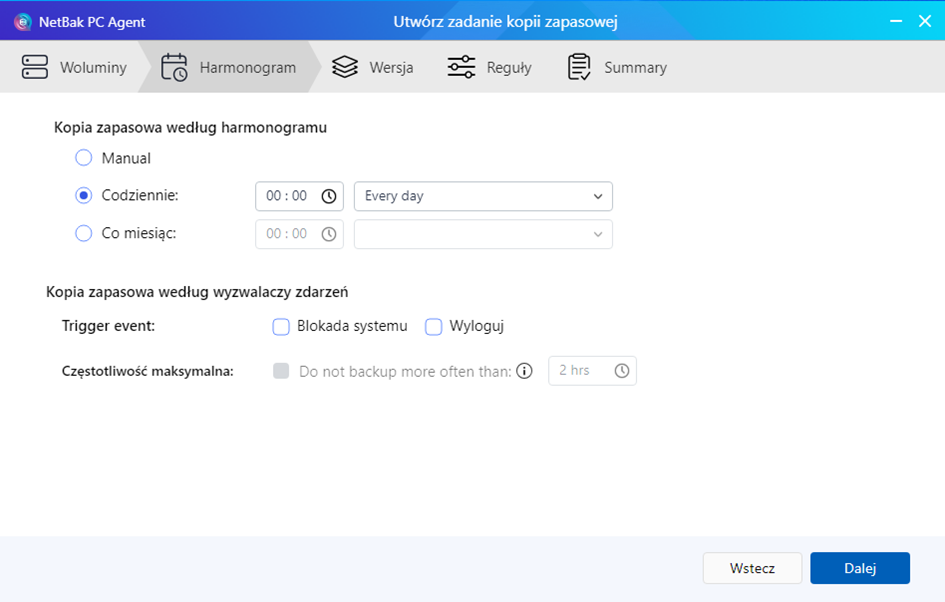
Na tym etapie kluczowe jest utworzenie harmonogramu, według którego będziemy tworzyć nasz backup jednostki fizycznej.


Dodatkowymi opcjami, które możemy włączyć to Blokada systemu oraz Wyloguj. Te opcje pozwalają na tworzenie backupu podczas blokady systemu oraz wylogowania użytkownika. Przechodzimy dalej i ustawiamy zasady przechowywania.

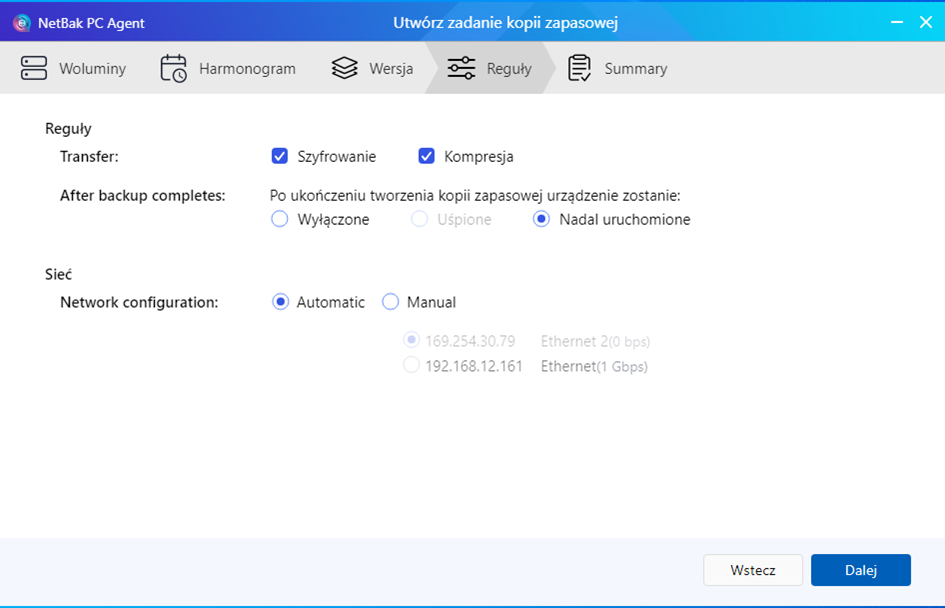
Dalej mamy przechowywanie po ilości wersji oraz po czasie. Maksymalna ilość to 65536 wersji oraz 3650 dni. W kolejnym kroku mamy dodatkowe reguły, gdzie możemy włączyć szyfrowanie oraz kompresję. Dodatkową opcją jest ustawienie odpowiedniego zachowania urządzenia po utworzeniu backupu – możemy wyłączyć system lub pozostawić włączony po poprawnej kopii zapasowej.

Możemy też wybrać, z jakich interfejsów sieciowych chcemy korzystać.


Krok 7

W kolejnym kroku mamy dodatkowe reguły, gdzie możemy włączyć szyfrowanie oraz kompresję. Opcjonalne jest ustawienie odpowiedniego zachowania urządzenia po utworzeniu backupu. Oznacza to, że możemy wyłączyć system lub pozostawić włączony po poprawnej kopii zapasowej.

Możemy również wybrać, z jakich interfejsów sieciowych chcemy korzystać.


Krok 8

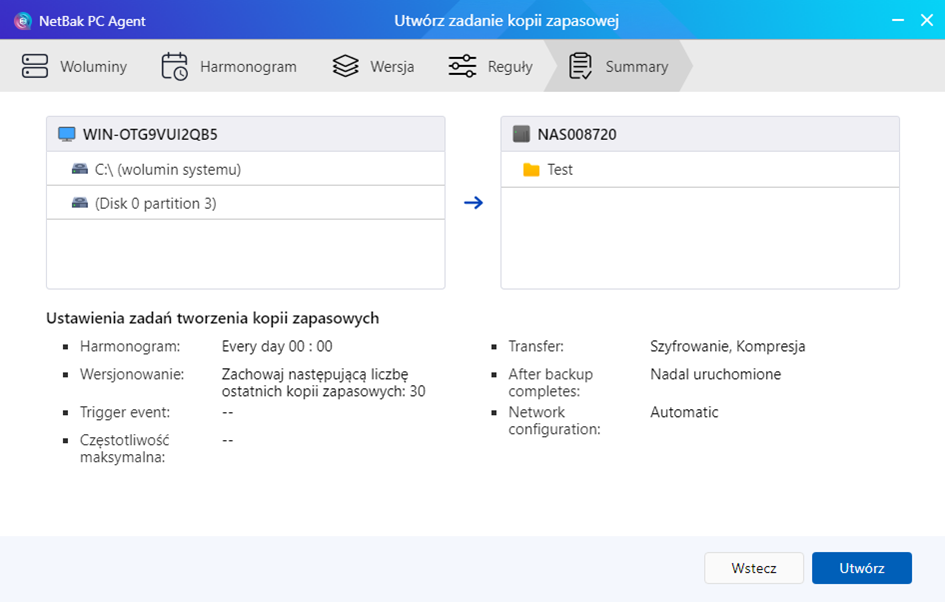
Na końcu mamy podsumowanie naszego zadania i jeśli wszystko poprawnie ustawiliśmy, klikamy Utwórz.


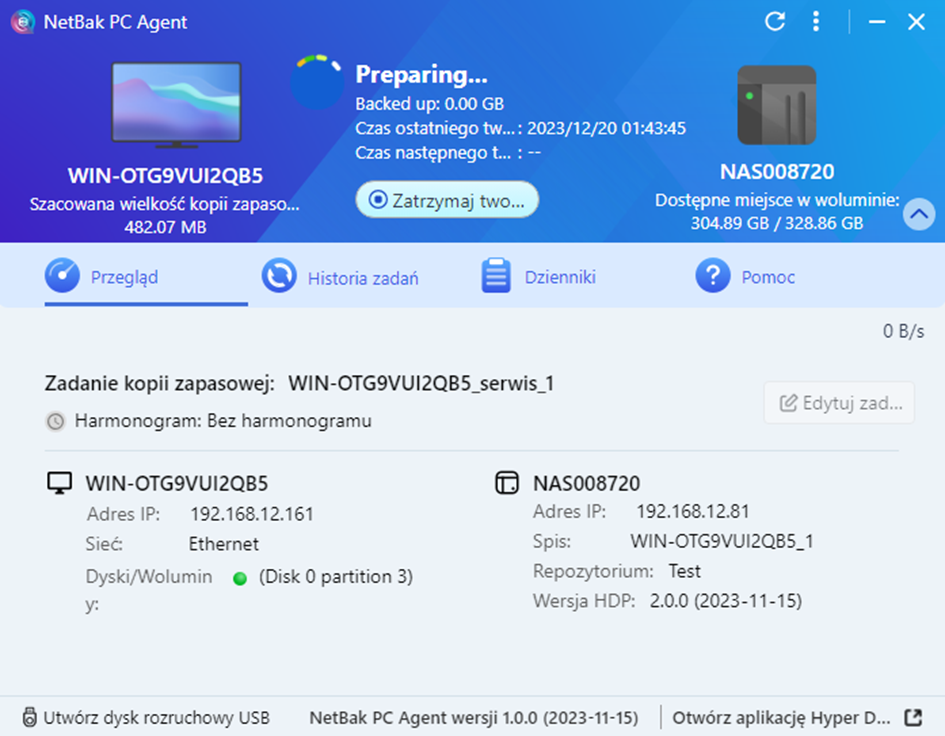
Pokaże nam się okienko z całym zadaniem, jeśli je wyłączymy, to automatycznie program będzie widoczny w trayu.


Backup będzie tworzyć się według ustawionego harmonogramu, ale możemy również wykonać kopię ręcznie. Klikamy przycisk Utwórz kopię zapasową.


Krok 9

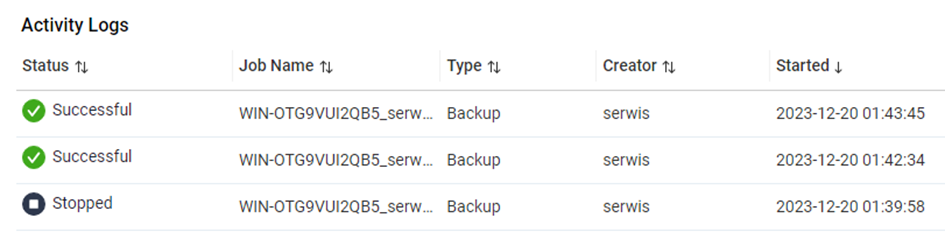
Po poprawnym utworzeniu pokaże nam się napis Successful. Będziemy mogli przejrzeć całą historię zadań i logi.


Z poziomu aplikacji Hyper Data Protector również możemy podejrzeć szczegóły zadania, logi oraz pozostałe informacje o zadaniu.


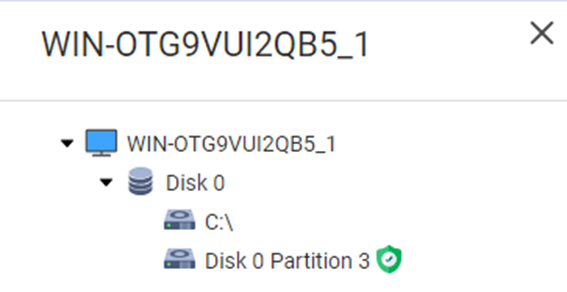
W zakładce Inventory mamy listę ze wszystkimi urządzeniami, które aktualnie są podpięte do HDP.


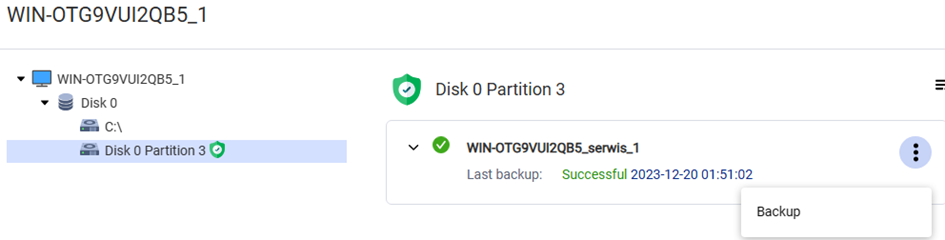
Po kliknięciu na nazwę widzimy które zasoby są chronione poprzez kopię.


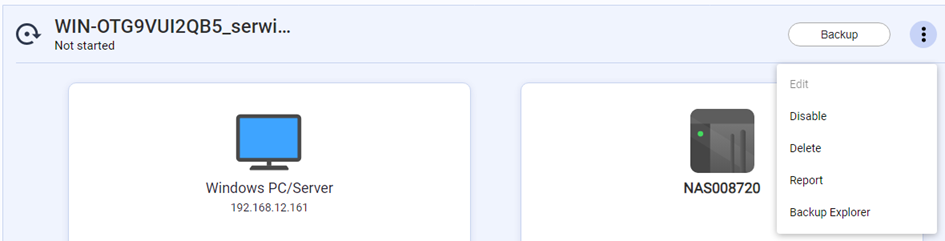
Również z tego poziomu możemy wykonać ręcznie zadanie tworzenia kopii zapasowej klikając przycisk Backup.


Aby odzyskać pliki z naszej kopii zapasowej, przechodzimy do zakładki Backup, a następnie Backup Explorer.


Przeglądamy pliki, które chcemy pobrać na nasz komputer, zaznaczamy i klikamy przycisk Download. Po kilku sekundach wszystkie pliki powinny być dostępne do pobrania w paczce zip.


Tworzenie dysku rozruchowego

Jeśli chcemy utworzyć dysk rozruchowy na pendrive, klikamy w lewym dolnym rogu Utwórz dysk rozruchowy USB, a następnie wskazujemy aktywne urządzenie.


Do stworzenia takiego pendrive będziemy potrzebować Windows ADK oraz Windows PE, więc jeśli nie mamy paczki na komputerze, będziemy mogli pobrać bezpośrednio poprzez NetBak PC Agent. Nasz pendrive zostanie sformatowany, a następnie wszystkie pliki zostaną nagrane. Cały proces będzie trwać kilka minut.


Krok 1

Aby przywrócić system z naszego pendrive’a, mamy dwie możliwości. Pierwsza z nich to odtworzenie systemu bezpośrednio na maszynie fizycznej, natomiast druga to uruchomienie takiego systemu jako maszyna wirtualna i właśnie w tym wpisie pokażę jak to dokładnie zrobić.

Potrzebujemy aplikację Virtualization Station na QNAP NAS. Pobieramy ją bezpośrednio z App Center oraz instalujemy. Po zainstalowaniu przechodzimy do tworzenia nowej maszyny wirtualnej oraz konfigurujemy rozruch z nośnika USB. Wybieramy system, który będziemy uruchamiać. W moim przypadku jest to Windows 10.


Tworzymy dysk, na którym bez problemu będziemy mogli taki system uruchomić. W moim przypadku potrzebuję minimum 111GB pamięci.


Krok 2

Teraz należy podpiąć nośnik USB do maszyny oraz ustawić rozruch. Aby podpiąć pendrive, przechodzimy do zakładki Urządzenia fizyczne.


Krok 3

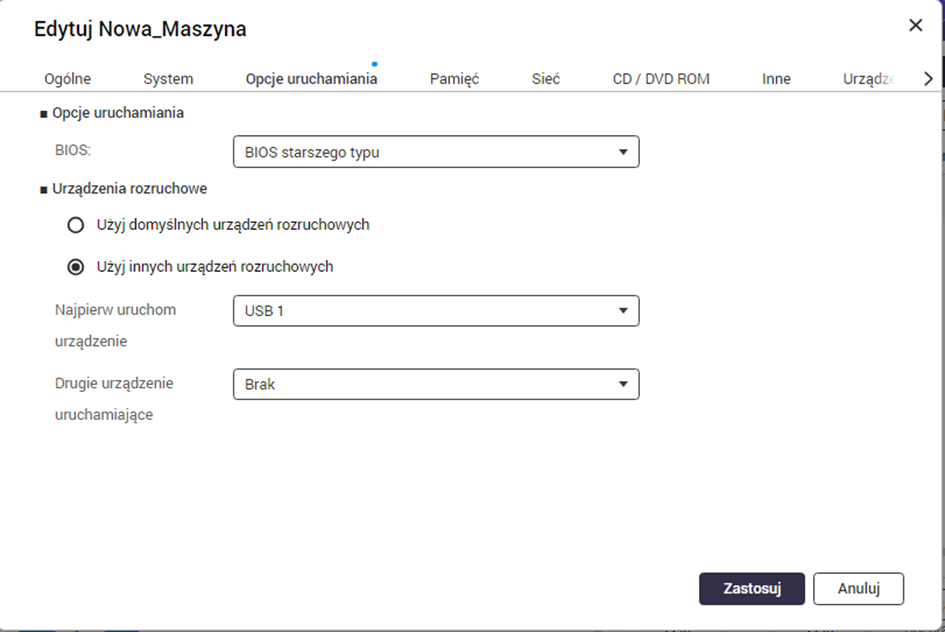
Jeśli podpięcie nośnika się udało, możemy przejść do zakładki Opcje uruchamiania i wskazać naszego pendrive do rozruchu.


Krok 4

Teraz możemy uruchomić nasz system i wykonać pełne odzyskiwanie. Uruchamianie kreatora odzyskiwania trwa około 1-2 minut.


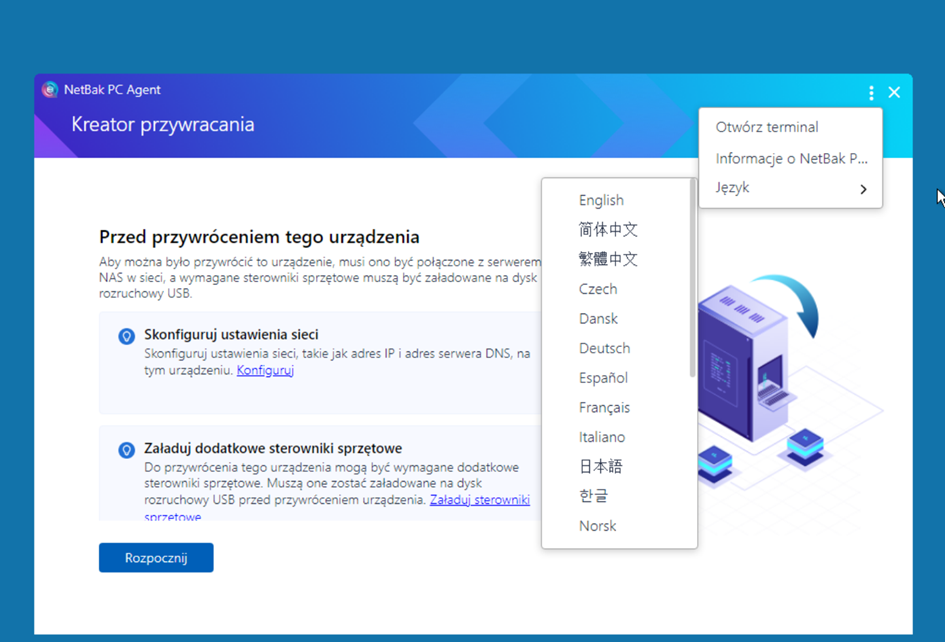
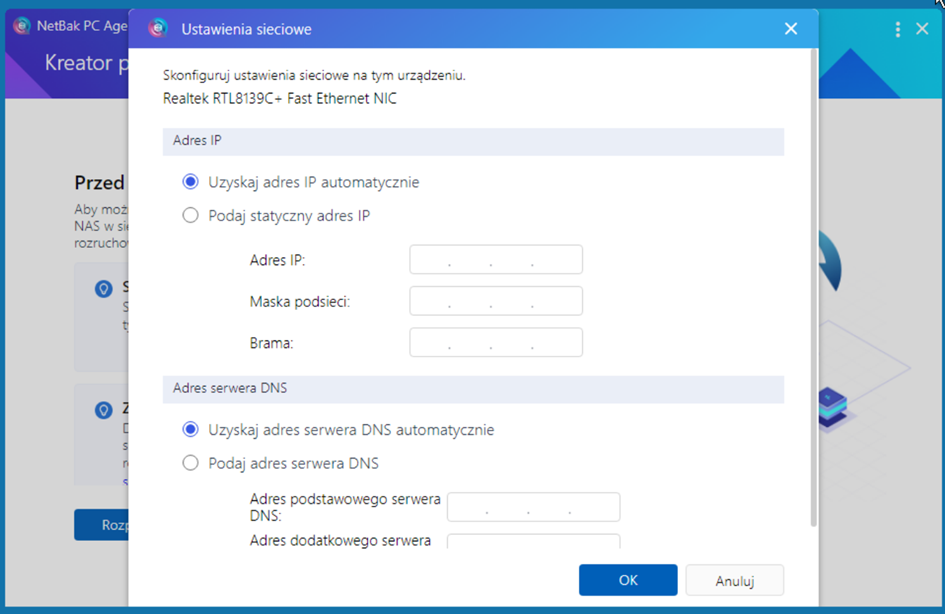
Kreator odzyskiwania uruchomił się poprawnie i w pierwszym kroku ustawiamy język interfejsu, możemy skonfigurować IP naszej maszyny fizycznej oraz DNS. Domyślnie ustawione jest uzyskanie adresu z DHCP.


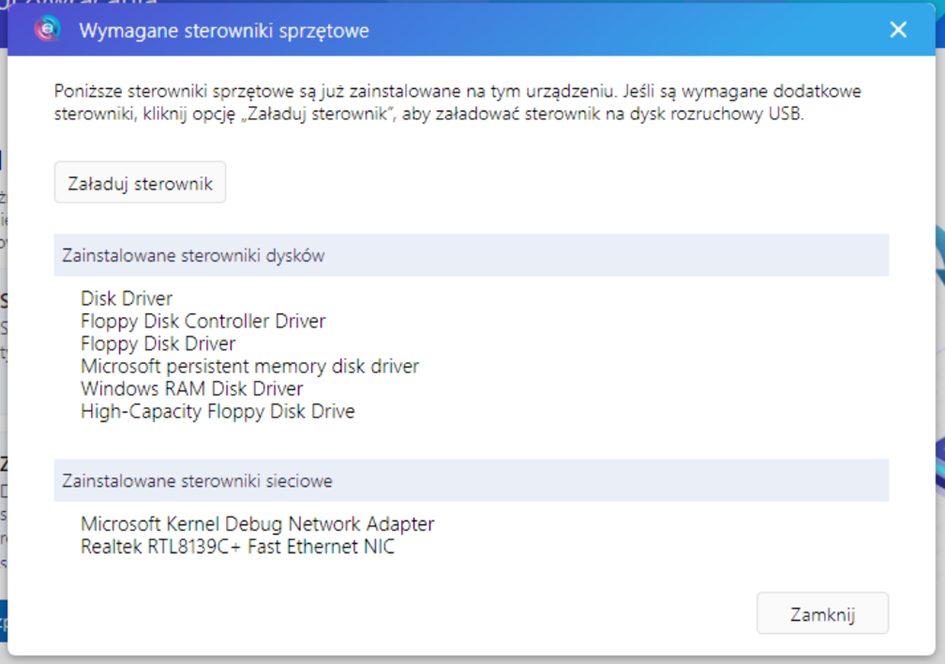
Dostępna jest opcja załadowania sterowników sprzętowych.


Krok 5

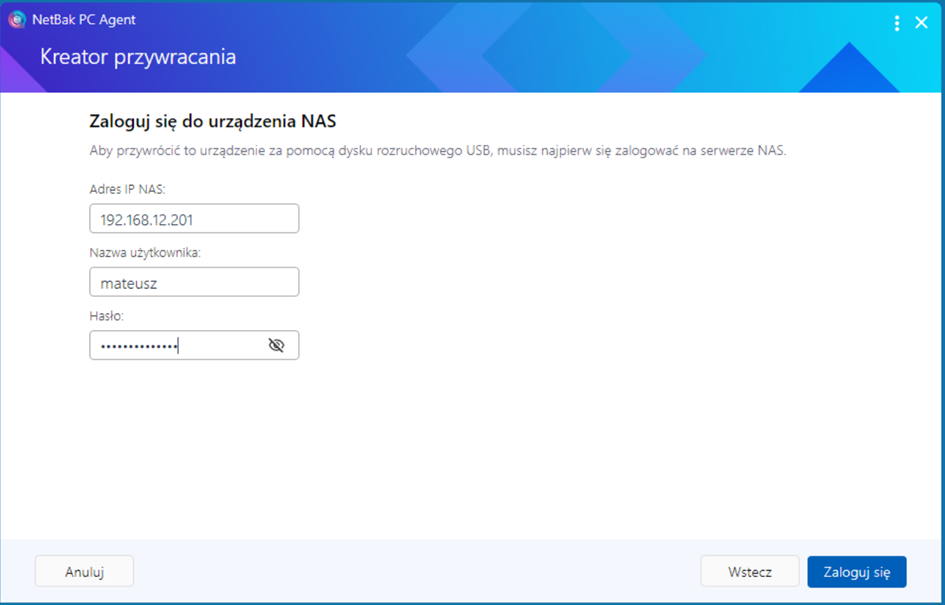
Sieć oraz sterowniki skonfigurowane, więc pora na dalsze kroki. W kolejnym oknie musimy podać adres IP oraz poświadczenia do naszego NAS-a, na którym mamy repozytorium z backupem.


Krok 6

Jeśli połączenie zostało nawiązane, wyświetli się na ekranie podgląd backupów i wybieramy kopię, którą chcemy przywrócić.


Krok 7

Kolejny krok to ustawienie reguł przywracania. Jest możliwość przywrócenia pełnego lub samego woluminu systemowego. Z racji, że zrobiliśmy pełny backup, mamy dostępną tylko opcję pierwszą.


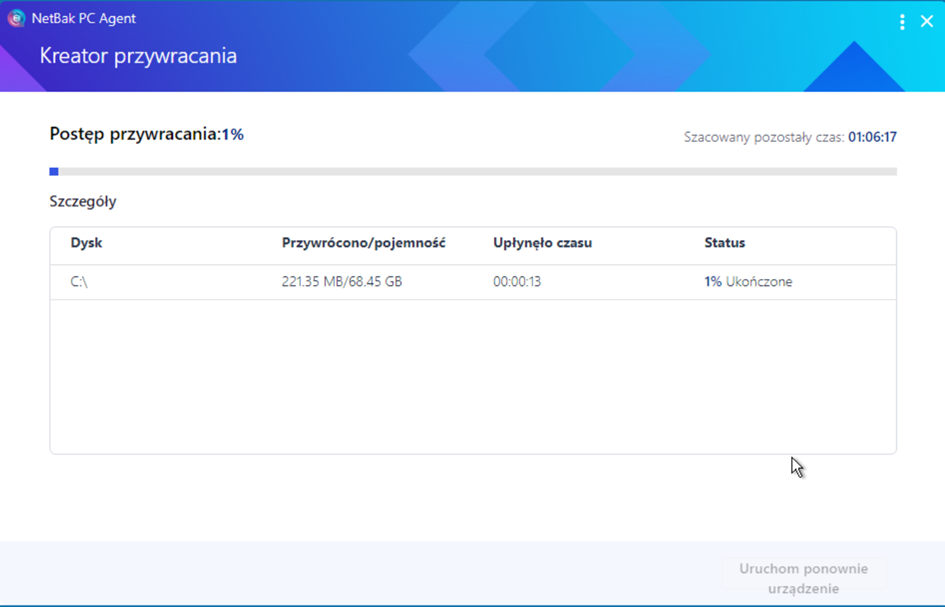
Dalej mamy mapowanie dysków oraz formatowanie. Po tych czynnościach nasz system zacznie się odzyskiwać. Cały proces będzie zależeć od parametrów maszyny oraz łącza.


Krok 8

Po przywróceniu uruchamiamy od nowa maszynę i włącza się przywrócony system.

Jeśli chcemy odzyskać kilka katalogów oraz plików, możemy skorzystać z Backup Explorer. Funkcja dostępna z poziomu Hyper Data Protector, która służy do przeglądania plików kopii bezpieczeństwa.

 
Krok 9

Możemy wyszukać odpowiednie katalogi oraz pliki, a następnie pobrać je na nasz komputer. Na górnym pasku wybieramy datę, z której chcemy odtworzyć backup oraz wersję.  Zaznaczamy ptaszkiem wszystkie pliki, które chcemy pobrać, a następnie klikamy przycisk Download. Po chwili paczka zacznie się pobierać.

Podsumowanie


Podsumowując, aplikacja NetBak PC Agent służy do tworzenia kopii zapasowej naszych komputerów oraz serwerów z systemem Windows 10/11, Windows Server 2016/2019/2022. Działa w oparciu o bloki, więc daje nam możliwość backupu całych jednostek fizycznych oraz przywracanie ich. Działa na urządzeniach NAS z procesorami x86 (Intel lub AMD) oraz jest rozwiązaniem w pełni darmowym. Macie pytania? Napiszcie do nas na storage@fen.pl.

Przejdź do treści